
 Français
 Deutsch
 English
 日本語
日本語 简体中文
简体中文

Comment fonctionne le compte école
Dans le compte école sur elixxier.com, tu gères toi-même toutes les licences set.a.light 3D de ton école ou de ton université. Tu crées des groupes pour les salles de classe, les enseignants et les appareils des élèves, tu attribues les licences, tu bloques si besoin la communauté et les contenus de nudité, et tu libères des licences pour les nouveaux élèves. Pour la gestion courante, tu n’as pas besoin de nous contacter.
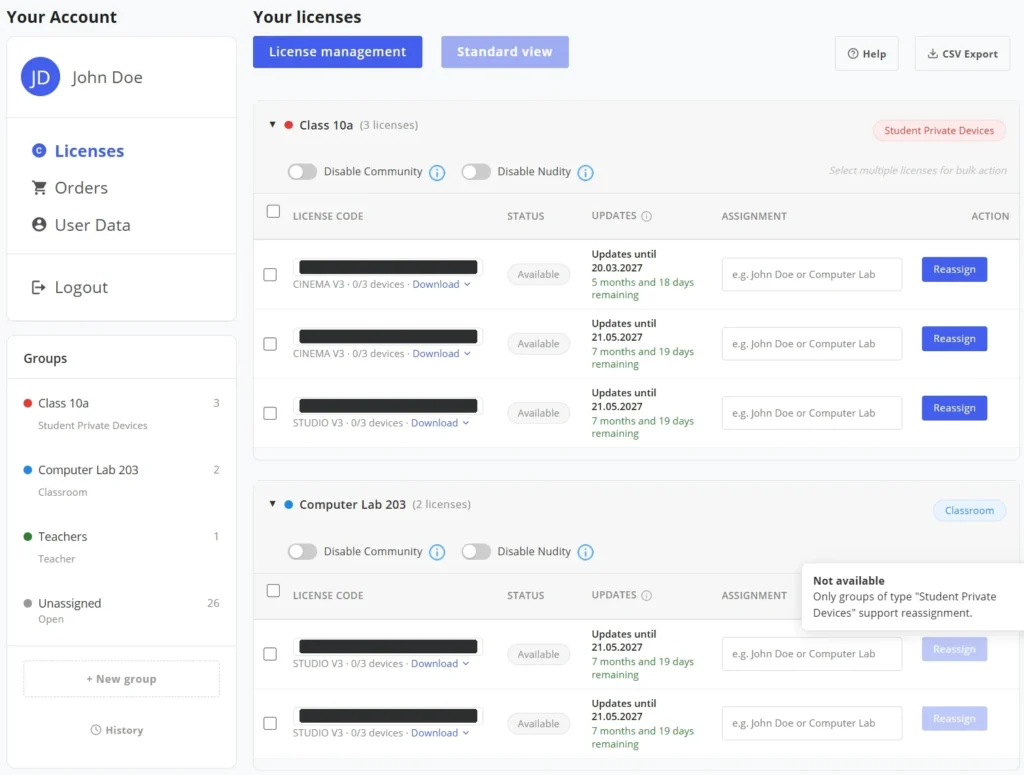
Exemple de vue de la gestion des licences. Les illustrations montrent l’interface en anglais, l’utilisation est identique dans toutes les langues.
Ton compte école en trois étapes
1. Acheter les licences
Sur devis et facture avec tarifs dégressifs, ou directement dans la boutique avec le code EDU. Utilise le même compte client pour tous tes achats, il deviendra plus tard ton compte école. Tu trouveras tout sur les tarifs et l’achat sur la page Établissements d’enseignement.
2. Faire activer le compte école
Envoie-nous un petit mot via le formulaire ci-dessous ou à support@elixxier.com. Nous activons ton compte client en tant que compte école. Tu trouveras ensuite la gestion des licences sous Licences.
3. Configurer et activer
Crée les groupes, attribue les licences et active seulement ensuite les ordinateurs. Ainsi, les groupes et les blocages s’appliquent dès le départ.
Ce que permet le compte école

Des groupes pour chaque usage
Avec + Nouveau groupe, tu crées des groupes et choisis le type adapté :
- Appareils privés des élèves : pour les licences que les élèves utilisent sur leur propre ordinateur ou à la maison. Seul ce type permet de libérer la licence pour l’élève suivant.
- Salle de classe : pour les ordinateurs installés à demeure dans la salle de classe ou la salle informatique.
- Enseignant : pour les enseignants, les formateurs ou les ordinateurs de démonstration.
Pour chaque groupe, tu peux bloquer la communauté et les contenus de nudité (Désactiver la communauté, Désactiver la nudité). Le réglage s’applique automatiquement à chaque licence que tu déplaces dans le groupe.
Attribuer les licences et télécharger le logiciel
À la première ouverture, toutes les licences se trouvent sous Non attribuée. Sélectionne une ou plusieurs licences en cochant la case, puis clique sur Attribuer ici au niveau du groupe souhaité. Dans le champ Attribution, tu peux saisir un nom ou une remarque, par exemple le nom de l’élève ou le numéro de salle. Ne le saisis qu’une fois la licence dans son groupe : lors d’un changement de groupe, le champ est vidé.
Sous chaque code de licence, tu trouves via Télécharger les installateurs pour Windows et macOS ainsi que l’Asset Library.
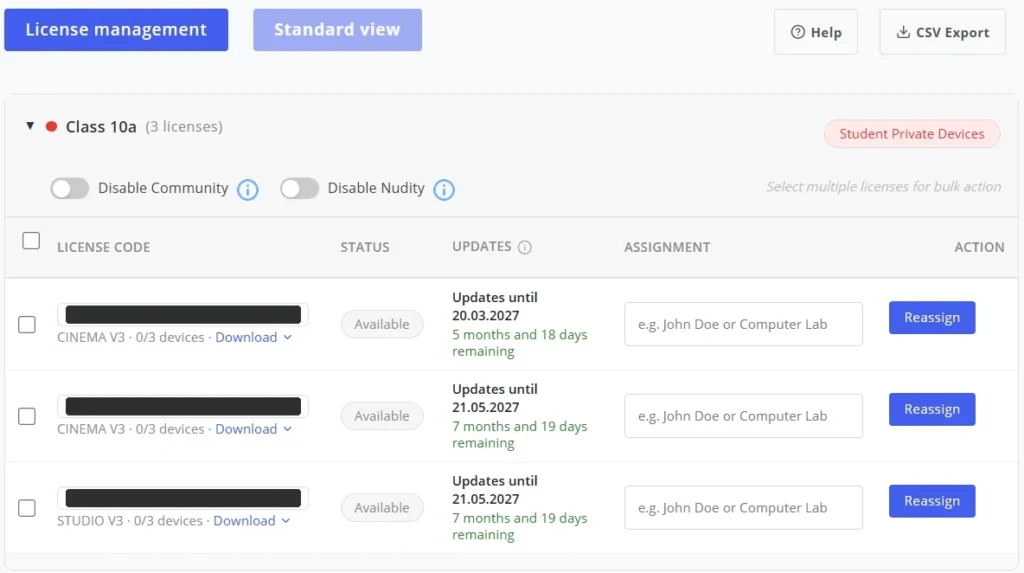

Libérer des licences pour l’élève suivant
Si un élève quitte l’école ou si l’année scolaire se termine, tu libères toi-même sa licence : clique sur Réattribuer à côté de la licence, saisis éventuellement le nom de l’élève suivant, confirme le message de sécurité et clique sur Libérer la licence. Avec Réattribuer la sélection, tu libères plusieurs licences d’un coup.
L’ancienne licence est alors supprimée et remplacée par une nouvelle. L’ancien élève perd l’accès au prochain démarrage du logiciel. Pour que cela fonctionne de manière fiable, les licences du groupe Appareils privés des élèves vérifient en ligne au démarrage qu’elles sont toujours valides. Les appareils des élèves ont donc besoin d’une connexion Internet au démarrage.
Consulter les activations et réinitialiser les appareils
Un clic sur le statut d’une licence, par exemple « 2 activé », affiche tous les appareils sur lesquels elle est active. Tu peux y réinitialiser des activations une par une ou toutes à la fois.
Cette fonction est prévue pour les appareils qui ne sont plus accessibles, parce qu’ils ont été réinstallés, qu’ils sont défectueux ou que tu n’y as plus accès. Si le logiciel est encore installé sur l’appareil, il se réactive au prochain démarrage. Pour transmettre une licence à un autre élève, utilise donc toujours Réattribuer.

Export CSV
Avec Export CSV en haut à droite, tu télécharges la liste de toutes les licences, avec les codes de licence, les groupes, les statuts et les attributions.
Historique
Sous Historique, tu vois toutes les libérations effectuées et tu peux rechercher par code de licence, groupe ou nom d’élève.
Modèle de licence
Une licence école vaut pour un poste de travail. Toute personne qui travaille sur cet ordinateur peut utiliser le logiciel. Il n’y a pas de serveur de licences dans le réseau de l’école, donc pas non plus de licences flottantes ou campus : il te faut autant de licences que d’ordinateurs sur lesquels set.a.light 3D est utilisé.
Les licences existent en trois variantes, et nous pouvons aussi les convertir plus tard sur demande :
- Licences individuelles : un code de licence par ordinateur. Idéal pour les enseignants et les appareils privés des élèves, car tu peux attribuer et libérer chaque licence séparément.
- Licence multi-activations : un code de licence avec plusieurs activations, par exemple pour tous les ordinateurs d’une salle informatique. Les réglages pour la communauté et la nudité s’appliquent alors à tous les ordinateurs de cette licence. Nous te configurons une licence multi-activations sur demande.
- Formule mixte : par exemple une licence multi-activations pour la salle informatique et des licences individuelles pour les enseignants.
Installation, activation et mises à jour
Comment installer set.a.light 3D sur les ordinateurs de l’école ?
Télécharge les installateurs pour Windows et macOS dans le compte école, via Télécharger sous le code de licence ou dans la Vue standard. Tu peux distribuer l’installateur sur tous les ordinateurs par clé USB ou via le réseau, sans avoir à le télécharger à nouveau pour chaque ordinateur.
Comment activer le logiciel ?
Lance set.a.light 3D et saisis le code de licence sous Aide › Licencier le logiciel. Pour l’activation et après chaque mise à jour, l’ordinateur doit pouvoir accéder à notre serveur de licences. Pour les ordinateurs sans aucun accès à Internet, contacte-nous. Les modifications faites dans le compte école, par exemple le blocage de la nudité, sont appliquées par le logiciel au prochain démarrage avec connexion Internet.
Qu’est-ce qui doit être accessible depuis le réseau de l’école ?
Pour l’activation et après chaque mise à jour, l’ordinateur doit pouvoir joindre notre serveur de licences. Les licences du groupe Appareils privés des élèves le vérifient à chaque démarrage. Les ordinateurs des groupes Salle de classe et Enseignant fonctionnent aussi sans Internet entre les mises à jour. Si le pare-feu de ton école limite les connexions sortantes, nous t’envoyons les adresses nécessaires.
Pouvons-nous déployer le logiciel de manière centralisée, par exemple avec Jamf ou par image disque ?
Oui. Pour le déploiement centralisé d’installations déjà activées, nous t’envoyons un guide sur demande. Pour les ordinateurs dont tu veux plus tard transmettre la licence à d’autres élèves, utilise plutôt des licences individuelles.
L’Asset Library peut-elle être stockée de manière centralisée pour tous les utilisateurs ?
Oui. Télécharge l’Asset Library dans le compte école. Le fichier doit correspondre exactement à la version installée de set.a.light 3D. La version figure dans le nom du fichier, par exemple AssetLibrary-v3.1.14.pak pour la version 3.1.14. Copie le fichier une seule fois dans le dossier de paquets commun à tout l’ordinateur en retirant la version du nom ; il s’y appelle alors AssetLibrary.pak :
- macOS : /Library/Application Support/elixxier/set.a.light/packages/
- Windows : C:\ProgramData\elixxier\set.a.light\packages\
Le dossier doit être accessible en écriture pour tous les utilisateurs, sinon chaque compte utilisateur crée sa propre copie. Tu peux ensuite le distribuer sur d’autres ordinateurs avec un outil de déploiement. Après chaque mise à jour de set.a.light 3D, il te faut le nouveau fichier correspondant. Distribue-le avec l’application.
Comment les mises à jour arrivent-elles sur les ordinateurs ?
Les mises à jour pendant un an sont incluses. Nous fournissons les nouvelles versions sous forme d’installateurs, et tu te charges de les distribuer sur les ordinateurs de l’école. Après la première année, tu peux prolonger les mises à jour, il te suffit de nous contacter. Sans prolongation, tu continues à travailler sans limite de durée avec ta version.
Questions fréquentes
De combien de licences avons-nous besoin ?
Une par ordinateur sur lequel set.a.light 3D est utilisé. Même si tous les ordinateurs ne tournent jamais en même temps, chacun a besoin de sa propre licence.
Pouvons-nous acheter des licences supplémentaires plus tard ?
Oui, tout simplement dans le même compte client. Les nouvelles licences apparaissent dans la gestion des licences sous Non attribuée.
Que se passe-t-il quand un élève quitte l’école ?
Libère sa licence dans le groupe Appareils privés des élèves avec Réattribuer. L’ancienne licence est supprimée et remplacée par une nouvelle, que tu donnes à l’élève suivant.
Un ordinateur est défectueux ou a été réinstallé. Que faire ?
Réinitialise l’activation de cet appareil dans le compte école. Tu peux ensuite activer la licence sur l’ordinateur neuf ou réinstallé.
Nous avons encore des licences set.a.light 3D V2.5. Pouvons-nous passer à la V3 ?
Une mise à niveau vers set.a.light 3D V3 est possible. Il te suffit de nous contacter.
Des questions sur le compte école ?
Écris-nous via le formulaire ou à support@elixxier.com. Nous t’aidons volontiers pour la configuration, l’installation et l’activation.
Toutes les données personnelles sont traitées conformément à notre politique de confidentialité.
En envoyant ton message, tu l’acceptes.