
 日本語
日本語
 Deutsch
 English
 简体中文
简体中文 Français

学校アカウントの仕組み
elixxier.comの学校アカウントで、学校や大学にあるset.a.light 3Dのすべてのライセンスを自分で管理できます。教室、教員、生徒のデバイス用のグループを作成し、ライセンスを割り当て、必要に応じてコミュニティとヌードを含むコンテンツを無効化し、新しい生徒のためにライセンスを解放できます。日々の管理のために当社へ連絡する必要はありません。
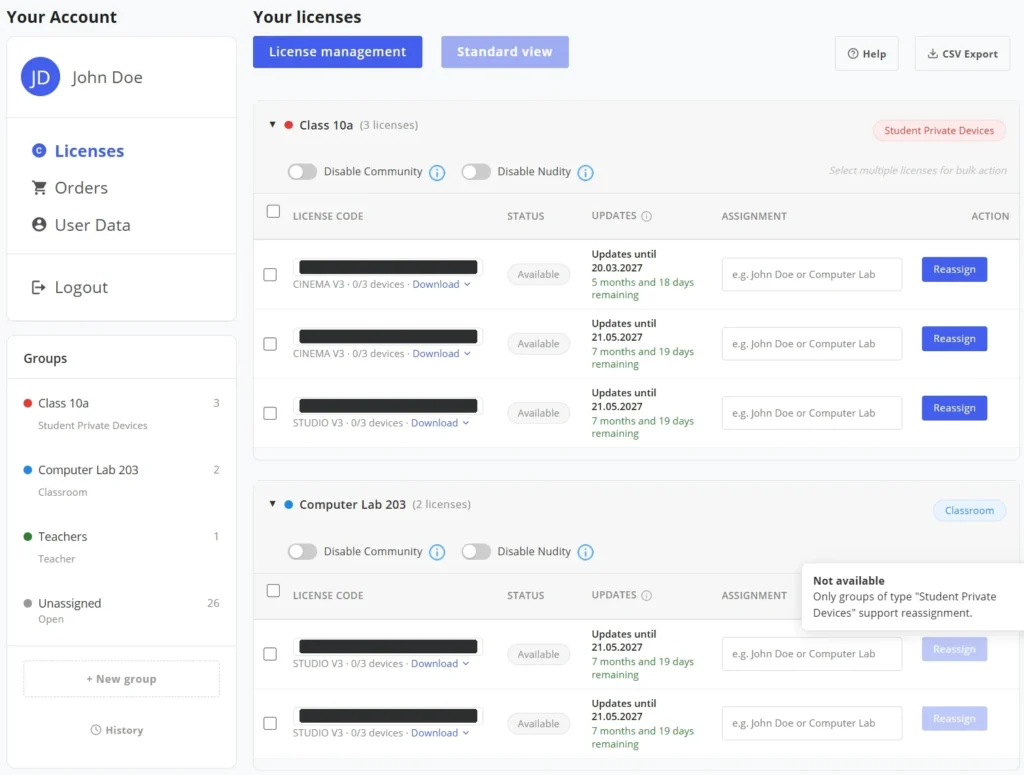
ライセンス管理の表示例です。画像は英語の画面ですが、操作方法はどの言語でも同じです。
3ステップで学校アカウントへ
1. ライセンスを購入
数量割引価格での見積もりと請求書払い、またはEDUコードを使ったショップでの直接購入が選べます。購入にはすべて同じアカウントを使ってください。そのアカウントが後で学校アカウントになります。価格と購入方法の詳細は、教育機関向けページをご覧ください。
2. 学校アカウントを有効化してもらう
下のフォームまたはsupport@elixxier.comからひと言ご連絡ください。アカウントを学校アカウントとして有効化します。その後、「ライセンス」からライセンス管理を開けます。
3. 設定してアクティベート
グループを作成してライセンスを割り当ててから、パソコンをアクティベートしてください。こうすれば、グループと制限の設定が最初から適用されます。
学校アカウントでできること

用途に合わせたグループ
「+ 新しいグループ」でグループを作成し、用途に合ったタイプを選びます:
- 「生徒の個人デバイス」:生徒が自分のパソコンや自宅で使うライセンス用です。次の生徒のためにライセンスを解放できるのは、このタイプだけです。
- 「教室」:教室やコンピューター室に設置されたパソコン用です。
- 「教員」:教員、講師、デモ用パソコン向けです。
グループごとに、コミュニティとヌードを含むコンテンツを無効化できます(「コミュニティを無効化」、「ヌードを無効化」)。この設定は、そのグループに移動したすべてのライセンスに自動的に適用されます。
ライセンスの割り当てとソフトウェアのダウンロード
最初に開いたときは、すべてのライセンスが「未割り当て」にあります。チェックボックスでライセンスを1つ以上選び、割り当て先のグループで「ここに割り当て」をクリックします。「割り当て」欄には、生徒の名前や教室番号などの名前やメモを入力できます。入力は、ライセンスをグループに移動してから行ってください。グループを変更すると、この欄は空になります。
各ライセンスコードの下にある「ダウンロード」から、WindowsとmacOS用のインストーラーとAsset Libraryを入手できます。
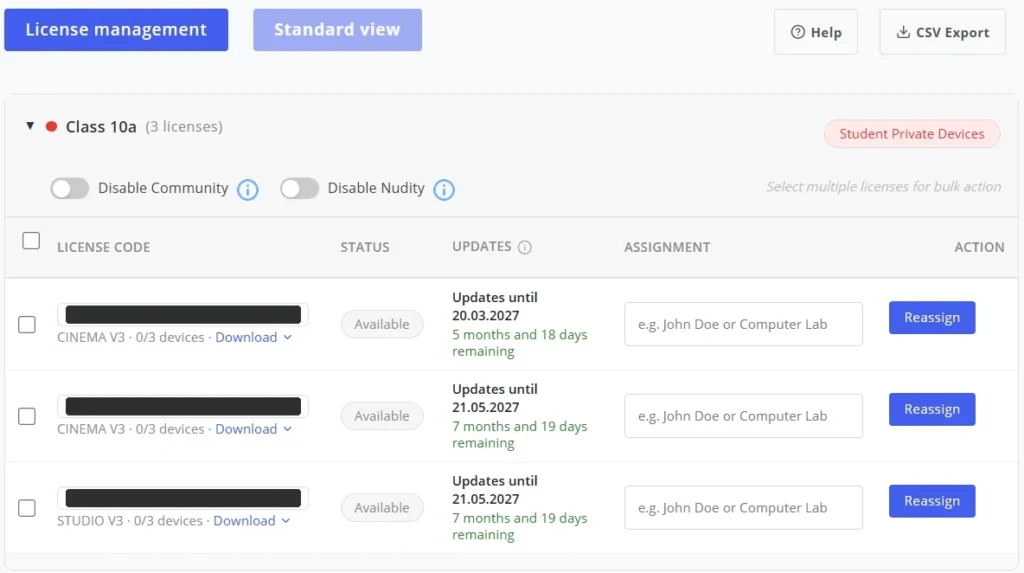

次の生徒のためにライセンスを解放
生徒が学校を離れるときや年度が終わるときは、その生徒のライセンスを自分で解放できます。ライセンスの横にある「再割り当て」をクリックし、必要に応じて次の生徒の名前を入力し、確認メッセージを承認してから「ライセンスを解放」をクリックします。複数のライセンスは、「選択を再割り当て」でまとめて解放できます。
このとき、元のライセンスは削除され、新しいライセンスに置き換えられます。前の生徒は、次にソフトウェアを起動したときに使えなくなります。これを確実にするため、「生徒の個人デバイス」グループのライセンスは、起動時にまだ有効かどうかをオンラインで確認します。そのため、生徒のデバイスは起動時にインターネット接続が必要です。
アクティベーションの確認とデバイスのリセット
ライセンスのステータス(例:「2 アクティブ」)をクリックすると、そのライセンスが有効になっているすべてのデバイスが表示されます。そこで、アクティベーションを個別に、またはすべてまとめてリセットできます。
これは、再セットアップした、故障した、アクセスできなくなったなどの理由で、もう手が届かないデバイスのための機能です。デバイスにソフトウェアがまだインストールされている場合は、次回の起動時に再びアクティベートされます。そのため、ライセンスを別の生徒に渡すときは、必ず「再割り当て」を使ってください。

CSVエクスポート
右上の「CSVエクスポート」から、ライセンスコード、グループ、ステータス、割り当てを含む全ライセンスの一覧をダウンロードできます。
履歴
「履歴」では、これまでのライセンス解放をすべて確認でき、ライセンスコード、グループ、生徒名で検索できます。
ライセンスモデル
学校ライセンス1つで、1台のパソコンに対応します。そのパソコンを使う人なら誰でもソフトウェアを利用できます。学校のネットワーク内に設置するライセンスサーバーはないため、フローティングライセンスやキャンパスライセンスもありません。set.a.light 3Dを使うパソコンの台数分のライセンスが必要です。
ライセンスには3つの形態があり、ご依頼があれば後から変更することもできます:
- シングルライセンス:パソコン1台につきライセンスコード1つ。ライセンスを1つずつ割り当て・解放できるので、教員や生徒の個人デバイスに最適です。
- マルチアクティベーションライセンス:1つのライセンスコードで複数台をアクティベートできます。たとえば、コンピューター室のすべてのパソコンに使えます。この場合、コミュニティとヌードの設定は、このライセンスのすべてのパソコンに適用されます。マルチアクティベーションライセンスはご依頼に応じて設定します。
- 組み合わせ:たとえば、コンピューター室にはマルチアクティベーションライセンス、教員にはシングルライセンスを使います。
インストール、アクティベーション、アップデート
学校のパソコンにset.a.light 3Dをインストールするには?
WindowsとmacOS用のインストーラーは、学校アカウントのライセンスコードの下にある「ダウンロード」、または「標準表示」からダウンロードできます。インストーラーはUSBメモリやネットワーク経由ですべてのパソコンに配布できるので、パソコンごとにダウンロードし直す必要はありません。
ソフトウェアをアクティベートするには?
set.a.light 3Dを起動し、「ヘルプ › ソフトウェアのライセンス認証」でライセンスコードを入力します。アクティベーション時と各アップデート後には、パソコンから当社のライセンスサーバーにアクセスできる必要があります。インターネットにまったく接続できないパソコンの場合は、ご連絡ください。ヌードの無効化など、学校アカウントでの変更は、次にインターネットに接続した状態で起動したときにソフトウェアに反映されます。
学校のネットワークでは何にアクセスできる必要がありますか?
アクティベーション時と各アップデート後には、パソコンから当社のライセンスサーバーに接続できる必要があります。「生徒の個人デバイス」グループのライセンスは、起動のたびにこれを確認します。「教室」と「教員」グループのパソコンは、アップデートとアップデートの間はインターネットなしでも動作します。学校のファイアウォールで外部への接続が制限されている場合は、必要なアドレスをお送りします。
Jamfやイメージングなどでソフトウェアを一括配布できますか?
はい。アクティベート済みのインストールを一括配布するための手順書を、ご依頼に応じてお送りします。後でライセンスを別の生徒に引き継ぐ予定のパソコンには、シングルライセンスを使うのがおすすめです。
Asset Libraryを全ユーザー共通の場所に保存できますか?
はい。学校アカウントからAsset Libraryをダウンロードしてください。ファイルは、インストールされているset.a.light 3Dのバージョンと完全に一致している必要があります。バージョンはファイル名に含まれています。たとえば、バージョン3.1.14ならAssetLibrary-v3.1.14.pakです。このファイルを、パソコン全体で共通のパッケージフォルダーに一度だけコピーし、その際にファイル名からバージョンを削除してください。コピー先でのファイル名はAssetLibrary.pakです:
- macOS: /Library/Application Support/elixxier/set.a.light/packages/
- Windows: C:\ProgramData\elixxier\set.a.light\packages\
このフォルダーは全ユーザーが書き込めるように設定してください。そうしないと、ユーザーアカウントごとに個別のコピーが作成されます。その後、デプロイツールを使ってほかのパソコンに配布できます。set.a.light 3Dをアップデートするたびに、対応する新しいファイルが必要です。アプリと一緒に配布してください。
アップデートはどのようにパソコンに届きますか?
1年間のアップデートが含まれています。新しいバージョンはインストーラーとして提供し、学校のパソコンへの配布は学校側で行っていただきます。最初の1年が過ぎた後はアップデートを延長できますので、お気軽にご連絡ください。延長しない場合も、お使いのバージョンを期限なく使い続けられます。
よくある質問
ライセンスはいくつ必要ですか?
set.a.light 3Dを使うパソコン1台につき1つです。すべてのパソコンを同時に使うことがない場合でも、1台ごとにライセンスが必要です。
後からライセンスを追加購入できますか?
はい、同じアカウントで購入するだけです。新しいライセンスは、ライセンス管理の「未割り当て」に表示されます。
生徒が学校を離れる場合はどうなりますか?
「生徒の個人デバイス」グループで、「再割り当て」を使ってその生徒のライセンスを解放してください。古いライセンスは削除されて新しいライセンスに置き換えられるので、それを次の生徒に渡してください。
パソコンが故障したり、再セットアップしたりした場合はどうすればいいですか?
学校アカウントで、そのデバイスのアクティベーションをリセットしてください。その後、新しいパソコンや再セットアップしたパソコンでライセンスをアクティベートできます。
set.a.light 3D V2.5のライセンスがまだあります。V3に移行できますか?
set.a.light 3D V3へのアップグレードは可能です。お気軽にご連絡ください。
学校アカウントについてご質問がありますか?
フォームまたはsupport@elixxier.comからご連絡ください。設定、インストール、アクティベーションについて喜んでお手伝いします。
個人データはすべて当社のプライバシーポリシーに従って処理されます。
メッセージを送信すると、これに同意したものとみなされます。