
 简体中文
简体中文
 Deutsch
 English
 日本語
日本語 Français
一次拍摄通常要满足好几种形状:3:2 的印刷品、16:9 的标题画面、用于信息流的方形裁切。每台相机都有三个相互独立的取景框线槽位和一个构图网格,所以你在布光和摆姿势时就能看到所有这些裁切——然后再把矩形烧录进渲染文件,交给负责裁切的人。
适用于 BASIC、STUDIO、CINEMA · 你需要:在 布光 标签页中打开一个项目,且场景中有一台相机。参考线始终显示 (活动) 相机的内容。
在哪里找到
相机预览旁控制条中的参考线按钮会打开 参考线 弹出窗口。指针位于预览上方时,G(默认)无需打开任何东西就能显示和隐藏整个叠加层。
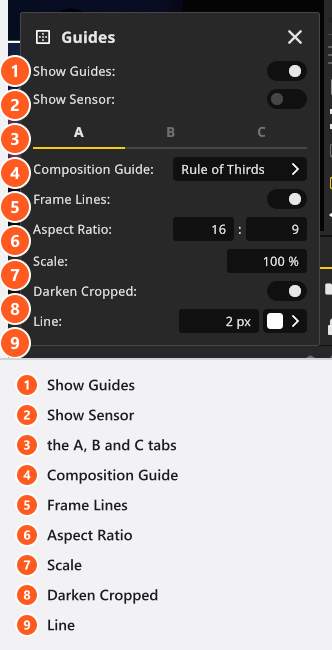
弹出窗口顶部的两个开关属于你的安装,而不属于快照。显示参考线(出厂时开启)决定是否绘制叠加层,显示传感器(关闭)则把预览装进整个传感器的矩形内,让你看到自己的 格式 实际用了多少。两者都不随项目保存。
它们下面的标签页上的内容则相反:三个槽位属于相机,随场景一起保存,所以你拍下的快照保留它的裁切,第二台相机有自己的另外三个。
设置三种交付规格
三个标签页 A、B 和 C 就是全部——槽位数量固定,没有名称。举一个实际的例子:用 3:2 机身拍摄的人像,还要交付 16:9 和 1:1:打开 参考线 弹出窗口,确认 显示参考线 已开启,然后为每种交付规格设置一个标签页。
- 在标签页
A上,把 构图参考线 设为Rule of Thirds,取景框线 保持关闭。→ 网格覆盖整个3:2画面;这是你的主要交付规格。 - 在标签页
B上,打开 取景框线——它下面的四项设置变为可编辑——在 宽高比 中输入16和9,打开 裁切区域变暗,并给这个槽位设置自己的 线条 颜色,例如黄色。→ 出现一个矩形,16:9裁切之外的一切都变暗。 - 在标签页
C上用1和1以及第三种颜色做同样的事,并保持 裁切区域变暗 关闭,这样两个裁切可以同时看清。→ 现在三种交付规格都画在同一张实时图像上。
现在一次性取景和布光。每个槽位都是把它的比例适配到画面中并居中,所以两个裁切互不包含:16:9 和画面一样宽但较矮,1:1 和画面一样高但较窄。任何你想要出现在三种交付规格中的内容,都必须位于它们重叠的地方——16:9 决定你有多少高度,1:1 决定你有多少宽度。
| 设置项 | 范围 | 默认 | 作用 |
|---|---|---|---|
| 构图参考线 | None、Center、Rule of Thirds、Phi Grid |
None |
画在画面上的网格 |
| 取景框线 | 开 / 关 | 关 | 绘制该槽位的矩形,并启用其下的四项设置 |
| 宽高比 | 每边 0.1–100 |
4 × 3 |
矩形的形状 |
| 纹理密度 | 1–100 % |
100 % |
把矩形缩小到画面内部——安全区域 |
| 裁切区域变暗 | 开 / 关 | 关 | 把矩形之外的一切调暗 |
| 线条 | 1–5 px 加一种颜色 |
2 px,白色 |
矩形的线宽和颜色 |
这些都是硬性限制:你输入的值超出其中一个范围时,会被拉回到最近的端点。
新放置的相机并不是空的:槽位 A 一开始就带有 Rule of Thirds,并且 裁切区域变暗 已就绪,而 B 和 C 未使用。只有 取景框线 开启后,变暗才会显示。
在裁切内构图
无论该槽位有没有取景框线,构图参考线都会绘制,并且它跟随该槽位:取景框线 开启时,网格绘制在矩形内部,所以 16:9 槽位上的 Rule of Thirds 把线放在 16:9 交付规格需要的位置,而不是整个画面的位置。这就是为什么要为每种交付规格使用一个槽位,而不是一个矩形加一个网格。线条 只是矩形的线宽和颜色——网格本身始终以程序自己的线条颜色绘制。
四个参考线名称在所有界面语言中都保持英文。Center 标出画面中心,Rule of Thirds 是经典的九宫格,Phi Grid 是同样的思路,按黄金比例划分。
把裁切烧录进渲染图像
你在预览中看到的叠加层是辅助工具。要把裁切交给别人,请在渲染之前,在 渲染视图 标签页的渲染设置中打开 取景框线——参见渲染图像。
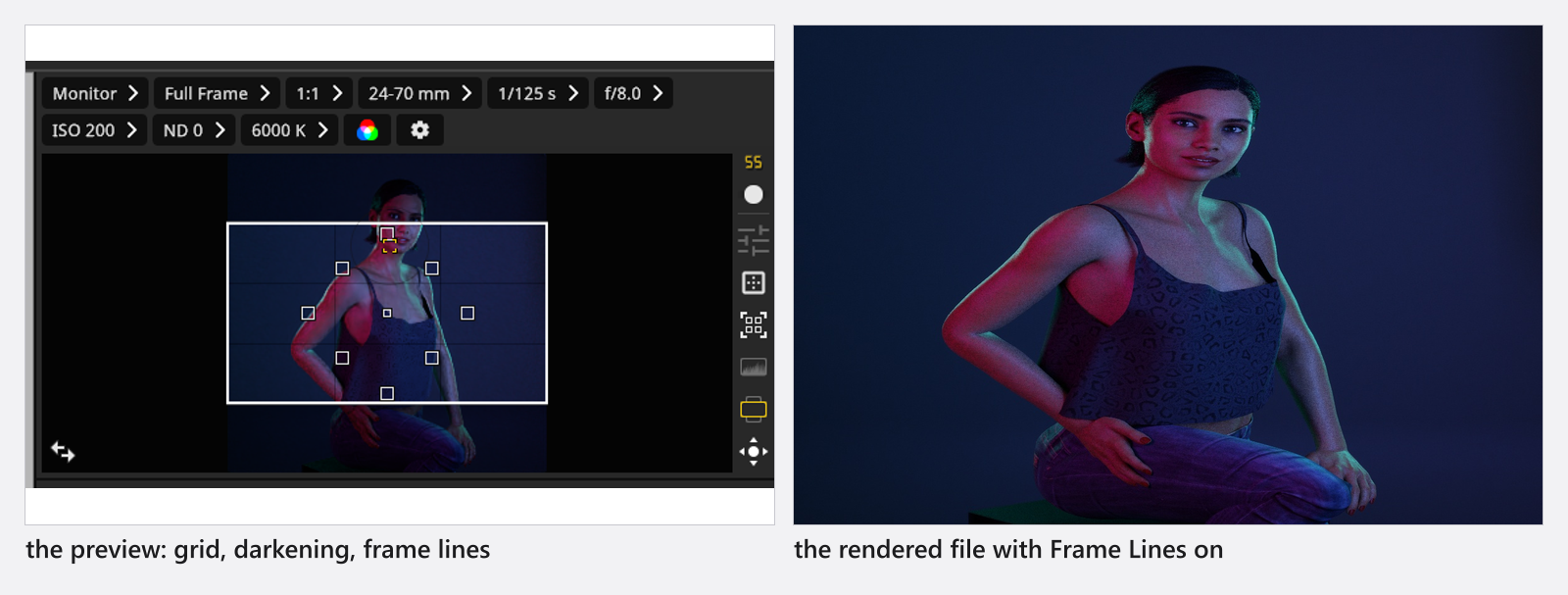
烧录只绘制三个槽位中已启用的*矩形*,使用各自的线宽和颜色,别无其他:没有构图网格,没有槽位字母,没有传感器轮廓,也没有裁切变暗。视频导出使用同一个开关,并把同样的矩形绘制到每一帧中——参见渲染视频,它需要 Animation Tool 附加组件。
提示与限制
- 两个 取景框线 开关是相互独立的:弹出窗口中的开关决定槽位是否绘制,渲染设置中的开关决定渲染文件是否带有这些矩形。用
G隐藏叠加层不会把它们从渲染中去掉。 - 渲染开关是你的安装设置,对此后的每次渲染、在每个项目中都保持开启,直到你把它关掉。
- 取景框线不是裁切:渲染文件保留相机自己的 格式,矩形绘制在上面。要真正交付另一种形状,请改变 格式——参见照相机。
- 槽位不能制作动画。
故障排除
- 渲染文件里有我不想要的取景框线。 渲染设置已开启。它独立于叠加层和槽位开关。
- 我打开了取景框线,却没有任何反应。 你看的是另一台相机:参考线跟随活动相机。或者 显示参考线 是关闭的。
- 裁切变暗不见了。 裁切区域变暗 只有在该槽位的 取景框线 开启时才生效,而且它永远不会被烧录进渲染图像。
- 更多问题:相机问题。