
 简体中文
简体中文
 Deutsch
 English
 日本語
日本語 Français
我的库 保存你搭建一次、永远使用的部件:一套三灯支架、一个布置好的角落、一个定制的模特、整个布景。条目属于你的安装,而不属于某个项目,所以你今天保存的内容,明天打开的每个项目里都有。
适用于 BASIC、STUDIO、CINEMA · 在 BASIC 中,插入超过五盏灯会被拒绝 · 你需要:在 布光 标签页中打开一个项目。
在哪里找到
打开库面板的 资源 标签页,在左侧一列中选择 我的库。同一份列表也在 应用管理器 的 我的库 页面中,你可以在那里隐藏很少用到的条目,删除不需要的条目。
有三样东西容易混淆。我的库 条目是布景的 一部分,你把它放进现有项目。布景模板是 整个工作室,用来开始新项目(仅限 STUDIO 和 CINEMA,参见 创建、打开和保存项目)。.set 文件是 整项工作,包含它的所有快照。
如何把所选内容保存为条目
- 选中你想保留的内容——对于灯光支架,选中所有灯光及其灯架和束光附件。
- 在 布景列表 中右键点击所选内容,选择 保存到我的资料库。属性面板底部有同一个按钮,把所选内容从 布景列表 拖到 资源 标签页的 我的库 上也会打开同一个对话框——但这几种方法保存的内容并不完全相同,见下表。
- 对话框的标题是 保存到库。名称 已预填为第一个所选对象的名称——请改成六个月后你仍然认得出的名字。
- 选择一个 文件夹,然后点击 保存。→ 条目出现在 我的库 的该文件夹中。把该字段保持为 我的库,条目就放在最上层。
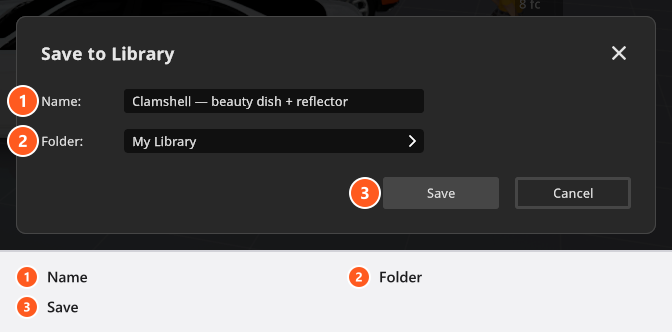
条目可以是单个对象、一个组、多个组,或包括相机在内的整个布景。你走哪条路,决定了条目里有什么:
| 你如何开始 | 条目包含什么 |
|---|---|
| 把所选内容从 布景列表 拖到 我的库 | 所选对象——如果 环境 行也在选区中,还包括环境 |
| 对象行右键菜单中的 保存到我的资料库 | 仅所选对象,从不包含环境 |
| 环境 行右键菜单中的 保存到我的资料库 | 仅环境,不含任何对象 |
| 属性面板底部的 保存到我的资料库 | 属性面板正在显示的那一个对象 |
所以,同时带有一套支架 和 它的环境的条目,只能通过拖动来创建——这也是需要小心的一种,见下面的提示。
这个快速教程的第一分钟演示的正是这一过程,随后把一组道具保存为一个条目。
如何插入条目
- 从库中把它拖进工作室视图。→ 它出现在你放下的位置。
- 或者双击它。→ 它出现在布景的原点。
无论哪种方式,条目都保持保存时的结构:组仍然是组,所以你布置好的一簇道具会作为一个对象放入和旋转。相对位置、功率、束光附件、滤色片和色温都是条目的一部分。
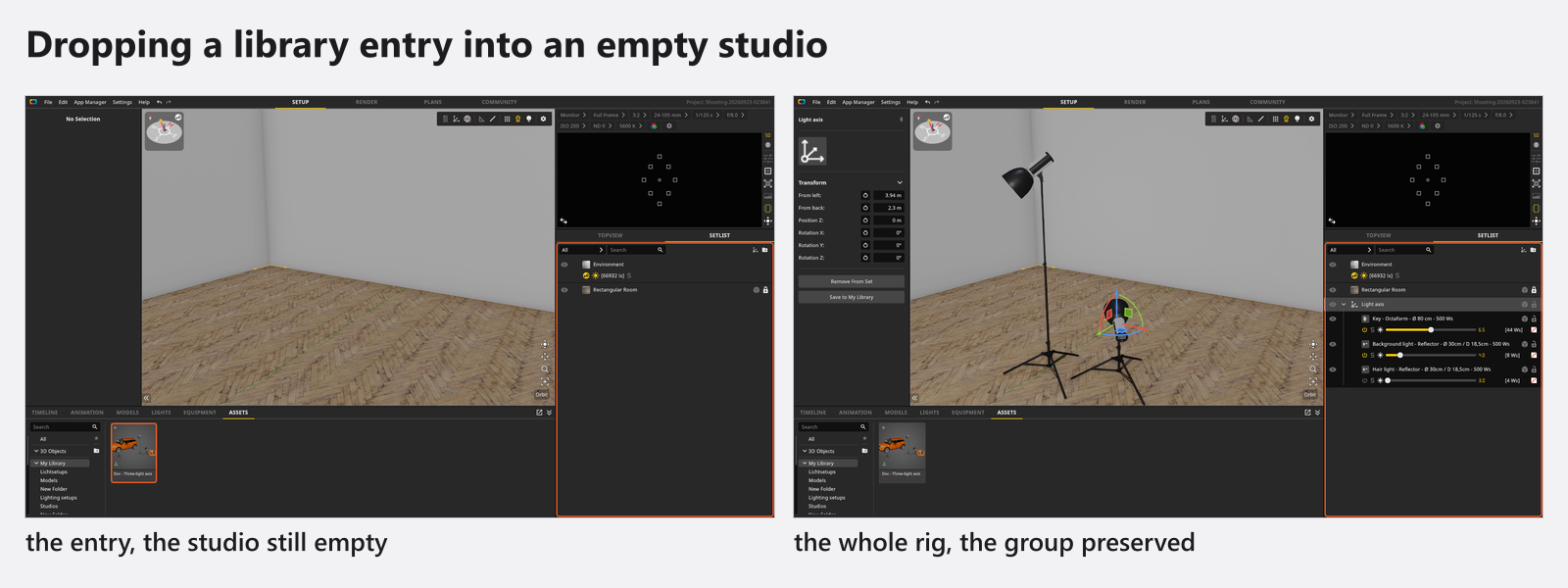
与 环境 行一起保存的条目会带上那个环境。把它放进另一个项目会 替换 该项目的环境——包括太阳、背景和大气。如果希望以后能分别选择,请把支架和环境保存为两个条目。
如何用文件夹整理你的库
变大的库需要文件夹——灯光布置一个,工作室一个,模特一个。
| 你想做什么 | 操作 |
|---|---|
| 新建文件夹 | 列表上方的添加文件夹按钮(工具提示 添加新文件夹);在 应用管理器 中同一功能标为 添加文件夹 |
| 重命名 | 双击名称并输入,最多 30 个字符 |
| 移动条目 | 把它们拖到文件夹上 |
| 删除文件夹 | 文件夹行上的垃圾桶 |
教程视频从 01:24 起建立了上面示例中的两个文件夹。
同一标签页中 3D对象 下的文件夹用法相同,但需要 3D Import 附加组件;我的库 文件夹在所有版本中都可用。参见 分享、更新和备份你的 3D 对象。应用管理器 中显示的库——隐藏条目、删除条目——见 在应用管理器中管理你的资源。
提示与限制
- 在 BASIC 中,含有五盏以上灯光的条目插入时会跳过多余的灯光,并提示“BASIC 版本中最多只能创建 5 个灯光。 如需使用更多灯光,请购买升级到 STUDIO 或 CINEMA。”条目中的其他内容都会到来。
- 我的库 能容纳的条目数量没有限制,一个条目可以大到整个布景。
- 条目保存在你的用户数据中,而不是项目文件里。文件 → 导出用户数据 和 导入用户数据 可以把你自己的资源转移到另一台电脑;导入会替换已有的设置和预设,所以它是首次运行时的步骤,而不是合并。我的库 条目会随这次导出一起转移;布景模板不会。
- 插入的条目中,凡是你不需要的内容,用
Q关闭或用眼睛隐藏,比删除更快。本页提到的所有按键都是默认绑定——参见 更改键盘快捷键。
故障排除
- 我放入一个条目后,整个房间都变了。 这个条目是连同环境一起保存的。用
Ctrl+Z撤销,然后不带 环境 行重新保存支架。 - 第二台电脑上缺少一个条目。 库条目是用户数据,不属于项目。请用 导出用户数据 / 导入用户数据 转移它们。
- 插入支架后缺了一盏灯。 你在使用 BASIC,并且布景已有五盏灯——参见 BASIC、STUDIO 和 CINEMA 对比。