
 简体中文
简体中文
 Deutsch
 English
 日本語
日本語 Français
你配置一次就不再去动的设置,几乎都在同一个窗口里:应用管理器。其中有四个页面属于设置:界面、两项编辑偏好、快捷键,以及存放你自己的 3D 对象的文件夹。本页列出什么在哪里、初始值是多少、最多能调到多少。
适用于 BASIC、STUDIO、CINEMA · 库路径仅在安装了 3D Import 附加组件时才有作用。
这些页面上的所有设置都保存在这台电脑上,不在项目文件中,也不随你的许可证。这就是 文件 → 导出用户数据 存在的原因——参见下面的“设置保存在哪里”。
在哪里找到它们
有两条路径会在同一个页面打开同一个窗口:菜单栏中的 设置 → 设置…,以及它旁边的 应用管理器 按钮。窗口的标题是 应用管理器——它们是同一个窗口,不是两个。设置 → 快捷键… 则会直接打开快捷键页面。
顶部有四个标签页,顺序如下:
| 标签页 | 内容 |
|---|---|
| 程序设置 | 界面缩放、语言、单位、自动保存 |
| 项目设置 | 两项编辑偏好——尽管名称如此,但按电脑保存 |
| 快捷键 | 按键编辑器,3.1.14 新增 |
| 库设置 | 存放你自己导入的 3D 对象的文件夹 |
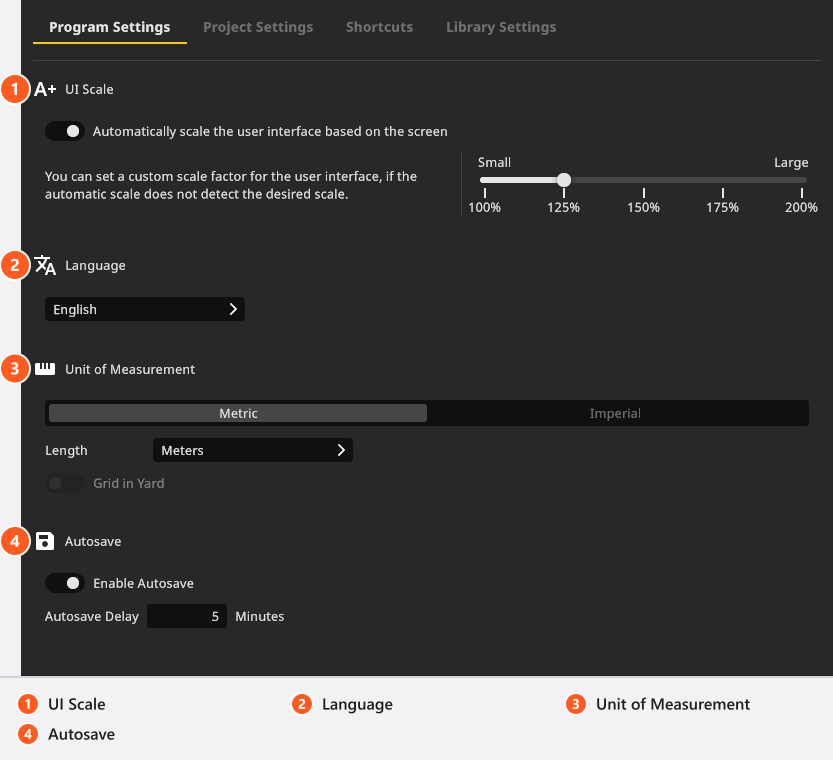
应用管理器 教程就从这个页面开始:约 35 秒,讲解界面缩放、语言、单位和自动保存。
程序设置
UI缩放比例 — 放大整个界面。根据屏幕自动缩放用户界面 默认开启,会跟随你的显示器。关闭后由下面的滑块接管:从 小 到 大,共五档——100%、125%、150%、175% 和 200%。
语言 — 九种界面语言:Deutsch、English、Español、Français、Italiano、日本語、한국어、Português (BR)、中文(简体)。更改立即生效,同一份列表也出现在 设置 菜单顶部,所以不必打开这个窗口就能切换。
度量单位 — 公制 或 英制,外加长度所用的单位:公制为米或厘米,英制为英尺或英寸。网格(码) 把地面网格切换为以码为单位,且只有在 英制 生效时才能设置。
自动保存 — 启用自动保存 默认开启。自动保存延迟 接受 1 到 60 分钟;默认值为 5,从第一次未保存的更改开始计时,而不是按固定的时钟间隔。文件不会放在你的项目旁边,而是存入程序在这台电脑上自己的数据文件夹,可通过 帮助 → 显示自动保存文件夹 打开。如何处理自动保存文件,见 崩溃后恢复项目。
项目设置
两项编辑偏好,分在 编辑 和 时间轴 两组:
- 将新对象与视图对齐 — 符合条件的库对象在放下时,会朝向当前工作室视图的方向,而不是保持它保存时的朝向。默认关闭。
- 将最新快照显示在最前面 — 时间轴 的排列顺序:最新的快照在前(默认)或最早的快照在前。参见 布景列表与时间轴。
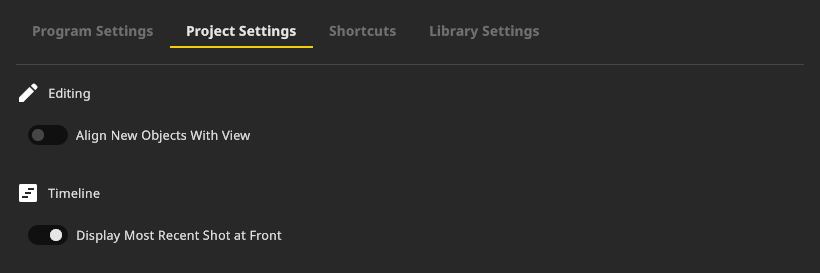
与标签页的名称不同,这两项都是这台电脑的偏好——它们不会保存在 .set 文件里,也不会随文件转移。
快捷键
第三个标签页是按键编辑器:每个操作一行,有一个也能按组合查找行的搜索框,每行有自己的重置,还有一个 恢复默认设置 恢复全部。操作步骤、冲突消息和无法更改的行见 更改键盘快捷键;完整的按键列表见 键盘快捷键。
库设置
3D对象库 设置读取和保存你自己导入的模型的文件夹。它只在安装了 3D Import 附加组件时才有作用。
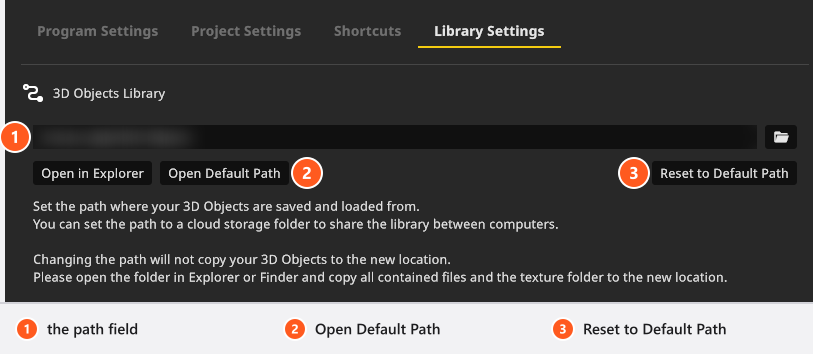
更改之前,有四点值得先了解:
- 路径框本身是只读的。用旁边的浏览按钮选择文件夹。
- 更改在你离开该页面时生效,同时重新读取库。
- 更改路径*不会*移动任何文件。请自己把旧文件夹的内容复制过去——页面上也这样提示——否则库之后看起来是空的。
- 留空时使用内置的 默认路径。在资源管理器中打开(macOS 上为 在Finder中打开)打开正在使用的文件夹,打开默认路径 打开内置文件夹,重置为默认路径 则回到内置文件夹。
在多台电脑之间同步的文件夹,可以在两台电脑上提供同样的文件。请等文件都就位之后,再让两台机器都指向它——参见 分享、更新和备份你的 3D 对象。
应用管理器中仅限 CINEMA 的一项设置
在应用管理器的 持续光源 页面中,每个型号都带有 默认调光曲线——指数 或 线性——决定你放置灯光时它的调光器如何工作。创建或编辑持续光源型号需要 CINEMA (CINEMA)。每盏灯各自的切换开关本身在 灯光设置 中。
应用管理器的其余部分
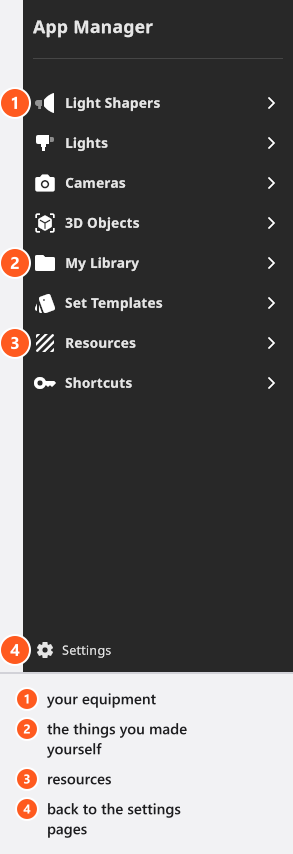
左侧的类别列表不属于设置:它管理你的器材库和资源库,从束光附件到 HDRI 和标志。隐藏你没有的器材,是缩短一长串库列表最快的办法。完整介绍见 在应用管理器中管理你的资源。
位于其他位置的控件
- 渲染质量、预览质量、去噪器和分辨率属于 渲染视图 标签页和相机预览,不在这里——参见 质量与去噪器设置 和 分辨率。
- 工作灯和工作室视图的质量,在工作室工具栏的齿轮图标后面,参见 用户界面。
- 参考线、对焦参考线、直方图、地面网格和变换手柄直接在界面上切换,并在不同会话之间保持,参见 键盘快捷键。
- 自动发送错误报告是 帮助 菜单中的一个开关——全新安装时为关闭,参见 画面不对劲?从这里开始。
设置保存在哪里
上面的所有内容都保存在这台电脑上。要转移它们,请使用 文件 → 导出用户数据 和 文件 → 导入用户数据;存档是一个 .xdat 文件。它包含三样内容:你的设置、你的资源和你的预设——你自己的 3D 对象在默认文件夹中时也算作资源。有两样内容不包含在内:你的布景模板,以及你指向别处的 3D 对象文件夹。请单独备份它们。参见 支持的文件格式。
故障排除
- 更改库路径后,我的 3D 对象不见了。 文件没有被复制。把路径改回去,把文件夹内容复制到新位置,然后再次设置路径——参见 3D 导入问题。
- 在高分辨率屏幕上,界面太小或太大。 关闭自动缩放,手动设置缩放比例,参见上面的“程序设置”。