
 简体中文
简体中文
 Deutsch
 English
 日本語
日本語 Français
模特有两种运动方式,而且可以配合使用。你可以自己摆姿势,把每个姿势存为关键帧,这是预演拍摄的方式:头部精确的转向,抬到脸旁的手。也可以把一个自带的动作片段放到模特上,让它在快照中行走、跳舞或待机。
适用于 BASIC、STUDIO、CINEMA · 需要附加组件 Animation Tool(CINEMA 试用版已包含);导入对象的片段另外需要 3D 导入附加组件 · 你需要:一张已保存的、带有模特的快照,打开 布光 标签页,并在库面板中切换到 动画 标签页。
在哪里找到它
选择模特:它会作为一行出现在动画编辑器的对象列表中。在它下面,你会看到它的姿势轨道和片段轨道,旁边是 位置、身高 这样的普通行。摆姿势本身参见为模特摆姿势。
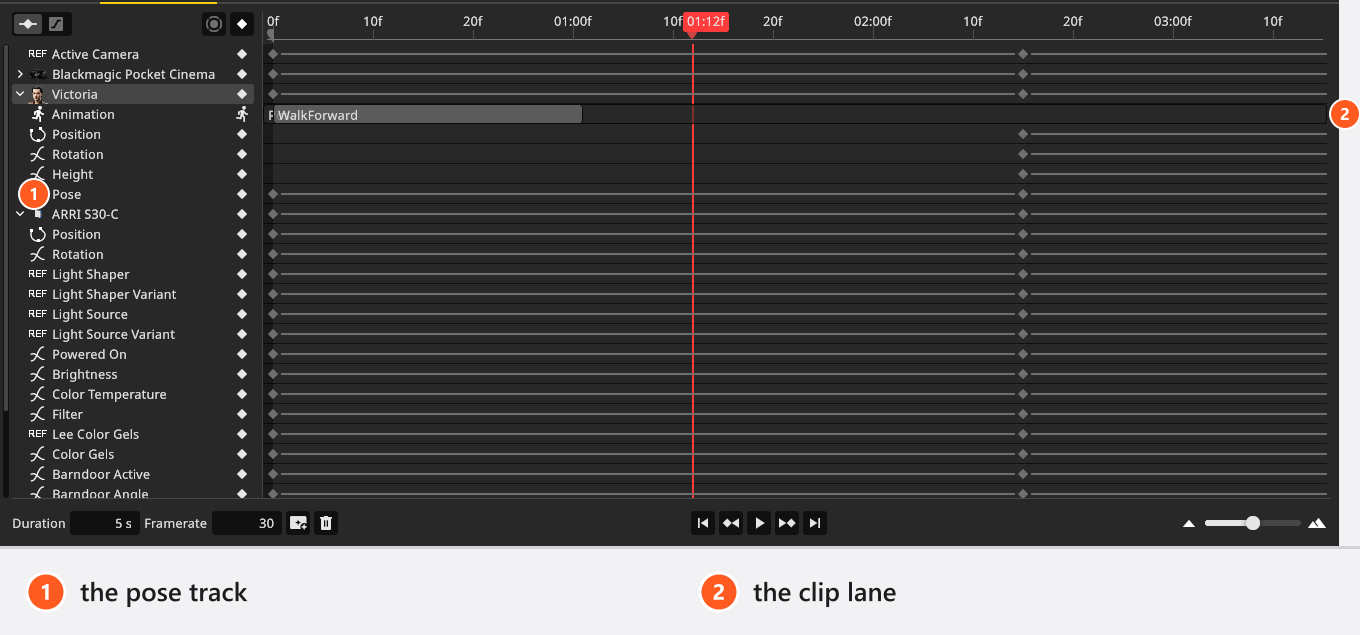
如何为姿势设置关键帧
- 把播放头放在这个姿势所属的帧上。
- 在工作室视图中给模特摆好姿势。
- 点击 插入关键帧 并选择 用于模特姿势。→ 模特的姿势轨道得到一个关键帧。只有当模特是当前对象时,菜单中才会出现这一项。
- 把播放头移到下一个姿势,调整模特,再次插入姿势关键帧。
- 按
Ctrl/Cmd+空格播放。→ 模特从一个姿势运动到另一个姿势。
一个姿势关键帧包含身体的每一块骨骼 以及 表情,所以眨眼或微笑是姿势的一部分,而不是单独的轨道。模特的 身高 是普通的行,单独设置关键帧。
两个姿势关键帧之间,骨骼沿直线、以匀速运动,无法对它们设置缓动。想让运动加快或减慢的地方,就把更多的姿势关键帧放得更近。
如何使用自带的片段
程序自带 45 个动作片段,从 Idle1 到猫步、慢跑和舞蹈。
- 选择模特,在对象列表中找到它的 动画 行。
- 点击该行上的
+。→ 出现一条空的片段轨道。目前还不会发生别的事。 - 点击新轨道上的按钮——它现在显示的是奔跑的小人,而不是
+。→ 打开 动画 窗口。 - 在窗口中选择一个片段,把它拖到轨道上。→ 片段位于你放下它的那一帧。
- 播放。
片段在所有语言中都按内部的英文名称列出,每个片段带有缩略图。可以干净地重复播放的片段用一个小循环图标标出。其中有两个叫同样的名字 Blow A Kiss——它们的缩略图不同。
下面是你可以选择的片段;归入 循环 的是带图标的那些。
姿势和动画
其他
| 名称 |
|---|
| Boxing |
| Catwalk1 |
| Kicking |
循环
| 名称 |
|---|
| Blow A Kiss |
| Blow A Kiss |
| Catwalk Prancing |
| Crawling |
| Dance1 |
| Dance2 |
| Dance3 |
| Dance4 |
| Happy |
| Idle1 |
| Idle2 |
| Idle3 |
| Jogging |
| Jump |
| Looking Behind |
| Reacting |
| Sad |
| Singing |
| SittingTalking |
| Sleeping Moving |
| Sleeping Still |
| Slow Run |
| Sneaking |
| Standard Run |
| Swimming |
| TalkingOnPhone |
| Texting And Walking |
| Threaten |
| WalkForward |
| Walking |
| Walking Backwards |
| Yawn |
下面的视频中创建了轨道,并把两个片段放到了上面。
如何摆放、修剪和混合片段
沿着轨道拖动片段,可以在时间上移动它;长度不变。两条边的作用不同:
- 左边缘 移动片段的开始时间,并把片段缩短相同的量。没有单独的入点:动作仍从它自己的开头播放,所以你失去的是动作的结尾。
- 右边缘 只改变长度,不改变速度。把片段拉伸到超过它自己的长度,它会从头再开始。
在片段上点击鼠标右键可以选择 Fade In 和 Fade Out(在所有语言中都是英文),拖动可以设置淡变的时长。淡变不能比片段更长。如果一个片段中的淡入和淡出会重叠,淡入优先。
重叠的两个片段不会取平均:它们按在轨道上的顺序依次应用,所以后面的片段会以淡变赋予它的权重混合在前一个之上。姿势关键帧是下面的基础——片段混合在它们之上。
自己移动的模特
有些片段会移动模特,有些让它留在原地;行走每重复一次,臀部都会向前移动。添加 位置 轨道之前先播放一次片段,否则模特会走出你预想的两倍远。
导入的 3D 对象
导入的对象带有程序能从它的文件中读出的任何运动。它的片段出现在同一个 动画 窗口中,而且只能放到它们所属的那个对象上。能带来什么取决于文件是如何导出的——围绕它规划快照之前,先在导入器中查看片段列表——运动按各关键帧之间的直线读取,涵盖对象各部分的位置、旋转和缩放。
另见为导入的对象摆姿势并制作动画。下面的视频标题针对的是角色,但展示的正是这一点:从 00:37 开始,对象 动画 行上的 +、动画 窗口,以及把文件自带的某个片段拖到轨道上。
可以设置关键帧的模特设置
模特
| 设置项 | 范围 | 默认 | 单位 | 可动画 |
|---|---|---|---|---|
| 腹部 | 最大 1.5 | 1 | 否 | |
| 动画 | 是 | |||
| 手臂 | 最大 1.5 | 1 | 否 | |
| 乳房 | 最大 1.5 | 1 | 否 | |
| 胸部 | 最大 1.5 | 1 | 否 | |
| 身高 | 取决于模特 | m | 是 | |
| 腿部 | 最大 1.5 | 1 | 否 | |
| Locomotion | 0 – 1 | 0 | 否 | |
| 肌肉型 | 0 – 1 | 0 | 否 | |
| 胯部 | 最大 1.5 | 1 | 否 | |
| 姿势 | 是 | |||
| 孕妇装 | 0 – 1 | 0 | 否 | |
| 体重 | -1 – 1 | 0 | 否 |
身体滑块和造型——皮肤、头发、化妆、眼镜——不能设置关键帧:模特的体型和外貌在整张快照中保持不变。
提示与限制
- 单个关键帧不能复制或粘贴。要重复一个姿势,请移动播放头并再次保存它。
- 没有循环图标的片段在重复处可能会出现明显的跳变。拉伸之前先检查衔接点。
- 删除模特不会删除它的轨道。选中留下来的那一行并按
Del(默认情况下在 macOS 上是Backspace)。 - 带动画的模特的副本会带着整个动画——姿势轨道、片段轨道等。只有 位置 关键帧会改变:它们按副本得到的偏移量平移,所以第二个模特沿着自己的路线走在第一个旁边。
疑难解答
- 模特每隔几秒抽动一次。 一个没有循环图标的片段被拉伸得超过了自己的长度。缩短它,或使用循环片段。
- 模特走得太远。 片段自己会移动,而 位置 轨道又推了它一次。删除 位置 轨道。
- 菜单中没有“用于模特姿势”。 当前对象不是模特。请先点击模特。
- 更多症状:动画问题。