简体中文
简体中文
 Deutsch
 English
 日本語
日本語 Français
一张动画快照——一次运镜、一盏随时间变化的灯——会以 MP4 影片的形式离开程序。如何制作动画见 动画在快照中如何工作,导出本身的分步说明见 渲染视频。本页讲的是这些步骤生成的文件。
适用于 BASIC、STUDIO、CINEMA,均需附加组件 Animation Tool(CINEMA 试用版已包含)· 你需要:一张包含动画的快照。
导出从哪里开始
有两条路径通向同一个渲染对话框:动画 标签页底部栏中的渲染按钮(工具提示 渲染)导出你正在处理的快照,渲染视图 标签页右侧面板底部的 渲染视频 则导出所有包含动画的所选快照。没有该附加组件时,渲染视频 根本不会显示。
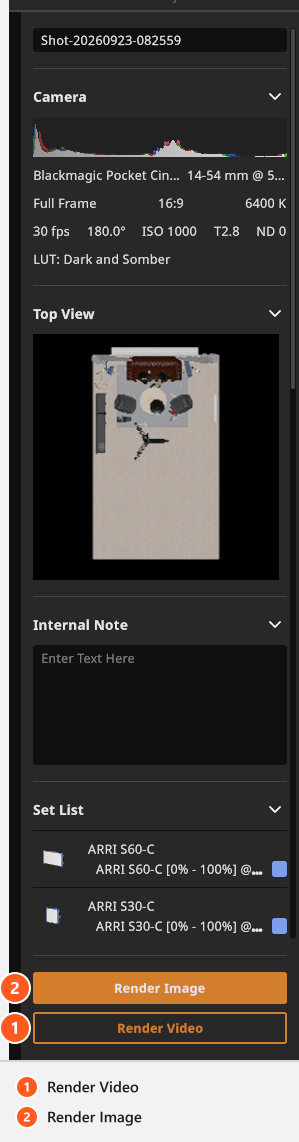
入门教程从 06:21 起走的是第二条路径:切换到 渲染视图 标签页,同时选中两张快照,点击 渲染视频,然后出现决定文件内容的对话框。
你得到什么
| 项目 | 值 |
|---|---|
| 容器和编码 | 采用 H.264 视频的 MP4 |
| 音频 | 无 |
| 帧率 | 动画的帧率,每秒 2 到 120 |
| 帧数 | 时长 × 帧率,向上取整 |
| 分辨率 | 长边来自渲染设置,另一边由相机的传感器和画幅决定 |
| 文件名 | 从 渲染视图 标签页导出时,为快照标题加上 .mp4,文件名无法使用的字符替换为 _。仅在这类字符上不同的两个快照标题——A/B 和 A:B——会被区分开:第二个会被重命名为 A:B.001,这样文件就不会冲突。从 动画 标签页导出时,为你输入的名称 |
| 位置 | 开始渲染时你选择的文件夹或文件——绝不是项目的图像文件夹 |
如果 渲染视图 标签页的批量渲染会替换文件夹中已有的文件,覆盖文件 会先列出这些文件并征求确认。
Final 与 Preview
模式 决定每一帧投入多少工作量。Final 以品质等级的完整采样数渲染每一帧;Preview 使用低得多的预览采样数——在花一整夜渲染之前,这是检查运镜的快捷方法。去噪器 只对 Final 生效,在 Preview 下会从对话框中消失。
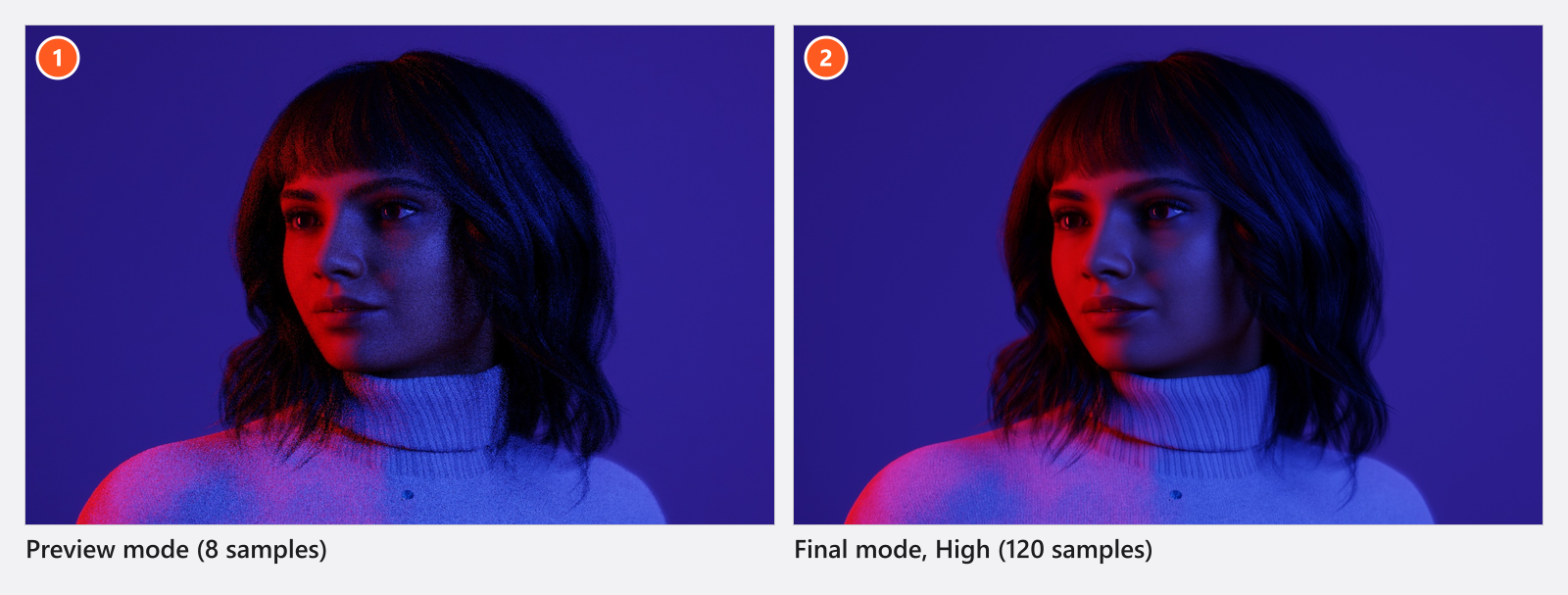
每个品质等级背后的采样数,以及去噪器如何处理它们,见 质量与去噪器设置——与静态图像相同的档位。分辨率的档位也是同一套:
渲染分辨率
| 分辨率 | 长边像素数 | 可用版本 |
|---|---|---|
| 800 px | 800 | BASIC, STUDIO, CINEMA |
| 1200 px | 1200 | BASIC, STUDIO, CINEMA |
| 1600 px | 1600 | BASIC, STUDIO, CINEMA |
| 1920 px | 1920 | BASIC, STUDIO, CINEMA |
| 3840 px | 3840 | STUDIO, CINEMA |
限制
- 每一帧都是一次完整的渲染,所以一帧的代价等于一张静态图像的渲染。先用你想要的设置渲染这张快照的一张静态图像,再乘以帧数:30 帧/秒的五秒钟就是 150 次渲染。先试试
Preview。 - 取消时已渲染的帧会保留:影片会以已有的帧收尾,而不是被丢弃。被取消的批量渲染会让排在它后面的快照保持未渲染,从 渲染视图 标签页再次运行时,会在覆盖文件之前先询问。
- 快照需要一台处于激活状态的相机;没有的话什么都不会写出,而在批量渲染中,该快照会在最后的 渲染失败 对话框中被点名。
- 在试用版中,每一帧都带有与静态图像渲染相同的水印。
- 影片不带相机的元数据——曝光数值只会写入 JPG 渲染图像。
- 在至少一张所选快照包含动画之前,渲染视频 一直是灰色的。