
 简体中文
简体中文
 Deutsch
 English
 日本語
日本語 Français
有两种工具可以把画面投进布景,它们不能互换。Gobo 是装在影室灯头光束中的镂空模板:边缘锐利的阴影图案——窗格、百叶窗、树叶、抽象的斑驳光影,也就是剧组所说的 cookie。Light Blaster 是夹在热靴闪光灯上的小型幻灯机,可以投出全彩图像,徽标或城市天际线就是这样出现在背景上的。
适用于 BASIC、STUDIO、CINEMA · Gobo 束光附件需要 STUDIO 或 CINEMA · Light Blaster 只能装在热靴闪光灯上 · 你需要:在 布光 标签页中打开一个项目,并选中一盏灯。
在哪里找到
两者都是束光附件:从灯光 设备 组中的 束光附件 按钮安装,或在 灯光 标签页的 束光附件 筛选项下把它们拖出来。它们增加的控件出现在同一个组里,就在束光附件的正下方。
用 Gobo 投射图案
- 把 摄影聚光筒 装到闪光灯头或常亮灯具上。→ 束光附件下方出现三个控件。
- 点击 图案投影片,从 64 张自带的图案投影片或你自己的图案投影片中选一张。
- 设置 投影范围(
10°到170°,默认90°)来决定图案投射的宽度,设置 Gobo模糊(0到0.04,默认0)来决定图案边缘的锐利程度——0是锐利,0.04是投影机能达到的最柔和程度。
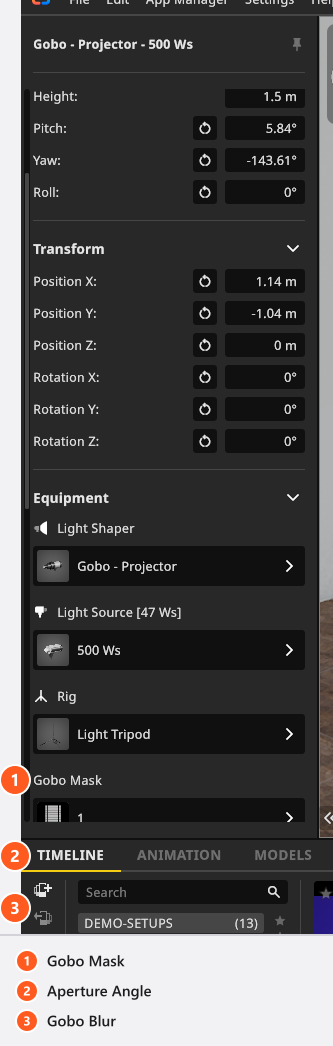
其余由距离和角度决定:灯头越近,图案越小越亮;与墙面的夹角越小,图案被拉得越长。稍微有一点模糊通常比刀刃般的锐利边缘更自然,因为真实的 cookie 从来不会完全对焦。
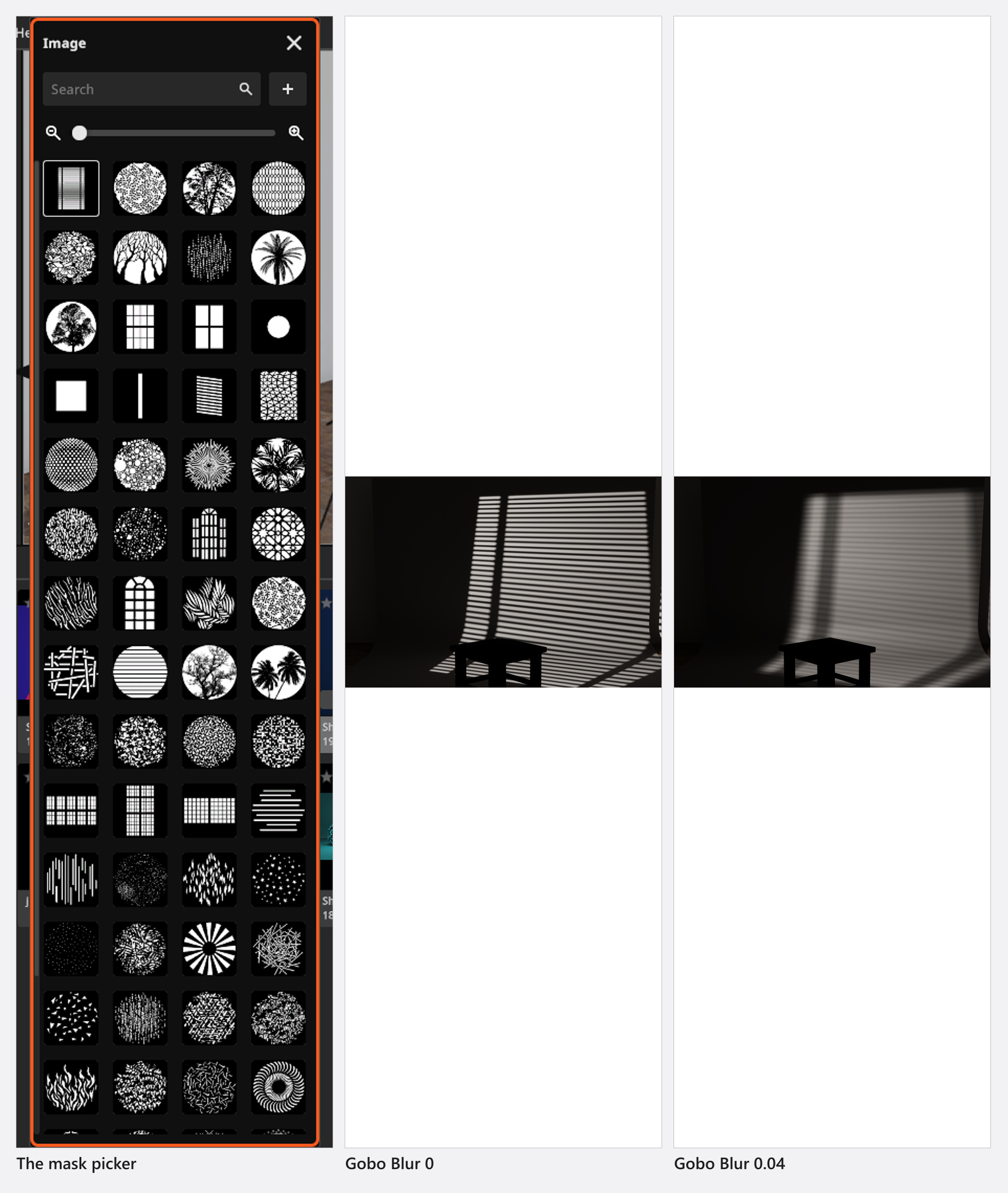
准备你自己的图案投影片
请把它画成 正方形的灰度图,图案四周留一圈黑边:白色透光,黑色挡光。导入器接受 .jpg、.jpeg、.png、.tga、.tif 和 .tiff,然后对你交给它的图像做两件事——把图像缩放为恰好 512 × 512 像素,并把颜色通道平均为灰度。所以长方形的图会被压扁,彩色的图会变成灰色调,请在导入之前先处理好。自带的图案投影片也是 512 × 512,很适合作为绘制时的模板。你自己的图案投影片保存在 应用管理器 的 资源 → 图案投影片 下;参见添加你自己的灯光和束光附件。
应用管理器教程从 07:53 起打开该页面,并讲了同样的两点——白色透光、黑色挡光,自带的图案投影片是 512 × 512——然后继续介绍 Light Blaster 使用的投影图像。
用 Light Blaster 投射图像
先装上 热靴闪光灯 灯头——Light Blaster 只会在这种灯头的束光附件列表中出现——然后在 设备 组中依次设置它的四个控件:
- 图片模板——幻灯片:10 张自带图像之一,或你自己的图像之一。
- 镜头亮度——投影镜头的光圈(默认
f/2.0)。镜头越明亮,投出的画面越亮。 - 焦距——
12 mm到130 mm,默认50 mm。短焦投影大而暗,长焦投影小而亮,与真实的投影机完全一样。 - 手动对焦——默认关闭,此时投影会对准光束中央的任何物体。打开它,再由 对焦距离(
0 m到20 m,默认3 m)自己设定对焦平面,在光束中心没有落在你关心的表面上时就需要这样做。
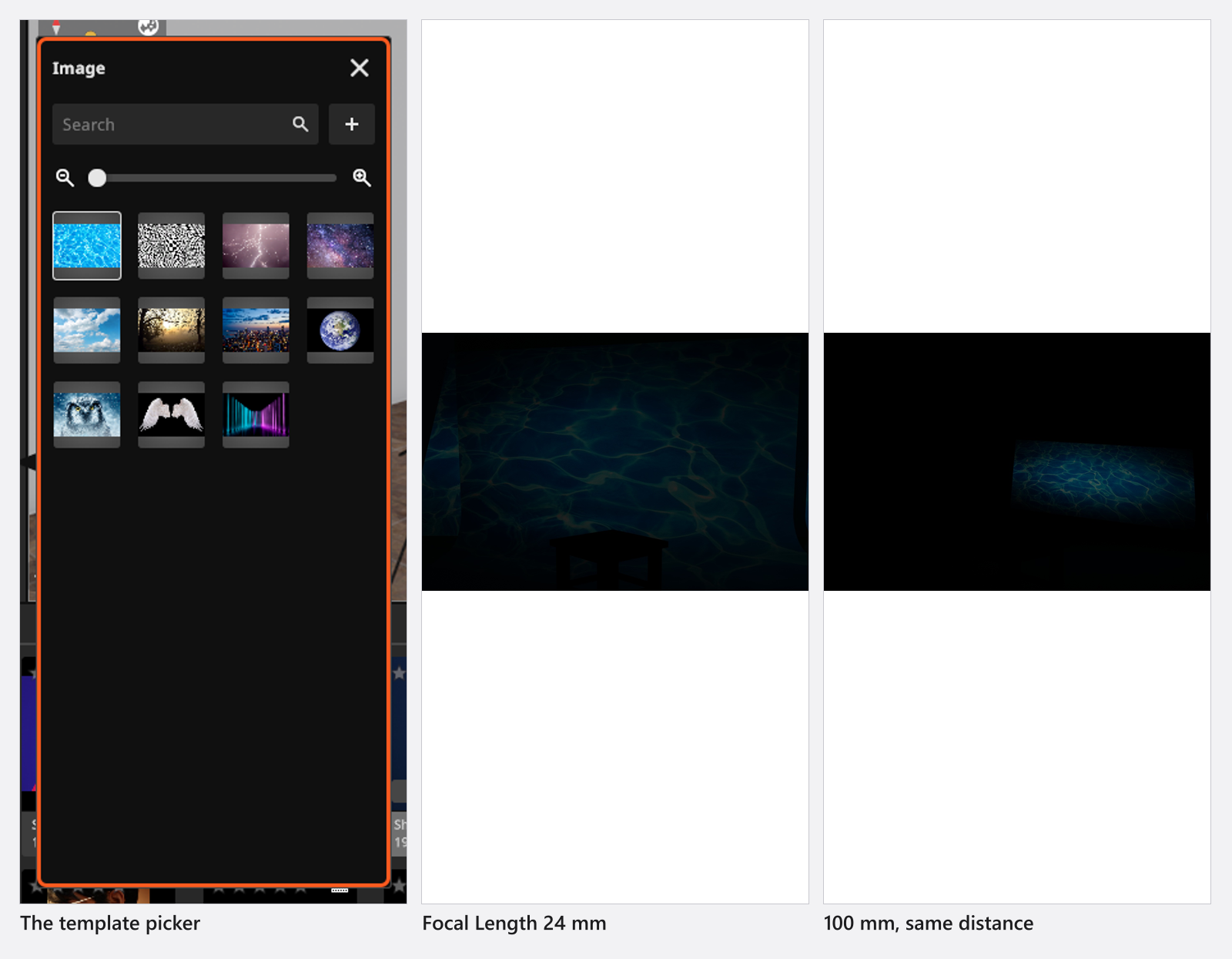
幻灯片会吃掉很多光,程序在导入对话框中也这样提示。有三个做法能让第一次尝试就成功:选明亮、高对比度的图像,而不是暗沉、情绪化的图像;打开投影镜头;给相机比布景其余部分所需更高的 ISO 或更大的光圈。2:3 是最自然的画幅——这是 35 mm 幻灯片的比例——你自己的图像会保持宽高比,但会被缩放到适合 2048 像素。
提示与限制
- 你自己的图像按图片库计数,BASIC 允许 7 张你自己的投影图像;你自己的 Gobo 图案投影片需要 STUDIO 或 CINEMA,因为 BASIC 的应用管理器中没有对应的页面。达到上限时,对话框会拒绝 新的 图像;编辑已有的图像仍然可以,因为替换文件不会让图片库变长。
- 保存时不要带透明度:程序内的帮助有这个要求。图案投影片在导入时无论如何都会变成灰度,所以请把应该透光的部分画成白色,其余画成黑色。
- Gobo 图案是一道阴影,所以需要有东西承接。落在模特身后两米的墙上就能看清;在半空中则什么都看不到。
- 光束角是 Gobo 自己的,而不是灯头的 变焦。两者都见灯光设置。
故障排除
- 我的图案投影片被拉伸了,或者丢了颜色。 每次导入都会缩放为
512 × 512并转为灰度。请重新把它画成正方形的灰度图。 - 我的束光附件列表中没有摄影聚光筒。 Gobo 束光附件需要 STUDIO 或 CINEMA;在 BASIC 中,库里根本没有它们。
- 列表中没有 Light Blaster。 灯光上的灯头不是热靴闪光灯。装上一支,这个条目就会出现。
- 投影失焦了。 自动对焦跟随光束中心。打开 手动对焦,输入到该表面的距离。
- 更多症状:灯光问题。