
 简体中文
简体中文
 Deutsch
 English
 日本語
日本語 Français
移动车导轨把一次运镜变成一个数字。你用直线段和弯道段拼出导轨,把相机拖上去,此后只用一个距离值就能带着相机走完整条路线——这也是你为跟拍镜头设置关键帧的那个值。
适用于 BASIC、STUDIO、CINEMA · 两款带轮支架 滑轨车 和 Fisher 10 需要 STUDIO 或 CINEMA · 你需要:在 布光 标签页中打开一个项目,并显示库面板。
在哪里找到
导轨是一个库对象:设备 标签页 → 铁轨。它没有分类标签,所以请通过 全部 或搜索框找到它,然后像其他对象一样把它拖入工作室。新导轨是一段 2.44 m 的直线。
所有许可证都可以使用导轨,把相机放到导轨上也是如此——装在 摄影三脚架 上的 BASIC 相机和其他相机一样可以在导轨上行驶。BASIC 不提供的是电影支架,包括两款带轮支架。
如何搭建导轨
- 把 铁轨 从 设备 标签页拖入工作室,放在运镜要发生的位置。→ 导轨出现,带有一段直线,布景列表中也多了一行。
- 选择导轨,打开属性面板中的 导轨 组。→ 该组列出各个导轨段,每段一行,显示直线的长度或弯道的半径和角度。
- 点击列表末尾的 添加段 行,从 棱数 中选择一个预设。→ 新的一段被追加到导轨末端。对于弯道,它那一行上的两个小按钮用来选择向左弯还是向右弯。
- 点击某一行,使该段成为活动段。→ 字段上方的三个形状按钮现在作用于它:左弯、直线、右弯 可以转换它,而不必删除。
- 调整活动段:直线有 长度,弯道有 半径、角度 和 弧长。→ 导轨重新绘制,行驶在上面的每台相机也随之移动。
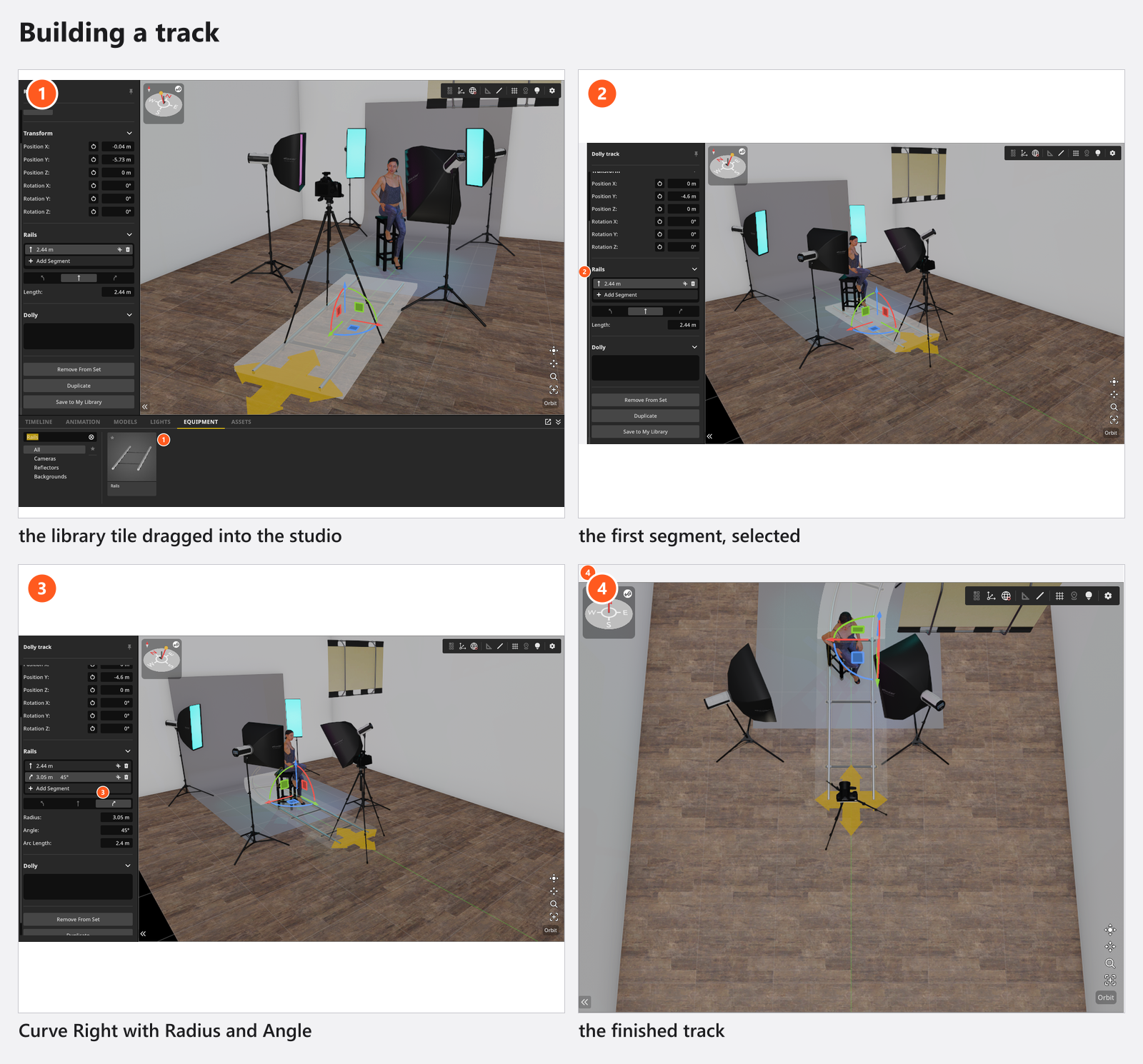
每一行都有自己的复制和删除按钮,所以对称的导轨只需搭好一半再复制即可。
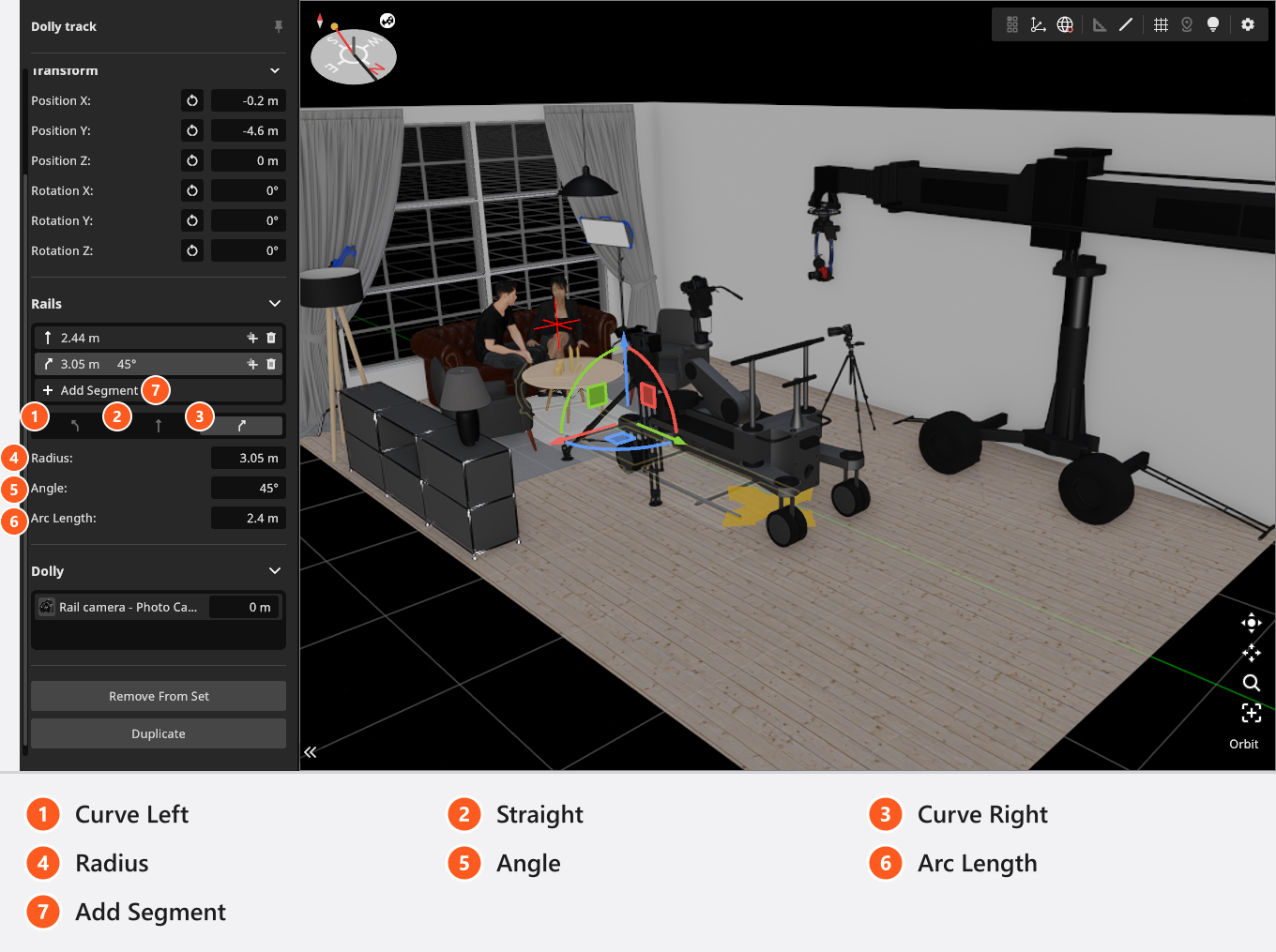
13 种导轨段预设
共有 13 种预设,6 种直线和 7 种弯道。它们的名称在所有界面语言中都相同。
| 预设 | 形状 | 长度或半径 | 角度 |
|---|---|---|---|
| Fisher TR2 | 直线 | 0.61 m |
— |
| Fisher TR3 | 直线 | 0.91 m |
— |
| Fisher TR4 | 直线 | 1.2 m |
— |
| Fisher TR6 | 直线 | 1.8 m |
— |
| Fisher TR | 直线 | 2.4 m |
— |
| Fisher TR10 | 直线 | 3 m |
— |
| Fisher CR10 | 弯道 | 半径 1.5 m |
90° |
| Fisher CR15 | 弯道 | 半径 2.3 m |
60° |
| Fisher CR | 弯道 | 半径 3 m |
45° |
| Fisher CR25 | 弯道 | 半径 3.8 m |
30° |
| Fisher CR30 | 弯道 | 半径 4.6 m |
30° |
| Fisher CR50 | 弯道 | 半径 7.6 m |
20° |
| Fisher CR70 | 弯道 | 半径 10.7 m |
15° |
预设只是起点——每个导轨段之后仍可编辑。要拍一个 6 m 的直线推轨掠过一辆汽车,两段 Fisher TR10 就是整条导轨,导轨位置 随后从 0 到 6 m。在末端再加一段 Fisher CR,导轨就会在最后的 2.4 m 内转 45°,带着相机绕到汽车前方。
添加导轨段的两个位置,两种结果
属性面板中的 添加段 行把新的一段追加在导轨末端。浮在所选导轨旁边的对象控件中的添加按钮——它的工具提示同样是 添加段——则把新的一段直接插入*活动段之后*,这就是延长已完成路线中间部分的方法。两者打开的是同一个 棱数 列表;复制和删除在两处也都有。
导轨段设置
| 设置项 | 范围 | 默认 | 适用于 |
|---|---|---|---|
| 长度 | 0.1–100 m |
2.44 m |
直线 |
| 半径 | 0.1–100 m |
3.05 m |
弯道 |
| 角度 | 1–360° |
45° |
弯道 |
| 弧长 | 由半径和角度决定 | — | 弯道 |
弧长 是沿弯道走过的距离。在其中输入数值会保持半径不变,并相应地改变 角度,得到的角度保持在 1° 到 360° 之间——所以 360 度的弯道是一个闭合的圆,而不是错误。
如何把相机放到导轨上
- 先搭好导轨,再选择相机。
- 沿地面把相机拖到导轨的某一段上。使用普通拖动——不按任何键。→ 指针位于某一段上方时,相机会吸附到导轨上。
- 松开鼠标,查看 改变外形 组。→ 出现了 导轨位置,自由位置和旋转字段已关闭:相机行驶期间,由导轨决定它站在哪里。
- 输入或拖动 导轨位置 来驱动相机。→ 它是从导轨起点开始走过的距离,范围从
0到整条导轨的长度,默认值为0.5 m。
要让相机离开导轨,把它从导轨上拖开即可。
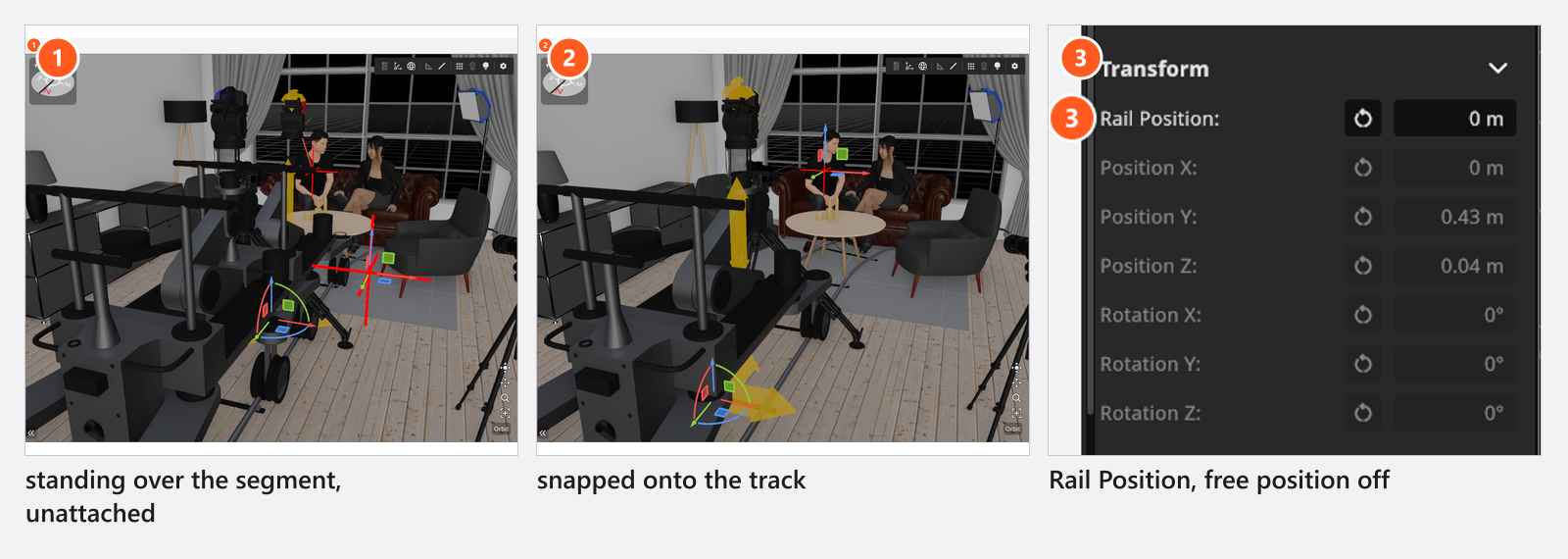
在两款带轮支架 滑轨车 和 Fisher 10 上,相机是根据两个车轮位置而不是一个点来摆放的,所以它会沿着弯道行驶,并在经过两段导轨之间的接缝时不会跳动。其他支架则从单个点沿同一条导轨行驶。不会有倾斜——弯道让相机转向,但不会让它侧倾。
如何在一条导轨上移动多台相机
导轨自己的属性面板中有一个 移动车 组,列出行驶在上面的每台相机,每台相机的导轨位置都在一个可编辑的字段中。对于一条导轨上有两台相机的拍摄,这比逐台选择相机要快。
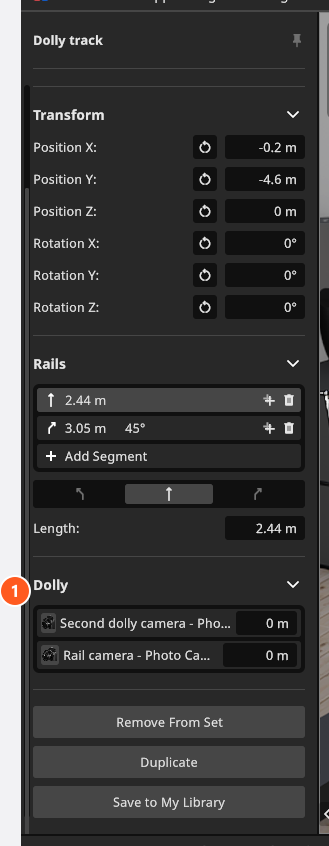
提示与限制
- 导轨位置 可以设置关键帧(附加组件:Animation Tool),所以一次推轨运镜只需要两个关键帧:两端各一个。参见为相机制作动画。
- 先搭好路线,再连接相机。导轨位置是沿*整条*导轨测量的,所以编辑或转换某一段会重新计算它,并移动正在行驶的相机。
- 导轨没有缩放。整体移动和旋转它,并通过更改各段的尺寸来调整路线大小。
- 导轨的最后一段可以像其他段一样删除,这会留下一条空导轨——相机仍然连接在上面。撤销可以恢复该段。
- 带轮支架上的液压云台:有 俯仰轴、航向轴,没有 滚转轴。更多内容见相机支架:各轴与调节范围。
故障排除
- 相机放不到导轨上。 相机只有在沿地面的普通拖动中才会连接。
H把拖动切换为高度,Ctrl切换为绕视线轴旋转,Shift切换为自由旋转,在这些模式下导轨会被忽略。 - 相机的位置字段是灰色的。 它正在导轨上行驶。请使用 导轨位置,或者把相机从导轨上拖开,以恢复自由字段。
- 编辑导轨后,我的相机移动了。 这正是机制所在:导轨位置是沿整条路线的距离,所以它前面的某一段变长或变短,就会让相机随之移位。
- 更多问题:相机问题。