
 简体中文
简体中文
 Deutsch
 English
 日本語
日本語 Français
set.a.light 3D 是一间搭在电脑里的摄影棚:你在虚拟房间里摆放模特、灯光、束光附件和道具,透过虚拟相机观察,得到一张计算出来的效果图像。本教程带你完整走一遍——新建场景、搭建、判断、渲染、保存——这样在进入各个详细章节之前,你就知道所有功能放在哪里。
适用于 BASIC、STUDIO、CINEMA · 你需要:约 15 分钟、已完成的安装,以及正在运行的试用版或已激活的许可证。
安装和激活另有说明:安装 set.a.light 3D 并首次启动和激活你的许可证。
第 1 步:选择起点
启动后迎接你的对话框是 新建项目。它的 工作区 标签页提供两个现成的场景,右侧的 最近打开的文件 列出你上次处理的文件。第二个标签页 我的模板 存放你自己保存的起始场景(STUDIO 及以上)。
下面的视频正是从这个对话框开始,然后讲解工作标签页,全长约四分钟。
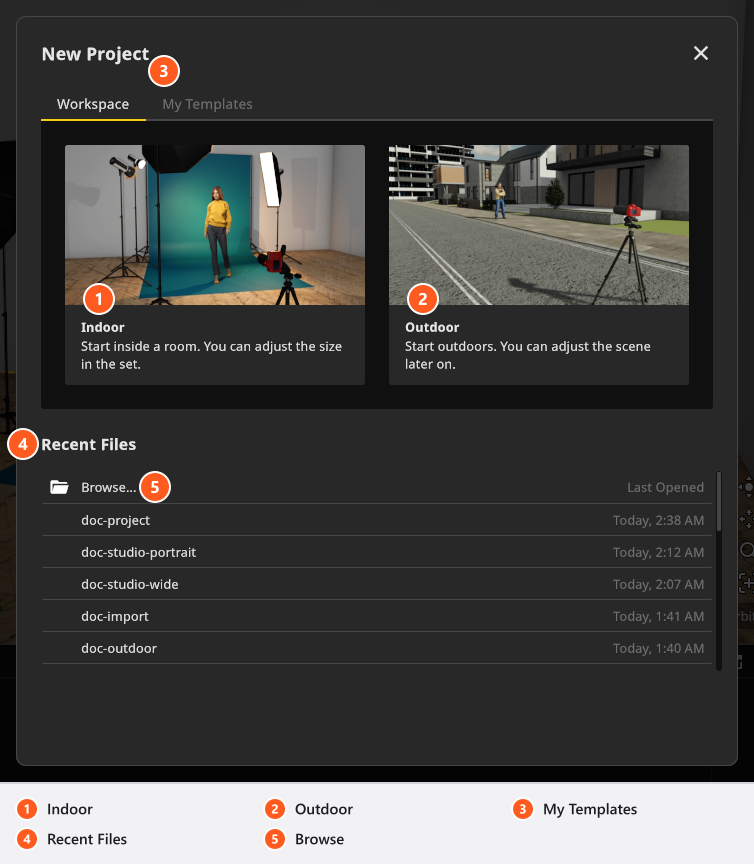
- 点击 室内——从室内开始。您可以在布光场景中调整房间大小。 → 一个现成的室内场景载入,布光 标签页打开。
户外 的作用相同,只是场景在室外。如果还有第三个名为 更新 的标签页,说明有更新的版本可用;它甚至可能自动打开。程序不会在你不知情的情况下安装任何东西,已安装的版本照常可用——参见更新 set.a.light 3D。
第 2 步:熟悉界面
顶部栏有程序的四个标签页:在 布光 中搭建,在 渲染视图 中生成图像,在 方案 中整理可打印的方案,在 社区 中交流布光场景。点击名称即可切换。栏的右端显示项目名称、图形接口和当前帧率——仅供参考,其中图形接口的名称正是图形问题要你提供的信息。

在 布光 中,工作室视图位于中间,相机预览和右下面板在右侧,所选对象的属性面板在左侧,库和快照排在底部。用户界面逐一介绍这些部分,在工作室中移动视角讲解鼠标操作。
第 3 步:在工作室中放入内容
所有可以放置的内容都在底部的库里。它的目录标签页是 模特、灯光、设备 和 资源;每个标签页左侧都有筛选列和搜索框,这样你可以缩小几百个条目的目录范围,而不必一路滚动。在 模特 下,筛选项是 全部、女性、男性、儿童 和 动物;在 灯光 下,筛选项是 全部、闪光灯,从 STUDIO 起还有 常亮灯 和 室内灯光,最后是 束光附件。时间轴 和 动画(附加组件:Animation Tool)标签页不是目录,没有筛选项。
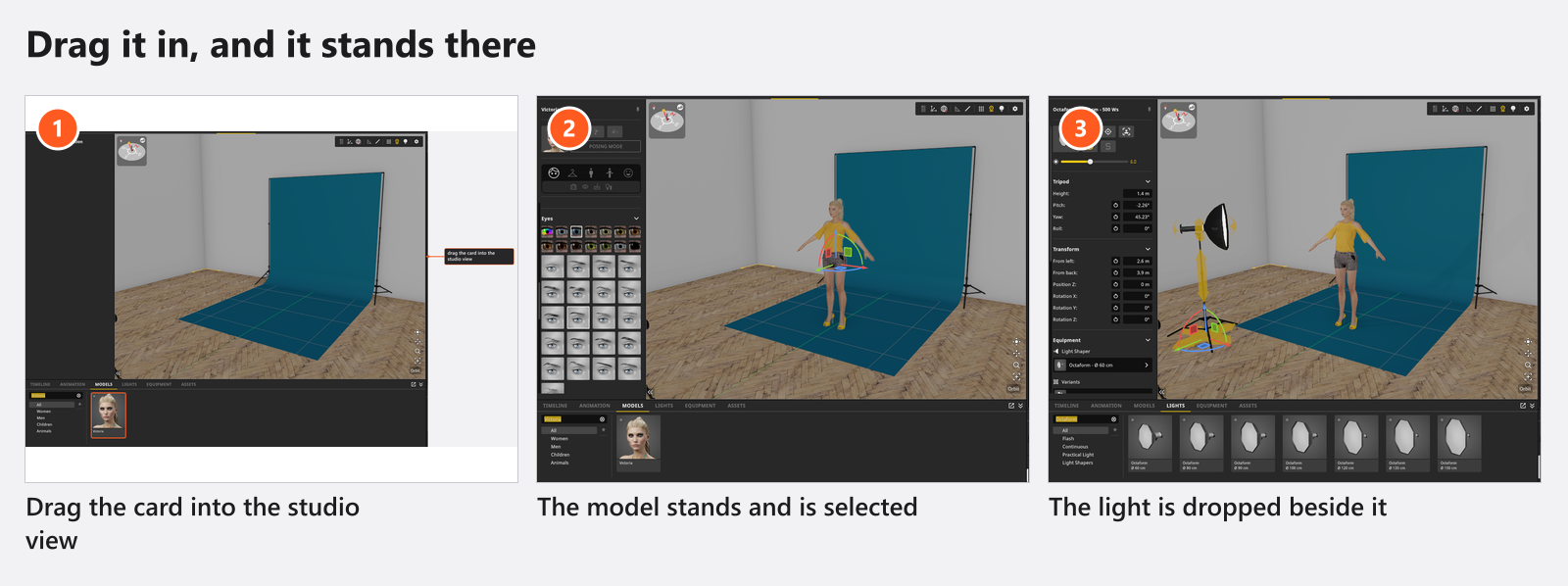
- 打开 模特 标签页,把一张卡片拖进工作室视图。→ 模特站在你放下的位置并被选中,左侧的属性面板显示它的设置。
- 打开 灯光 标签页,把一盏灯拖到模特旁边的地面上。→ 灯光立在那里,相机预览重新开始计算,属性面板现在显示这盏灯。
- 选中灯光后,在属性面板中更改它的束光附件、功率和颜色。→ 每次更改都会让相机预览重新计算。
需要空间时,按 N 收起库,按 B 收起属性面板;两者都是默认设置,可以更改。你的第一套布光会在讲解布光的同时完成这一步。
第 4 步:在相机预览中判断效果
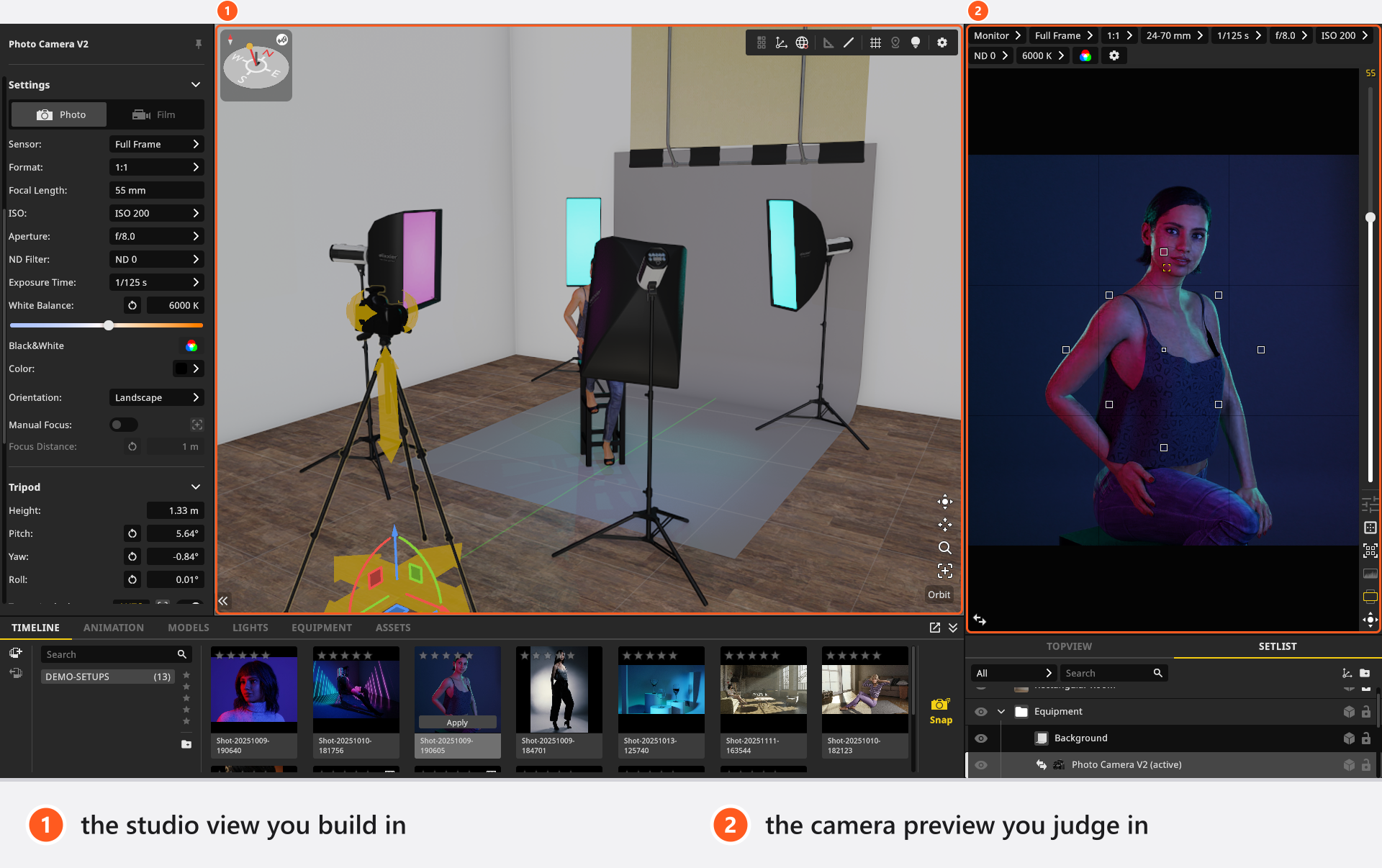
工作室视图是你的工作台;右上角的相机预览是照相机计算出的图像。判断光线要在这里,不要在工作室视图中。
- 把指针放在相机预览上(不要放在任何文本框里),按
H。→ 直方图显示在图像上方。 - 按
T把相机预览与工作室视图对调,以便全尺寸判断。再按一次T换回来。
快捷键跟随指针位置,所以同一个键可以有两种含义:指针在相机预览上时,G 显示构图参考线,F 显示对焦参考线;指针在工作室视图上时,G 切换地面网格,F 将所选对象调整到视图中央。键盘快捷键一次性说明这个优先规则;这些键都是默认设置——设置 → 快捷键… 可以更改。
第 5 步:把当前状态存为快照
快照是工作室的一个冻结状态:灯光、束光附件、模特、道具、房间、相机和曝光。
- 点击 时间轴 标签页右端的 Snap,或按
回车(默认设置),或使用相机预览角落的相机按钮。→ 时间轴 中出现一个图块,名称是Shot-加上拍摄时的日期和时间。
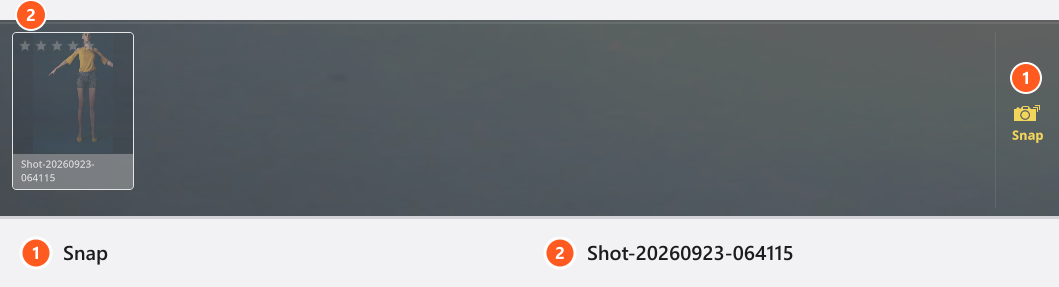
- 改动一处——移动灯光、给灯光加滤色片、转动模特——再拍一张快照。→ 出现第二个图块,双击图块即可在两张快照之间切换。
重命名、排序和比较快照,见拍摄和管理快照。
第 6 步:渲染图像
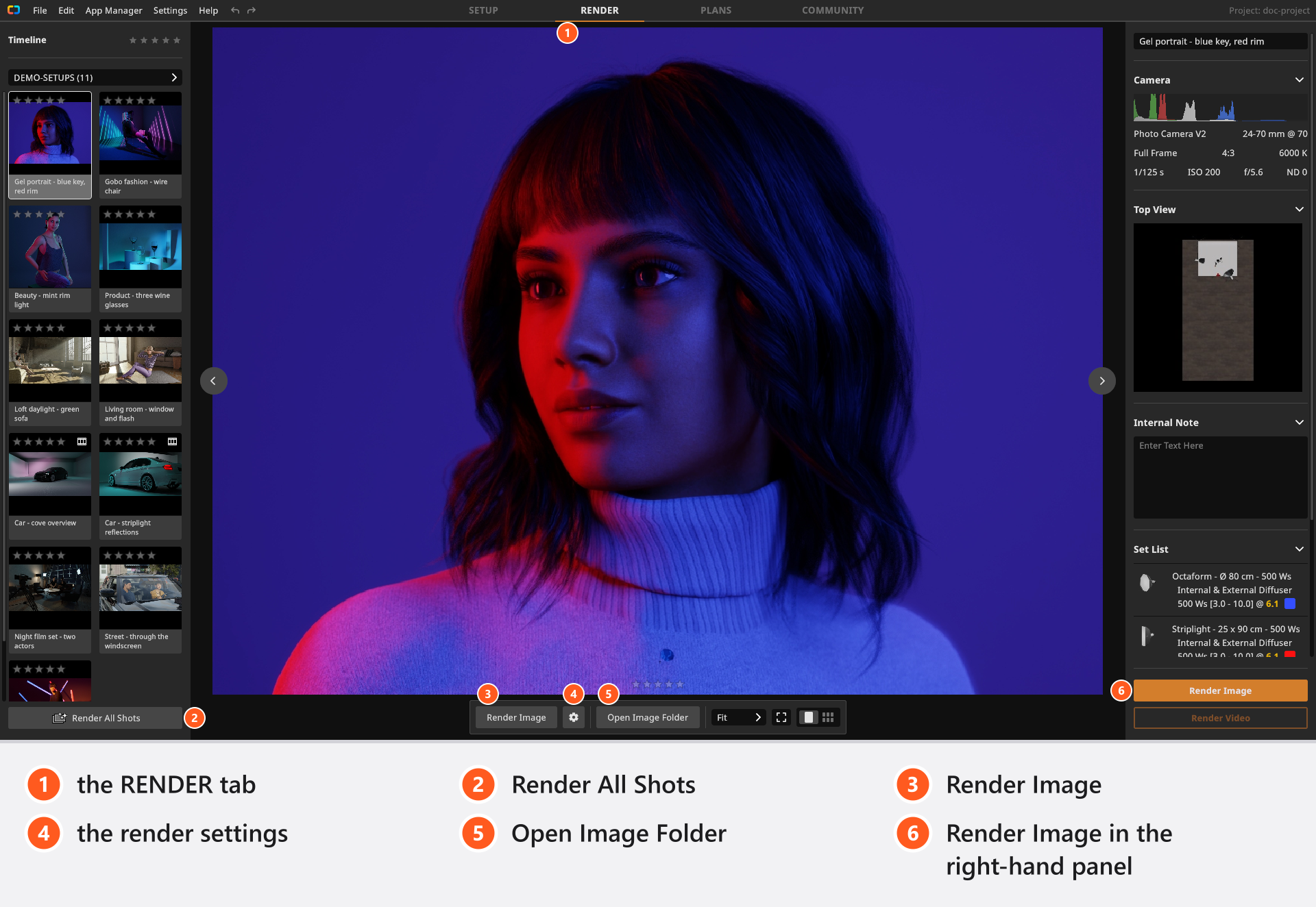
- 切换到 渲染视图 标签页,选中你的快照的图块。
- 打开底部工具栏中渲染按钮旁边的齿轮,查看 分辨率、质量 和 去噪器。→ 全新安装的默认设置是
1200 px、质量 Medium、去噪器 High。使用 BASIC 许可证时,分辨率列表最高提供1920 px。 - 点击底部工具栏中的 渲染图像。→ 进度条统计采样数,几秒钟后估算还需要的时间。
渲染完成的图像以 JPG 格式写入项目文件旁边的文件夹;同一工具栏中的 打开图片所在文件夹 可以打开它。你的第一次渲染讲解这三项设置的代价,以及这个标签页还能做什么。
第 7 步:保存你的工作
- 按
Ctrl+S(macOS 上为Cmd+S,默认设置),或第一次使用 文件 → 将项目另存为…,选择文件夹并输入名称。→ 整次拍摄保存为一个.set文件,渲染出的图像存入它旁边的同名文件夹。
工作时,程序会在更改几分钟后把恢复用的副本写入专门的文件夹;帮助 → 显示自动保存文件夹 可以打开它。它们是安全网,不能代替保存——参见保存你的工作和崩溃后恢复项目。
提示与限制
- 试用版渲染的每张图像都带有水印。激活许可证后,下一次渲染起水印消失。
- BASIC 的布景最多放五盏灯;库会拒绝第六盏,并弹出标题为 BASIC 版本限制 的提示。
- 相机预览和成品渲染使用同一种计算,只是预算不同。工作室视图是低开销的工作视图——又是另一回事,有自己的质量设置。
故障排除
- 按键没有反应。 由指针所在位置决定哪个面板接收按键,正在编辑的文本框会吞掉按键。把指针移到你要操作的面板上再试一次。→ 键盘快捷键
- 界面布局和这里的图片不一样。 你可能用
T对调了两个视图;再按一次即可。→ 用户界面 - 其他地方看起来不对。 → 画面不对劲?从这里开始