
 简体中文
简体中文
 Deutsch
 English
 日本語
日本語 Français
材质决定表面把多少光线反射回来、反射得多锐利,以及反射出什么颜色。这不是装饰:雷达罩下的亮面黑色桌子,和哑光的桌子是两种完全不同的工具。读完本文,你可以给任何对象的任何部分重新上色,根据对画面的影响来判断 光泽 和 金属质感,并匹配一个精确的颜色。
适用于 BASIC、STUDIO、CINEMA · 你需要:在 布光 标签页中打开一个项目,并选中一个对象。
在哪里找到
选择对象;所显示的分组取决于它是什么。
| 对象 | 分组 |
|---|---|
| 道具 | 设置,每个材质分组一个块 |
| 基础形状 | 颜色 |
| 房间 | 颜色——天花板、墙壁、底边,各有 光泽,另有 地板纹理 |
| 背景 | 颜色 |
| 地板 对象 | 材料 |
| 墙面元素 | 预设 → 图片模板,以及 颜色 |
| 图片墙 | 材料——参见使用图片墙 |
| 导入的对象 | 在导入器中——参见导入对象的着色器和纹理 |
这份列表背后有三套系统,提供的内容各不相同:
| 系统 | 控件 | 可设置关键帧的内容 |
|---|---|---|
| 道具材质分组 | 颜色;模型允许时还有 光泽、金属质感 和材质列表 | 仅 颜色 |
| 基础形状 | 颜色、光泽、金属质感 | 三者都可以 |
| 导入的对象 | 五种着色器,带颜色、法线、光泽、金属质感和透明度贴图 | 都不可以 |
如何给道具的某个部分重新上色
道具被分成若干材质分组——椅子的框架和坐垫,汽车的车身和玻璃——每个分组在 设置 中单独显示。
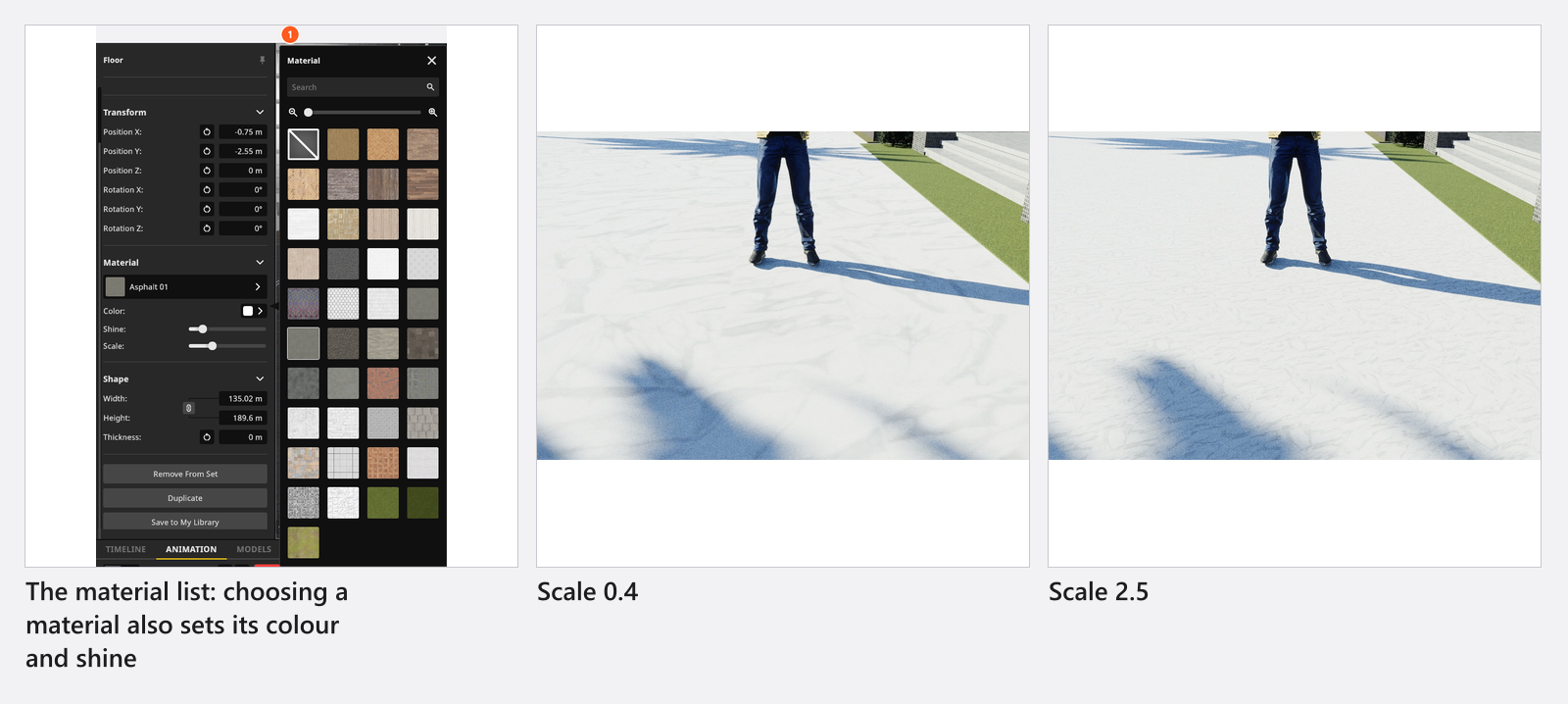
- 如果分组带有材质列表,先打开它并选择材质。→ 在地板上选择材质时,也会写入该材质自带的颜色和光泽,所以先选材质可以省事。
- 点击分组的颜色色块,设置颜色。
- 设置 光泽,模型提供时再设置 金属质感。
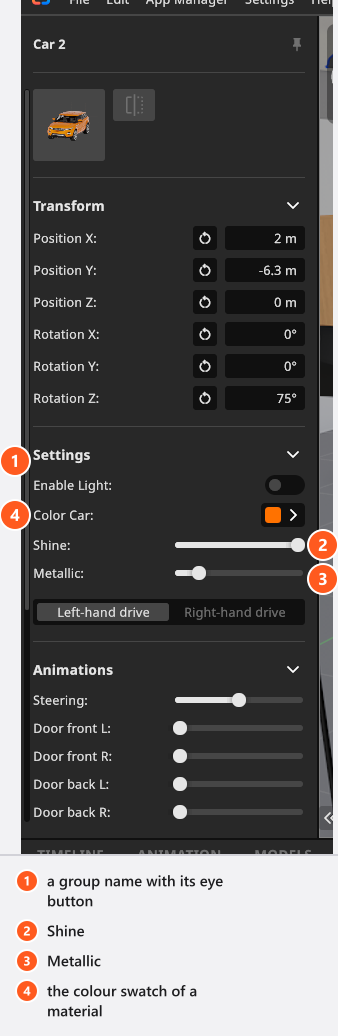
材质列表只在模型允许更换该槽位时才会出现,这种情况很少:298 件道具中只有 25 件有。如果你只看到一个颜色色块而没有别的,说明该表面没有备选材质——请改它的颜色和光泽。分组前面的眼睛按钮会把该部件整个隐藏,被隐藏分组的字段会变灰。
光泽的作用
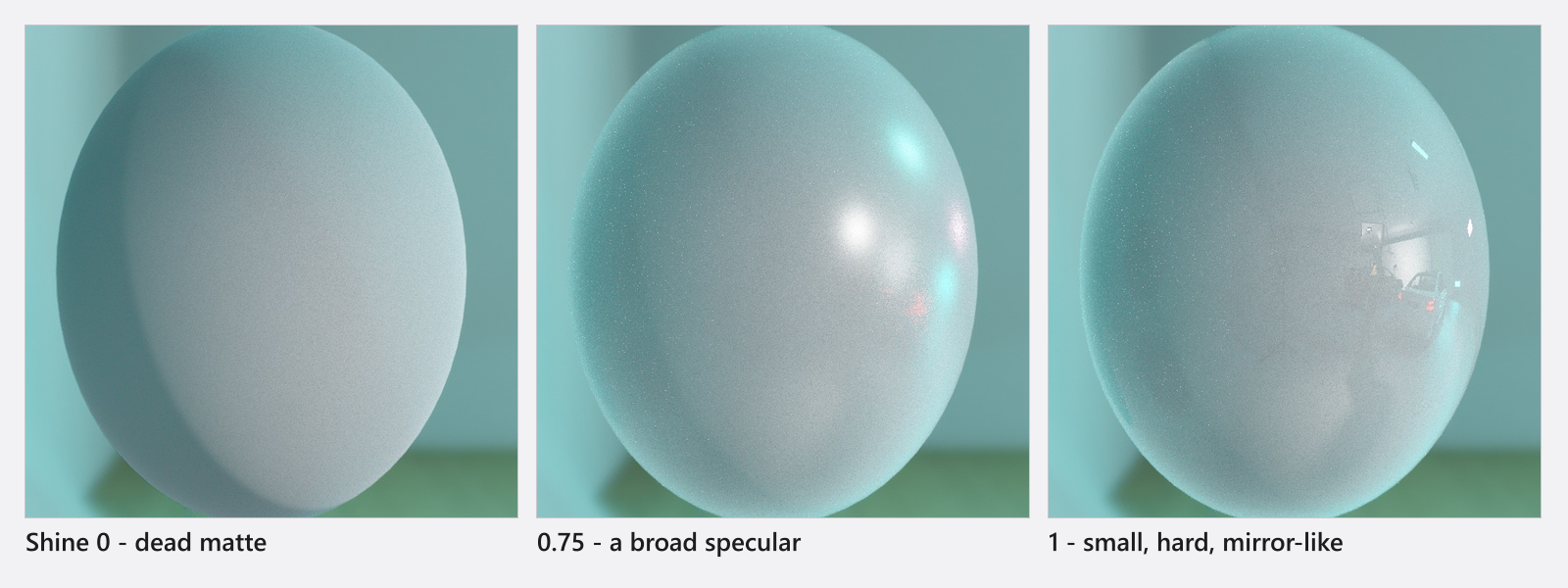
光泽(0–1)从完全哑光一直到镜面效果。请根据高光来判断,而不是看色块:高光的大小和形状,让观看者知道表面是亮漆、缎面还是哑光。几乎所有可见的变化都在 0.5 以上——低于它,高光仍然宽阔而暗淡,所以请在滑块的上半段调整。
金属质感的作用
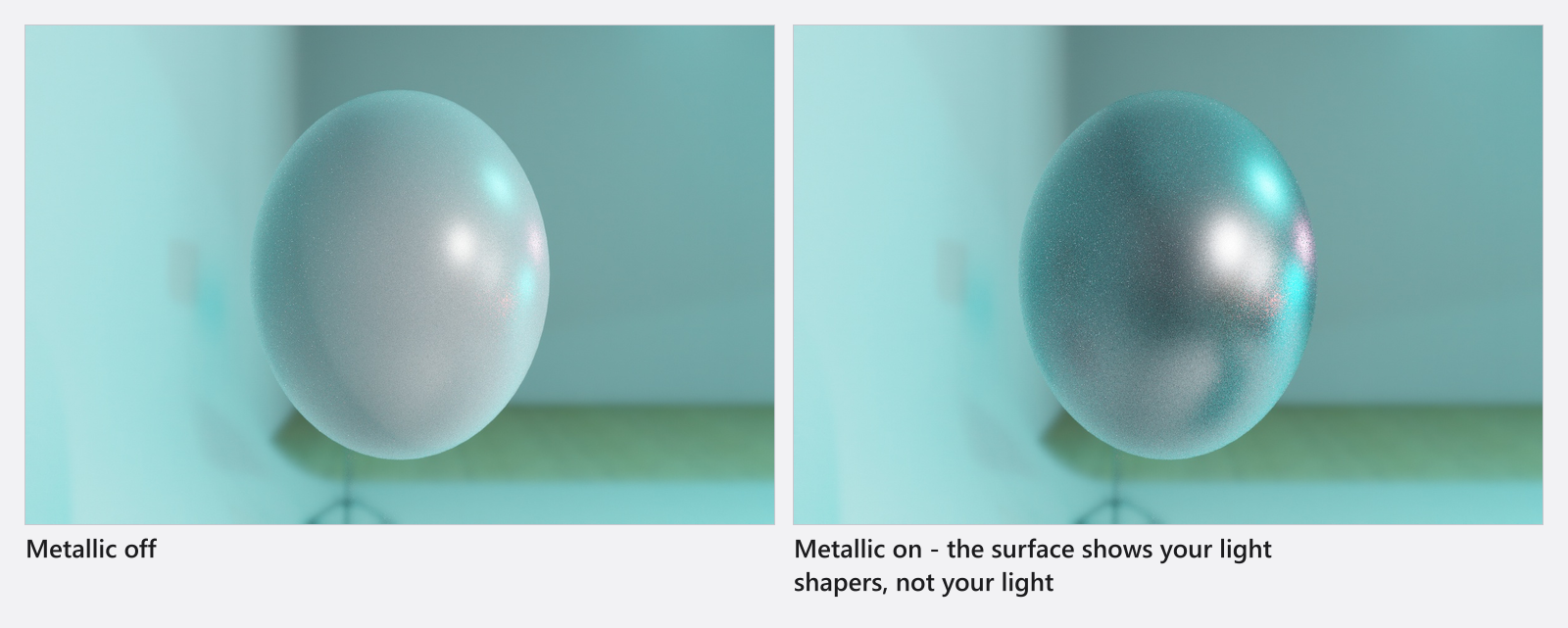
金属质感(0–1)把涂漆表面变成裸金属。金属表面不再有自己的颜色,而是映出你的束光附件,所以不管加多少功率,裸灯头下的金属道具都显得暗淡。解决办法是更大或位置更好的光源,而不是更多的光。
墙壁和地板也是灯光工具
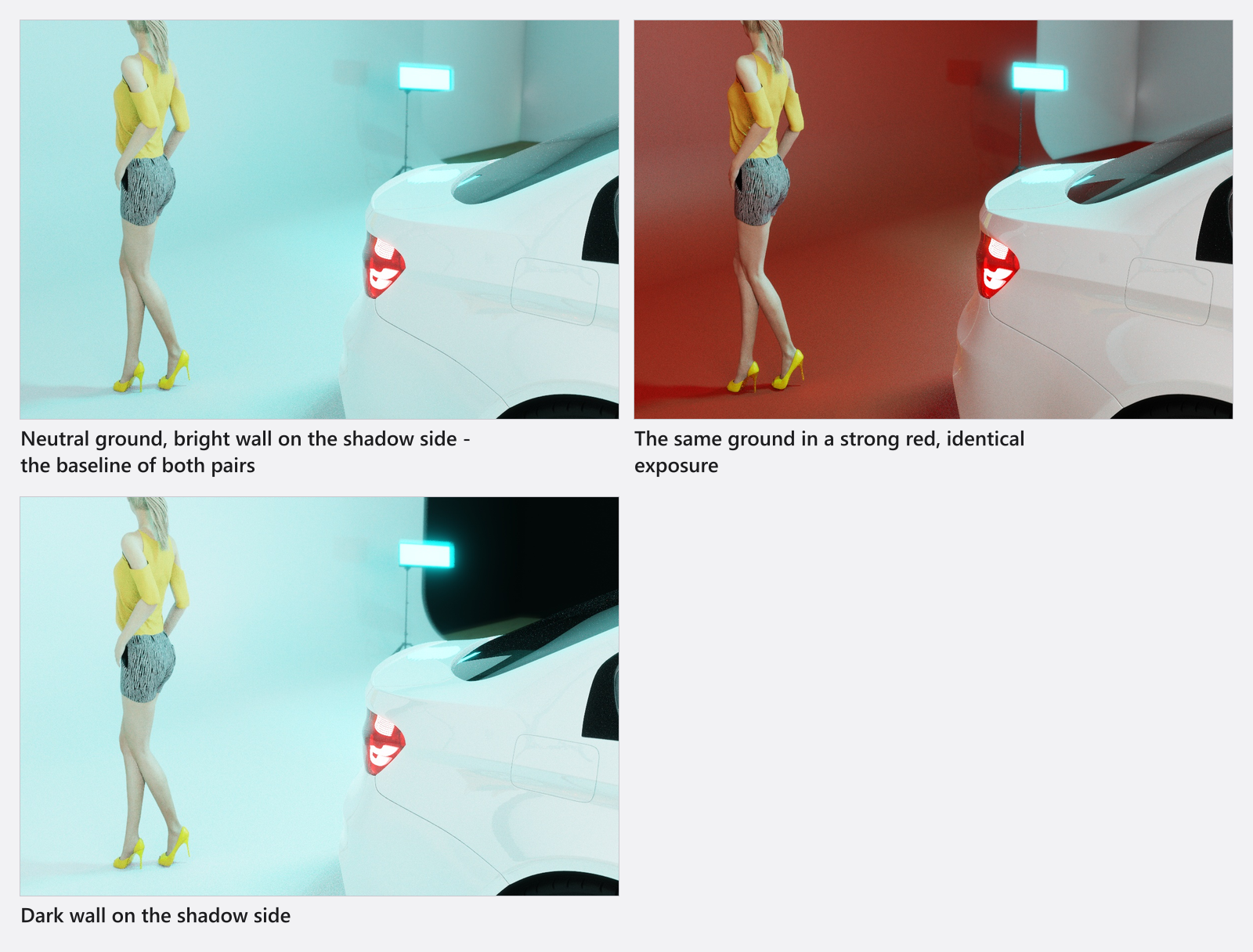
布景中的每个表面都会反射光线。有色的地板会给上方的一切染色,阴影一侧明亮的哑光墙壁是辅光,深色的则是负补光——这些都是正确的行为,在你真实的影棚里也一样。想修正反差时,先改墙壁或桌子的材质,再考虑多加一盏灯。
墙面元素有三十种材料,地板有四十种,地板的列表同样以用于纯色的 无纹理 开头。两者都带有 纹理密度(0.4–2.5),用来设置图案平铺的大小;墙面元素另有 旋转。
墙面材质
| 名称 |
|---|
| 基础材质 01 |
| 砖块 01 |
| 砖块 02 |
| 砖块 03 |
| 砖块 04 |
| 砖块 05 |
| 砖块 06 |
| 砖块 07 |
| 砖块 08 |
| 砖块 09 |
| 砖块 10 |
| 砖块 11 |
| 砖块 12 |
| 砖块 13 |
| 帆布 01 |
| 混凝土 01 |
| 混凝土 02 |
| 混凝土 03 |
| 锈迹 01 |
| 石材 01 |
| 石材 02 |
| 石材 03 |
| 瓷砖 01 |
| 瓷砖 02 |
| 木材 01 |
| 木材 02 |
| 木材 03 |
| 木材 04 |
| 木材 05 |
| 木材 06 |
如何选取精确的颜色
每个颜色色块都会打开同一个弹窗:色相条旁边是饱和度和明度方块,下方是模式选择器,有三种输入数值的方式。
- Hex 最多接受 7 个字符,
#RRGGBB——用来输入品牌规范中的品牌色。 - RGB 接受三个 0 到 255 的整数。
- HSB 接受 0 到 1 的色相、饱和度和明度。
左上角有两个色块:你开始时的颜色,以及你正在选取的颜色。点击左边的色块可以恢复原来的颜色。它们旁边是你最近使用的四种颜色。
底部的 自定义颜色 是你自己的调色板:输入 名称,点击添加按钮,当前颜色就以该名称存储,这台电脑上的每个项目都可使用。在已存储的色块上点击鼠标右键,选择 删除颜色 即可移除。
你自己导入的图像
三个图像库接受你自己的文件。你可以导入什么,和程序保留什么,是两回事:
| 库 | 可以导入的内容 | 保留的内容 |
|---|---|---|
| 图片墙 | JPG、JPEG、PNG、TGA、TIF、TIFF,每边最大 8192 px(BASIC:仅限 JPG 和 JPEG) | 长边最大 2048 px |
| 投影片 | 格式和限制相同 | 长边最大 2048 px |
| Gobo 图案 | 格式和限制相同 | 512 × 512 px,转换为灰度 |
项目中已有的图像在加载项目时,会被重新限制为每边 4096 px。导入对话框中的提示给出的是保存后的尺寸,而不是你可能选择的文件尺寸,所以请导入你手上最好的文件,让程序来缩放。(BASIC)每个库最多容纳 7 张你自己的图像,而且完全不能使用 Gobo。
提示与限制
- 在道具上,光泽 和 金属质感 在动画中保持不变;只有 颜色 可以设置关键帧。表面需要在镜头中变化时,请使用基础形状。
- 在 3.1.14 中,提供 光泽 的道具比以前更多,范围也常常从 0.3 而不是 0 起步——这是模型自身的下限,不是错误。
故障排除
- 我的地板颜色自己重置了。 选择材料会应用该材料自带的颜色和光泽。请先选材料,再调整。
- 某个部件的颜色字段变灰了。 该分组被隐藏了。用它的眼睛按钮显示出来。
- 道具只提供颜色色块,没有材质列表。 该槽位无法更换。
更多症状:对象、房间和测量问题