
 日本語
日本語
 Deutsch
 English
 简体中文
简体中文 Français
マテリアルは、面がライトをどれだけ、どのくらい鋭く、どんな色で跳ね返すかを決めます。これは見た目だけの問題ではありません。ビューティディッシュの下の光沢のある黒いテーブルは、マットなテーブルとは別の機材だからです。このページを読めば、どのオブジェクトのどのパーツも色を変え、光沢とメタリックが画像に与える影響を見極め、正確な色に合わせられるようになります。
適用対象 BASIC、STUDIO、CINEMA · 必要なもの:セットアップタブで開いているプロジェクトと、選択したオブジェクト。
場所
オブジェクトを選択します。表示されるグループは、オブジェクトの種類によって異なります。
| オブジェクト | グループ |
|---|---|
| 撮影小道具 | 設定(マテリアルグループごとに1ブロック) |
| 基本形状 | カラー |
| 部屋 | カラー — 天井、壁、フロアー(それぞれに光沢あり)、およびフロアーテクスチャー |
| 背景 | カラー |
| 床オブジェクト | 材質 |
| 壁パネル | プリセット → 画像テンプレート、およびカラー |
| ピクチャウォール | 材質(ピクチャウォールを使うを参照) |
| インポートしたオブジェクト | インポーター内(インポートしたオブジェクトのシェーダーとテクスチャーを参照) |
この一覧の背後には3つの仕組みがあり、できることが同じではありません。
| 仕組み | コントロール | キーフレームを設定できるもの |
|---|---|---|
| 撮影小道具のマテリアルグループ | カラー。モデルが対応していれば光沢、メタリック、マテリアルのリストも | カラーのみ |
| 基本形状 | カラー、光沢、メタリック | 3つすべて |
| インポートしたオブジェクト | 5つのシェーダー。カラー、法線、光沢、メタリック、透明度のマップに対応 | なし |
撮影小道具の一部の色を変える手順
撮影小道具はマテリアルグループに分かれています。椅子ならフレームとクッション、車ならボディとガラスです。各グループは設定に個別に表示されます。
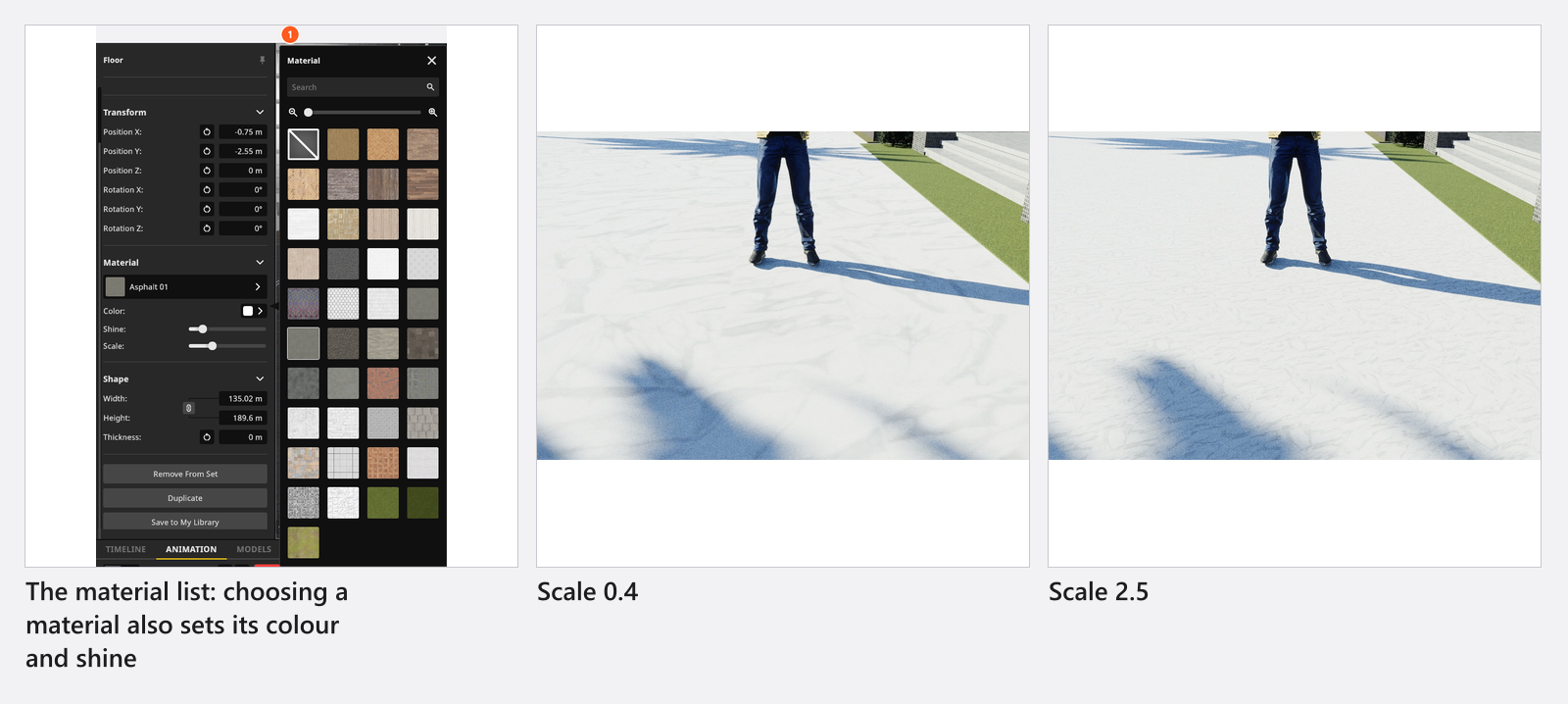
- グループにマテリアルのリストがある場合は、先にそれを開いて素材を選びます。→ 床で素材を選ぶと、その素材固有の色と光沢も書き込まれるため、最初に選んでおくと手間が省けます。
- グループのカラースウォッチをクリックして、色を設定します。
- 光沢を設定します。モデルが対応していれば、メタリックも設定します。
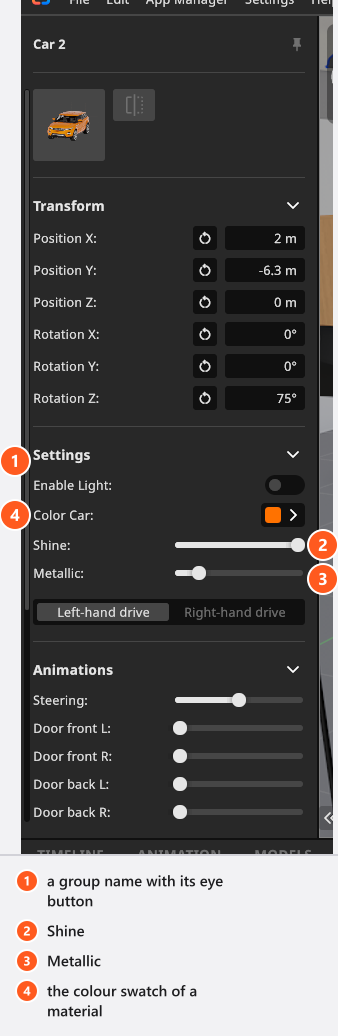
マテリアルのリストが表示されるのは、そのスロットの入れ替えをモデルが許可している場合だけで、これはまれです。298個の撮影小道具のうち25個にしかありません。カラースウォッチだけが表示されている場合、その面に代替はないため、色と光沢を変更します。グループの前にある目のボタンは、そのパーツを完全に非表示にし、非表示にしたグループのフィールドはグレー表示になります。
光沢の効果
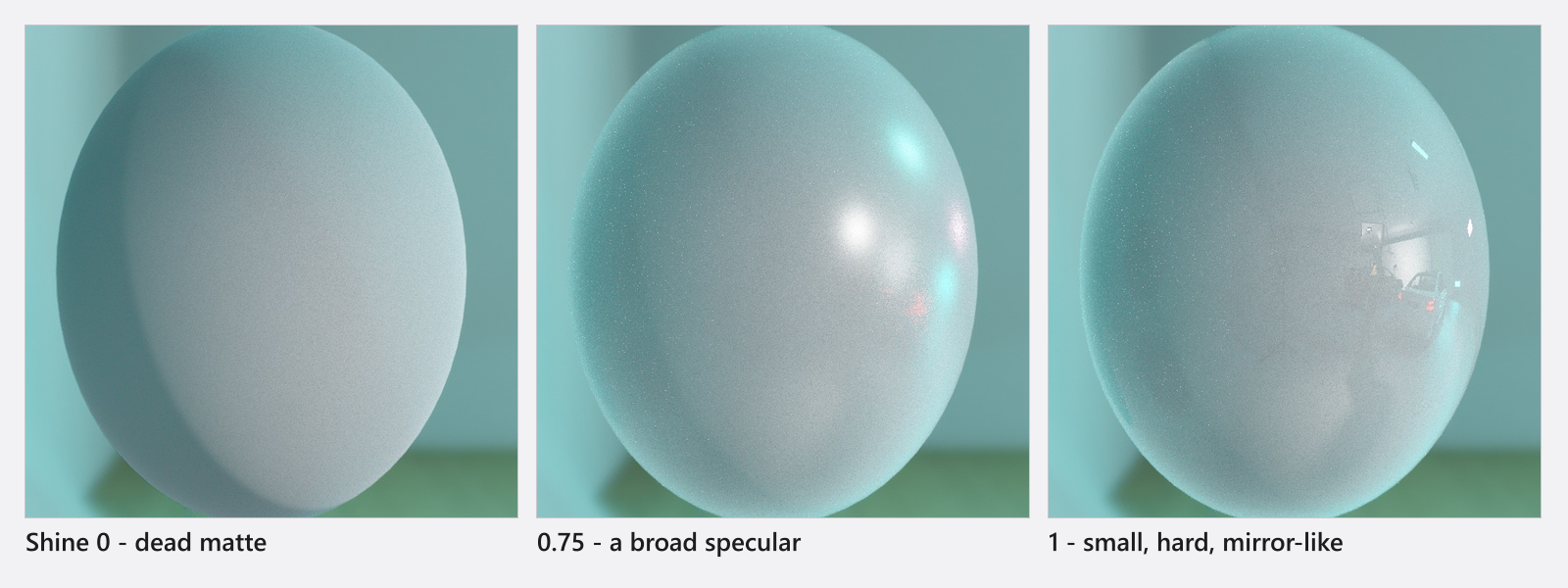
光沢(0〜1)は、完全なマットから鏡面仕上げまでを表します。スウォッチではなく、スペキュラーハイライトで判断してください。ハイライトの大きさと形から、その面がラッカー仕上げか、サテンか、マットかが見る人に伝わります。目に見える変化のほとんどは0.5より上にあります。それより下ではハイライトが広く鈍いままなので、スライダーの上半分で調整します。
メタリックの効果
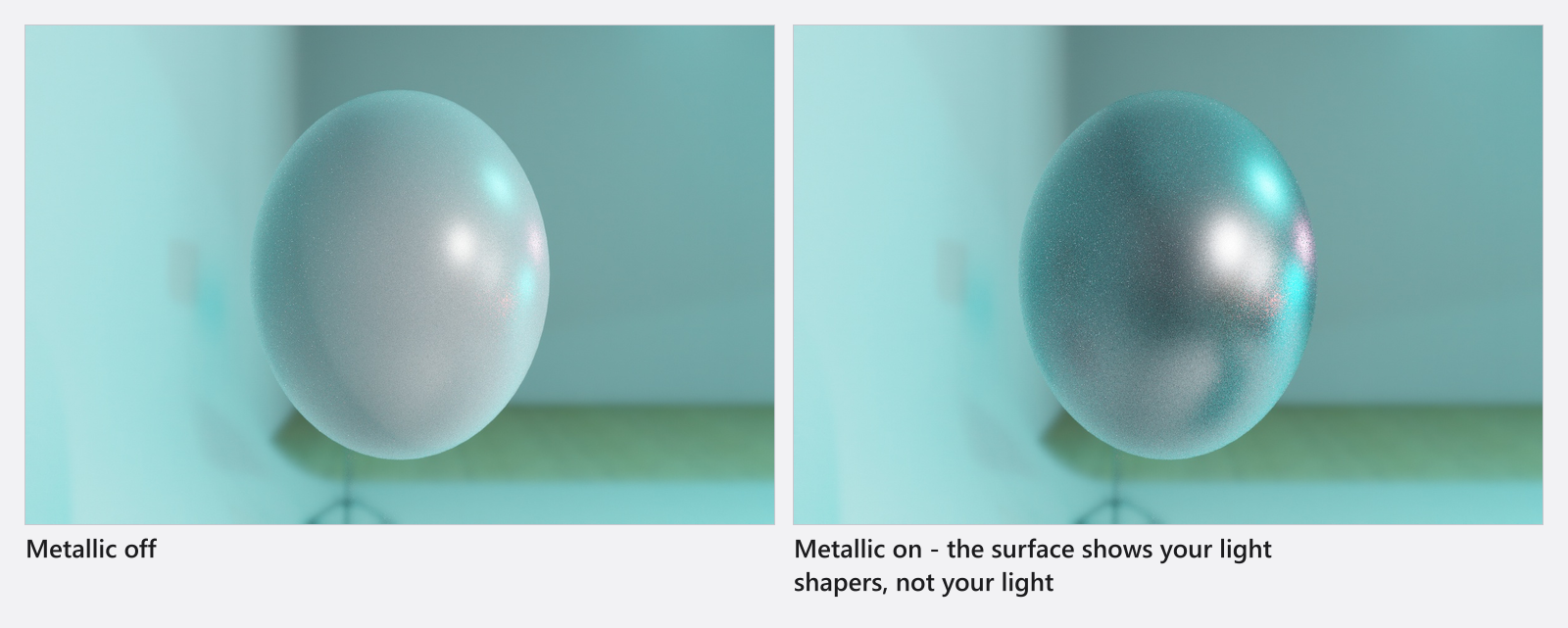
メタリック(0〜1)は、塗装された面を素の金属に変えます。金属の面は自分自身の色を失い、代わりにライトシェイパーを映します。そのため、むき出しのヘッドで照らした金属の撮影小道具は、出力をいくら上げても鈍く見えます。対処法は、光を増やすことではなく、より大きな光源か、より適切な位置の光源を使うことです。
壁と床もライティングの機材
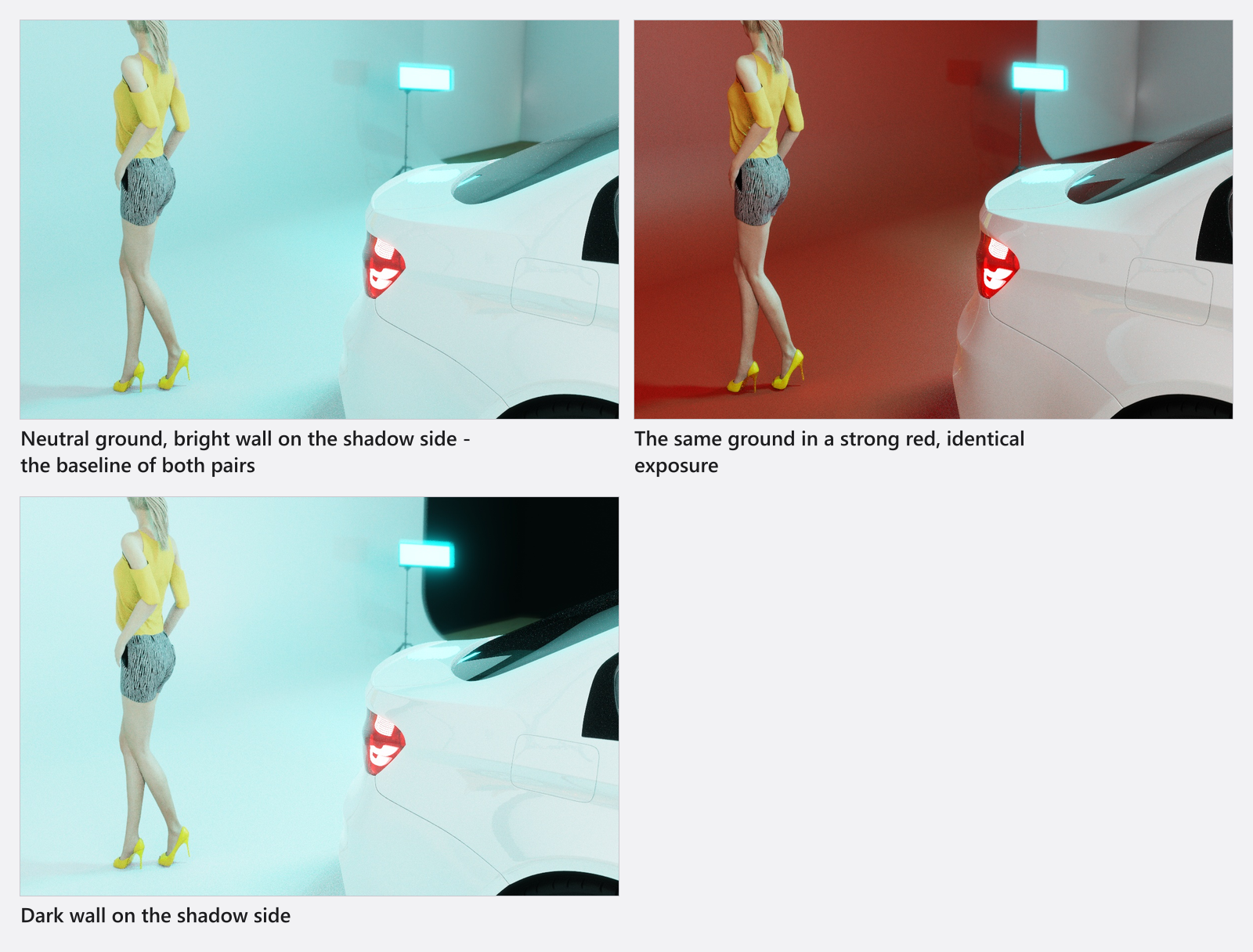
セット内のすべての面は光を跳ね返します。色付きの床は上にあるものすべてに色を付け、影側の明るいマットな壁はフィルに、暗い壁はネガティブフィルになります。いずれも、実際のスタジオでも起きる正しい挙動です。コントラストを補正するためにライトを足す前に、壁やテーブルのマテリアルを変えてみてください。
壁パネルには30種類、床には40種類のマテリアルがあり、床のリストの先頭には単色用のテクスチャなしがあります。どちらにも、パターンを並べる大きさを決めるスケール(0.4〜2.5)があり、壁パネルにはさらに回転があります。
壁のマテリアル
| 名前 |
|---|
| ベーシック 01 |
| レンガ 01 |
| レンガ 02 |
| レンガ 03 |
| レンガ 04 |
| レンガ 05 |
| レンガ 06 |
| レンガ 07 |
| レンガ 08 |
| レンガ 09 |
| レンガ 10 |
| レンガ 11 |
| レンガ 12 |
| レンガ 13 |
| キャンバス 01 |
| コンクリート 01 |
| コンクリート 02 |
| コンクリート 03 |
| サビ 01 |
| 石材 01 |
| 石材 02 |
| 石材 03 |
| タイル 01 |
| タイル 02 |
| 木材 01 |
| 木材 02 |
| 木材 03 |
| 木材 04 |
| 木材 05 |
| 木材 06 |
正確な色を選ぶ手順
どのカラースウォッチも同じポップアップを開きます。色相のストリップの隣に彩度と明度の正方形があり、その下に、値を入力する3つの方法を切り替えるモード選択があります。
- Hex は最大7文字の
#RRGGBBを受け付けます。スタイルガイドにあるブランドカラーを指定するときに使います。 - RGB は0〜255の整数を3つ受け付けます。
- HSB は色相、彩度、明度を0〜1で受け付けます。
左上には2つのスウォッチがあります。使い始めの色と、今選んでいる色です。左のスウォッチをクリックすると、元の色に戻ります。その隣には、最近使った4色が並びます。
下部のカスタムカラーは自分のパレットです。ネームを入力して追加ボタンをクリックすると、現在の色がその名前で保存され、このコンピューターのすべてのプロジェクトで使えます。保存したスウォッチを右クリックしてカラーを削除を選ぶと、削除されます。
自分で取り込む画像
自分のファイルを取り込める画像ライブラリは3つあります。取り込めるものと、プログラムが保持するものは別です。
| ライブラリ | 取り込めるもの | 保持されるもの |
|---|---|---|
| ピクチャウォール | JPG、JPEG、PNG、TGA、TIF、TIFFで、1辺8192 pxまで(BASIC:JPGとJPEGのみ) | 長辺最大2048 px |
| プロジェクタースライド | 同じ形式と上限 | 長辺最大2048 px |
| ゴボマスク | 同じ形式と上限 | 512 × 512 px、グレースケールに変換 |
プロジェクトがすでに持っている画像は、プロジェクトの読み込み時に1辺4096 pxに再制限されます。インポートダイアログの注記には、選択できるファイルサイズではなく、保存されるサイズが書かれています。そのため、手元にある最良のファイルを取り込み、縮小はプログラムに任せてください。(BASIC)自分の画像は各ライブラリに最大7枚までで、ゴボはまったく使えません。
ヒントと制限
- 撮影小道具の光沢とメタリックは、アニメーション中は変化しません。キーフレームを設定できるのはカラーだけです。カメラの前で面を変化させたいときは、基本形状を使ってください。
- 3.1.14では、以前より多くの撮影小道具で光沢が使え、範囲が0ではなく0.3から始まるものも多くあります。これはモデルごとの下限であり、不具合ではありません。
トラブルシューティング
- 床の色がリセットされた。 材質を選ぶと、その材質固有の色と光沢が適用されます。先に材質を選び、そのあとで調整してください。
- パーツのカラーフィールドがグレー表示になっている。 グループが非表示です。目のボタンで表示してください。
- 撮影小道具にカラースウォッチしかなく、マテリアルのリストがない。 そのスロットは入れ替えできません。
そのほかの症状:オブジェクト、部屋、計測の問題