
 日本語
日本語
 Deutsch
 English
 简体中文
简体中文 Français
カタログにはスタジオ機材が数多く収録されていますが、手持ちの機材がすべて入っているとは限りません。独自のヘッド、ライトシェイパー、ランプを一度作れば、以後はカタログの項目と同じように扱えます。ライブラリに表示され、セットにドラッグでき、それを使うプロジェクトとともに持ち運べます。同じ画面から、持っていないものをまとめて非表示にもでき、ライブラリを自分の機材一覧に近づける最も手早い方法です。
適用対象 BASIC、STUDIO、CINEMA · 独自の定常光の器具の作成と編集には CINEMA が必要です · デフォルト調光カーブと独自のゴボマスクには STUDIO または CINEMA が必要です · 必要なもの:起動しているプログラムだけ。
場所
メニューバーのアプリマネージャーをクリックします。左の列には、ライト(フラッシュ、スピードライト、定常光を含む)、ライトシェイパー、リグ、リソースがあります。最後のリソースには、ゴボマスク、プロジェクター画像、ランプなどが入っています。作業中により手早く開くには、ライトのヘッド、ライトシェイパー、スタンドのピッカーを開いて、その中の編集ボタンをクリックします。同じダイアログが開きます。
フラッシュヘッドを作る手順
下の動画では、アプリマネージャーでの手順を 1:38 から説明しています。
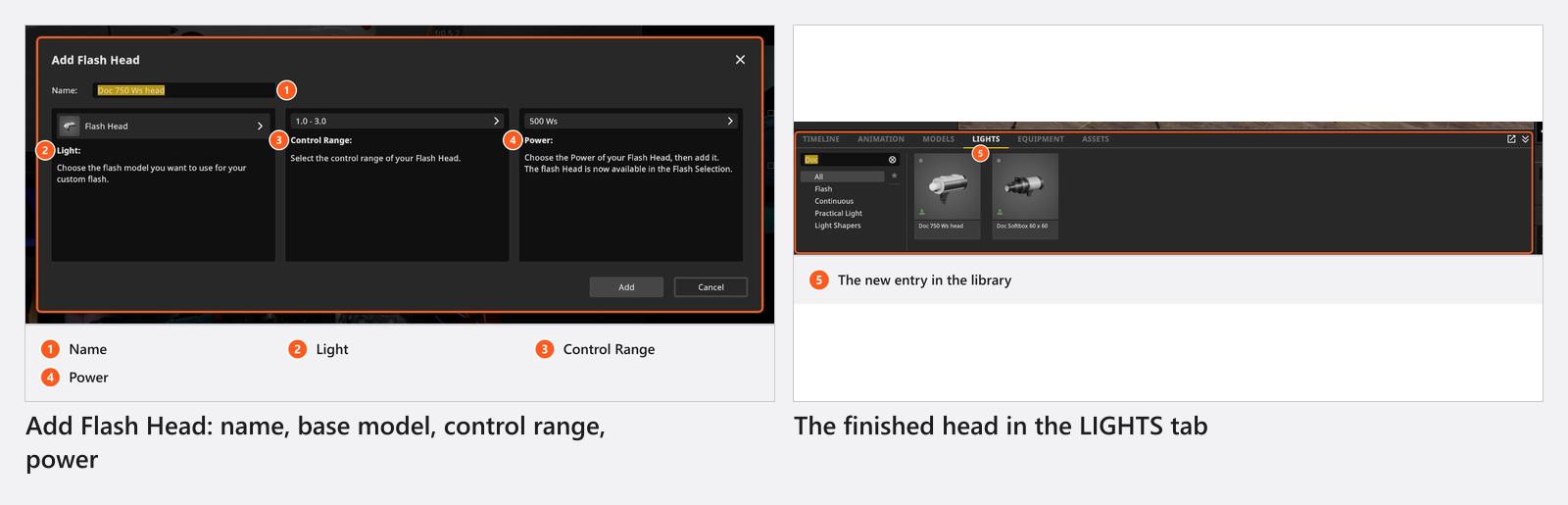
- ライト → フラッシュを開き、フラッシュヘッドを追加をクリックします。
- ネームを入力します。ライブラリで探すときの名前なので、ヘッドに書かれている名前にします。
- ライトで、自分のヘッドの挙動に最も近いモデルを選びます。スタジオストロボならフラッシュヘッド、コンパクトなものなら小型フラッシュヘッドです。モデルとともに配光が引き継がれます。
- 一般的グループと Elinchrom グループから、機材に合う調光範囲を選びます。調光に使うスケールです。
3.0 – 10.0のような小数の範囲では、整数1つが絞り1段です。1/1 – 1/128のような分数の範囲では、1ステップごとに出力が半分になり、さらに3種類の表示方式の行が加わります。0.3 & 0.7 Steps、1/3 Steps、1/10 Steps で、スライダーに値をどう表記するかを決めます。 - 出力をワット秒で選びます。
50 Wsから6000 Wsで、新しいヘッドは500 Wsから始まります。Elinchrom の範囲には出力があらかじめ含まれているため、フィールドは入力済みでロックされます。 - 追加をクリックします。→ ヘッドが、すべてのヘッドのピッカーとライトタブに現れます。
スピードライトを作る手順
スピードライトを追加では、同じ名前と調光範囲に加えて、フラッシュの取扱説明書から2つの値を求められます。ズームヘッドの焦点距離の範囲(新しい項目は 24〜80 mm から始まります)と、ガイドNoです。ズームの範囲を*先に*設定してください。ズームの範囲によって選べるガイドナンバーが決まり、ガイドナンバーのフィールドもリセットされるため、先に選んだ値は破棄されます。
定常光の器具を作る手順(CINEMA)
定常光の下の新しいライトには CINEMA が必要です。ほかのライセンスでは、ヘッドのピッカーの編集ボタンがフラッシュのダイアログを開きます。テンプレート(モデルと、それが載るスタンド)を選び、器具の光の出し方を選びます。IES はメーカーの測光ファイルをインポートし、Spot は角度(1° から 270°、デフォルトは 60°)と減衰から円錐を作り、Builtin はプログラム自身の配光を使います。続いて出力を設定します。データシートの値そのままに、ルクスで表した照度と、その値を測定した距離を入力し、フィールドの横のプレビューで確認します。プログラムが読み取れない測光ファイルは、IES Parse Error で拒否されます。
独自サイズのライトシェイパーを作る手順
サイズは、すでに立っているライトでは編集しません。サイズ指定のコピーを一度作り、あとはほかの項目と同じように使います。同じ動画の 3:14 から手順が見られます。ただし、動画ではどんなサイズでも作れると説明していますが、製品版では各テンプレートが自分の範囲内に制限されています。
- ライトシェイパー → ライトシェイパーを開き、新しいライトシェイパーをクリックします。
- ネームを入力し、コピーのベースとなるテンプレートを選びます。リストにはカタログ全体が入っているので、検索フィールドを使ってください。
- サイズを設定します。円形とチューブ形のテンプレートでは直径、長方形のテンプレートでは幅と高さです。サイズを変更できないテンプレートでは、フィールドが無効になります。
- 追加をクリックします。→ 項目が、すべてのライトシェイパーのピッカーに現れます。
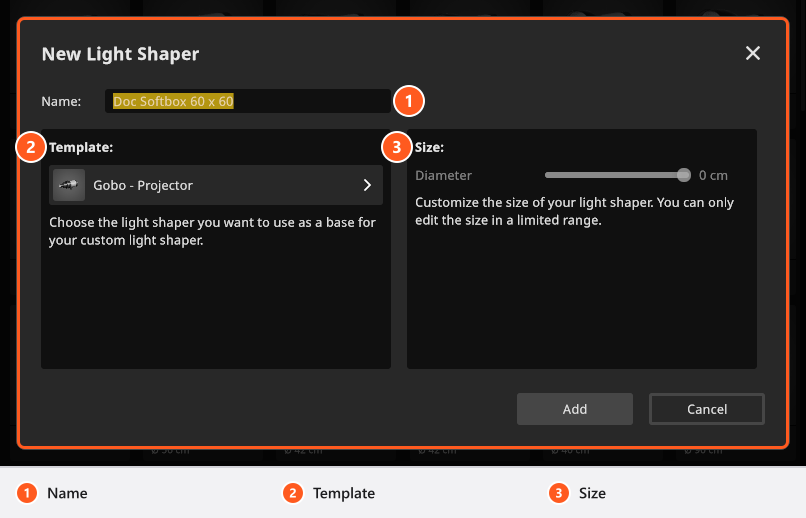
テンプレートは、持っているライトシェイパーに最も近いものを選んでください。コピーはテンプレートの配光を使うため、95 cm のオクタボックスは、150 cm の項目ではなく 90 cm の項目をベースにするほうが適切です。あとから変更できるのは、自分で作った項目だけです。項目を選ぶと、ライトシェイパーを編集が使えるようになります。
室内照明のランプを作る手順
リソース → ランプ → 新しいランプでは、ランプの技術、ワット数、ルーメンで表した明るさを*この順に*求められます。技術とワット数を入力すると、一般的な効率からルーメンの値が再計算されるためです。自分の値は最後に入力してください。ランプを編集は保存済みの値を保ち、技術かワット数を変えたときだけ再計算されます。
スタンドを追加し、デフォルトを設定する
リグ → 新しいリグは、ライトシェイパーのダイアログと同じように使え、より簡単です。ネームとコピーのベースとなるスタンドのテンプレートを指定して、追加をクリックします。スタンドの名前を変えたバージョンをピッカーに残したいときに使います。リグを編集で、自分で作ったスタンドを変更できます。
ライトシェイパー → デフォルト設定で、ライブラリからドラッグしたライトシェイパーが最初に付いてくるものを決めます。デフォルト光源はそれを取り付けるヘッド、デフォルトリグは両方を載せるスタンドです。注意点が2つあります。専用のスタンドを持つヘッドは、そのスタンドを保ちます。また、デフォルトのヘッドに合わないライトシェイパーには、デフォルトではなく、合うヘッドが付きます。定常光では、デフォルト調光カーブで、器具が最初から指数調光かリニア調光かを設定します(STUDIO以上)。このページ自体には STUDIO または CINEMA が必要で、そこにある器具の作成と編集には CINEMA が必要です。
自分の機材だけを表示する
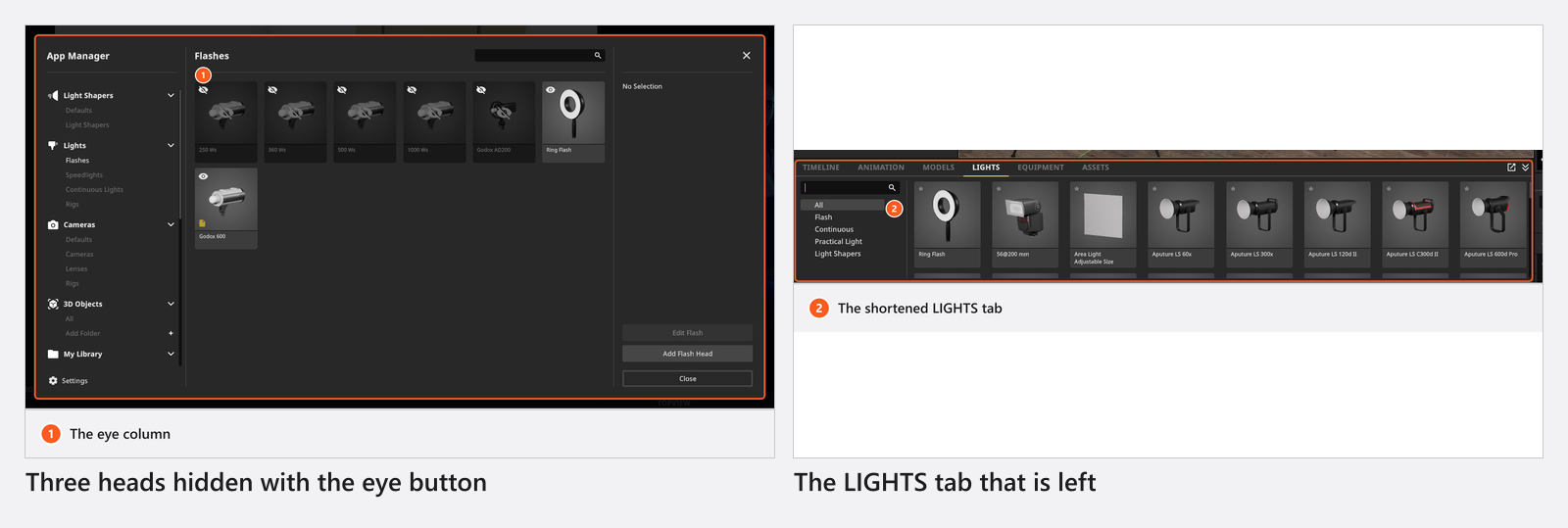
アプリマネージャーのどのリストにも、行ごとに目のボタンがあります。Shift で複数の項目を選択し、目を1回クリックすると、それらがライブラリから消えます。これはいつでも取り消せる設定で、削除ではないため、レンタル機材も来週にはまたオンにできます。リソースを削除は別の操作で、自分で作った項目を完全に削除します。削除できるのは、自分の項目だけです。
トラブルシューティング
- 自分のライトが別のコンピューターにない。 独自の機材は、このマシンのユーザーデータに保存されています。それを使うプロジェクトには含まれて持ち運べますが、ライブラリは自動ではついて来ません。
- サイズのフィールドがグレーアウトされている。 そのテンプレートは、サイズを変更できません。最も近い固定サイズを選んでください。
- 画像が拒否される。 ダイアログには画像が大きすぎますまたは画像がサポートされていないか破損していますと表示されます。より小さい
.jpgか.pngで保存し直してください。制限については、パターンや画像を投影するを参照してください。 - リソースの保存に失敗しました。項目を書き込めませんでした。ファイルがほかのプログラムで開かれているか、ディスクがいっぱいです。ダイアログにはそのどちらかが表示されます。対処してから、もう一度追加をクリックしてください。
- そのほかの症状:ライティングの問題