
 日本語
日本語
 Deutsch
 English
 简体中文
简体中文 Français
モデルをどこに立たせるかで、ライトの効き方が決まります。背景までの距離は、背景に届く光の回り込みの量を決めます。メインライトに対する角度は、ショートライティングになるかブロードライティングになるかを決めます。肩を4分の1回すだけで、シルエット全体が変わります。そのため、モデルの位置決めは何度も繰り返す作業になります。ドラッグ、矢印キー、距離の直接入力のいずれでも行えます。
適用対象 BASIC、STUDIO、CINEMA · 必要なもの:セットアップタブで開いたプロジェクトと、選択したモデル。
チュートリアル動画の最初の30秒ほどでは、モデルをセットにドロップし、スタジオカメラを動かして、周囲との関係の中で位置を確認する様子を見られます。
操作する場所
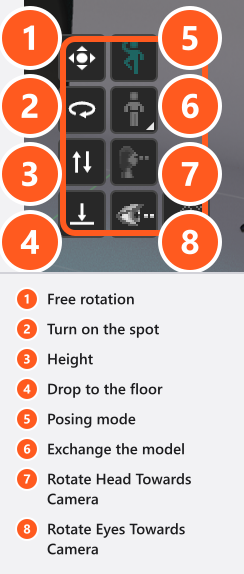
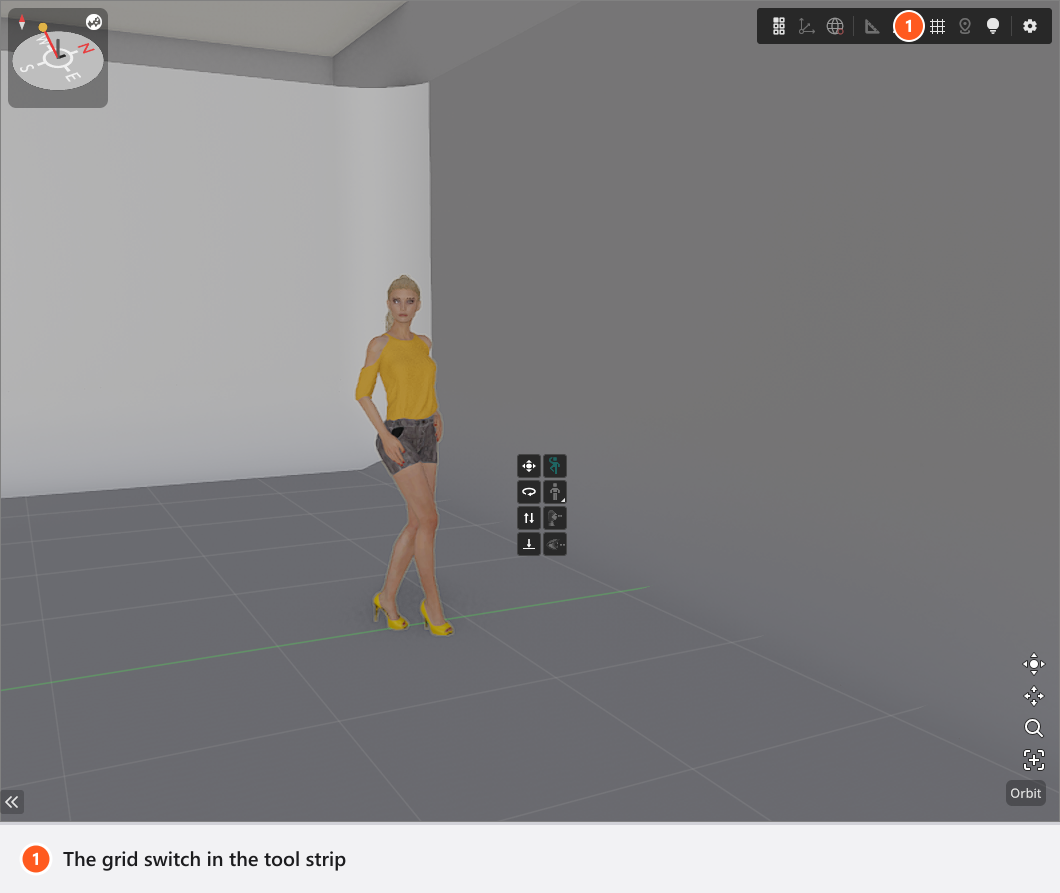
スタジオビューでモデルをクリックして選択します。すると2つのものが現れます。1つはオブジェクトコントロール(選択したモデルの横に表示される小さなボタンのまとまり)で、オブジェクトコントロールの表示を切り替えボタンで表示/非表示を切り替えます。もう1つは、左側に表示されるモデルのインスペクターです。スタジオビューの右上にあるツールバーには、オブジェクトコントロール、トランスフォームギズモ、計測モード、グリッド、原点のスイッチがあります。
ドラッグして配置する
モデルを左マウスボタンでドラッグすると、スタジオの床の上を滑るように移動します。ドラッグ中にキーを押し続けると、別の動作になります。
| 押し続けるキー | ドラッグ中の動作 |
|---|---|
| — | 床の上を移動する |
H |
上下に移動する |
Ctrl |
ビューの軸を中心に回転する |
Shift |
トラックボールのように自由に回転する |
C(ドラッグを始める前に) |
取り付けられたオブジェクトを連れずに、モデルだけを移動する |
2つを同時に押してしまった場合の優先順位は決まっています。Shift が Ctrl に優先し、Ctrl が H に優先します。これらの修飾キーは macOS でも Ctrl と Shift のままで、Cmd に変わるのはクリップボードのキーだけです。
ドラッグ中は、オブジェクトに追従する表示が、床の2つの座標を示します。通常のセット原点以外を基準に計測している場合は、その上の行に、数値の基準になっている原点の名前が表示されます。どの角から数えた値なのかが、ひと目で分かります。
オブジェクトコントロールを使うと、同じ操作を制御された形で行えます。4つのボタンは、上から順に、自由回転、その場での回転、高さ、床への移動です。ボタンをクリックしたまま押し続けると、マウスボタンを離すまで値が変化します。床への移動は1回のクリックで完了します。モデルの底面から真下を見て、最初に見つかった面の上にモデルを置きます。その面はスタジオの床とは限らず、台、テーブル、撮影小道具の場合もあります。家具の近くや特殊なポーズでは、結果を確認してください。
キーボードで微調整する
モデルを選択した状態で、キー割り当てがデフォルトの場合は次のとおりです。
- 矢印キーを1回押すごとに5 mm移動します。
Page UpとPage Downで高さを変えます。 Shiftを押しながらだと1 mm刻み、Ctrlを押しながらだと10 cm刻みになります。両方を押した場合はCtrlが優先されます。- 矢印キーは、視線の方向ではなく部屋の軸に従います。スタジオカメラを回り込ませたあとも「左」は部屋の左のままです。そのため、微調整したときにモデルが横に歩いたように見えることがあります。
Fキーで、選択対象がスタジオカメラの中央に来ます。細かい作業がかなり楽になります。
正確な距離を入力する
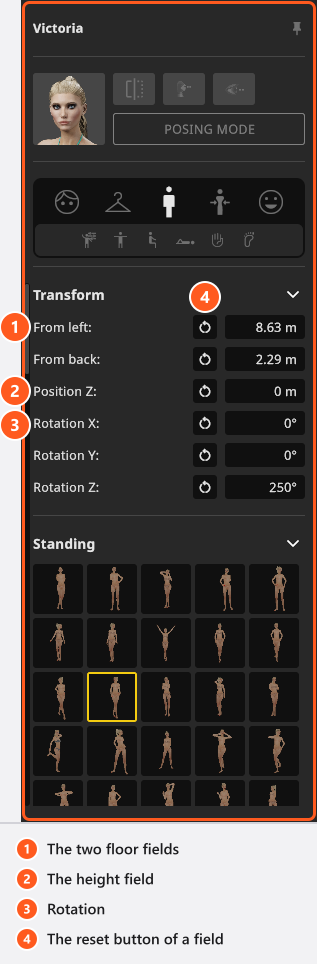
インスペクターのポーズモードを開き、トランスフォームグループを開きます。床の2つのフィールドの名前は、計測の基準にしている原点によって変わります。セット原点ではポジション X と Y です。部屋の角を選ぶと、名前が左から、右から、奥から、手前からのいずれかに変わり、その角からの距離を表示します。詳しくは計測位置の原点を設定するを参照してください。3つ目のフィールドは常に床からの高さで、基準が付け替わることはありません。地面に立つモデルでは 0 のままにします。
値を入力するか、フィールドのラベルをドラッグして滑らかに変更します。どのフィールドも測定単位の設定に従うため、メートル、またはフィートとインチで表示されます。回転にも3つのフィールドがあります。最後の1つはモデルをその場で回し、ほかの2つは傾けます。回転フィールドをドラッグしながら Ctrl を押すと、15°刻みにスナップします。フィールドの横にあるリセットボタンは、表示上のゼロに戻します。そのため、部屋の角を選んでいる場合は、セットの中央ではなく、その角にモデルが置かれます。
グリッドで距離を読み取る
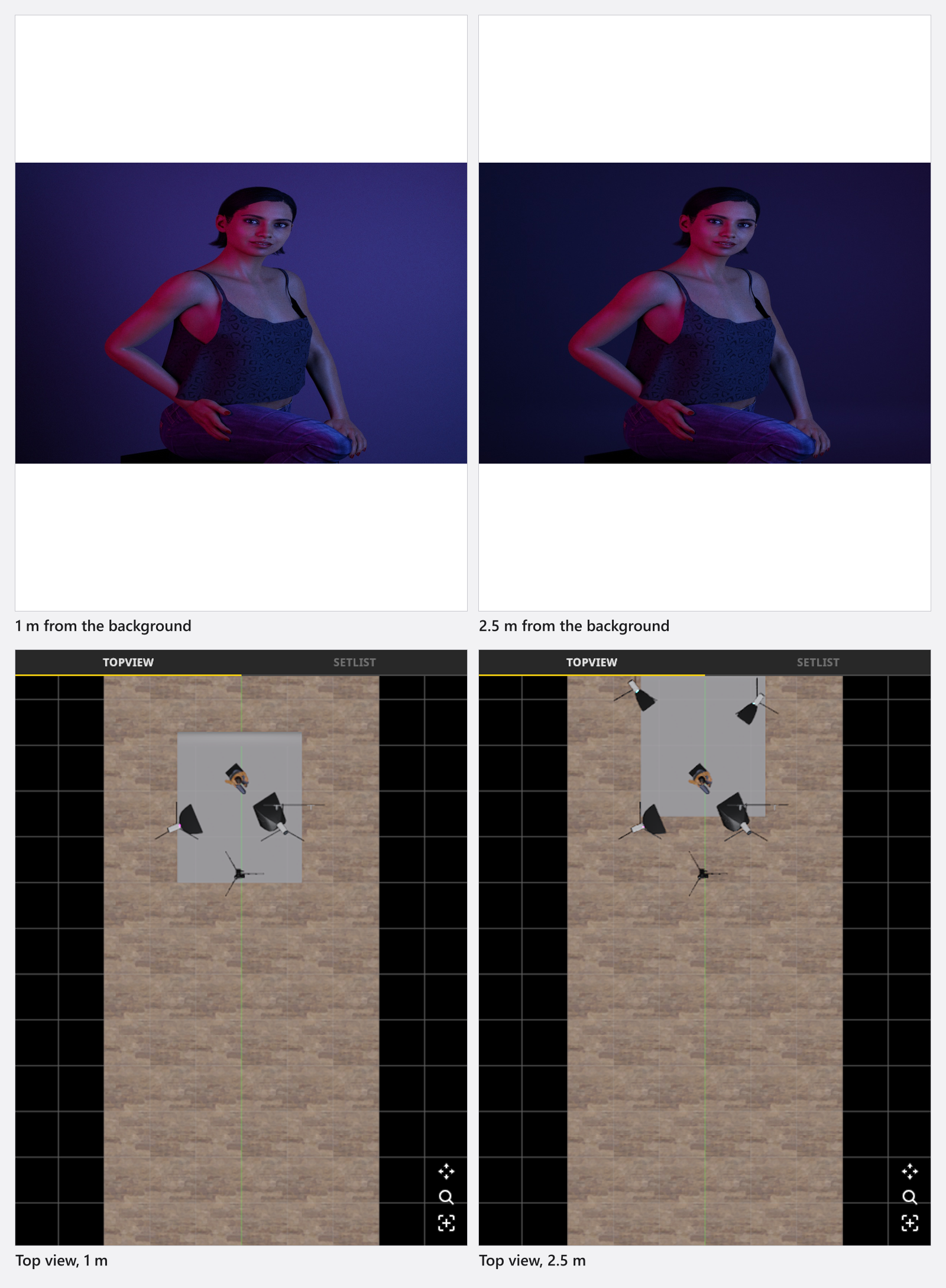
G キーで、スタジオグリッドの表示/非表示を切り替えます(デフォルトの場合)。1マスは、メートル法では1 m、ヤード・ポンド法では1 ftです。アプリマネージャーのプログラム設定にある測定単位グループでヤード単位でのグリッド(Yard)をオンにすると、1 ydになります(このスイッチは、ヤード・ポンド法を選択している間だけ使えます)。グリッドは、セットアップを再現可能にする最も手早い手段です。モデルから背景までの距離は、ライティングのパラメーターだからです。モデルを背景に近づけるとメインライトが紙に回り込み、離すと、背景は何もしなくても暗くなります。
トランスフォームギズモ、計測モード、グリッドのスイッチはすべてのオブジェクトで共通で、オブジェクトを選択、移動、計測するでまとめて説明しています。
ライトではなく、モデルを回す
頭の向きが、ライティングのパターンを決めます。カメラのほうを向いた頬に光が当たると、顔が広く見えます(ブロードライティング)。カメラから背けた頬に光が当たると、顔がほっそり見えます(ショートライティング)。肩を4分の1回し、頭を数度回すだけで、メインライトを動かすよりもポートレートに大きな効果があることが多く、しかもコストはかかりません。
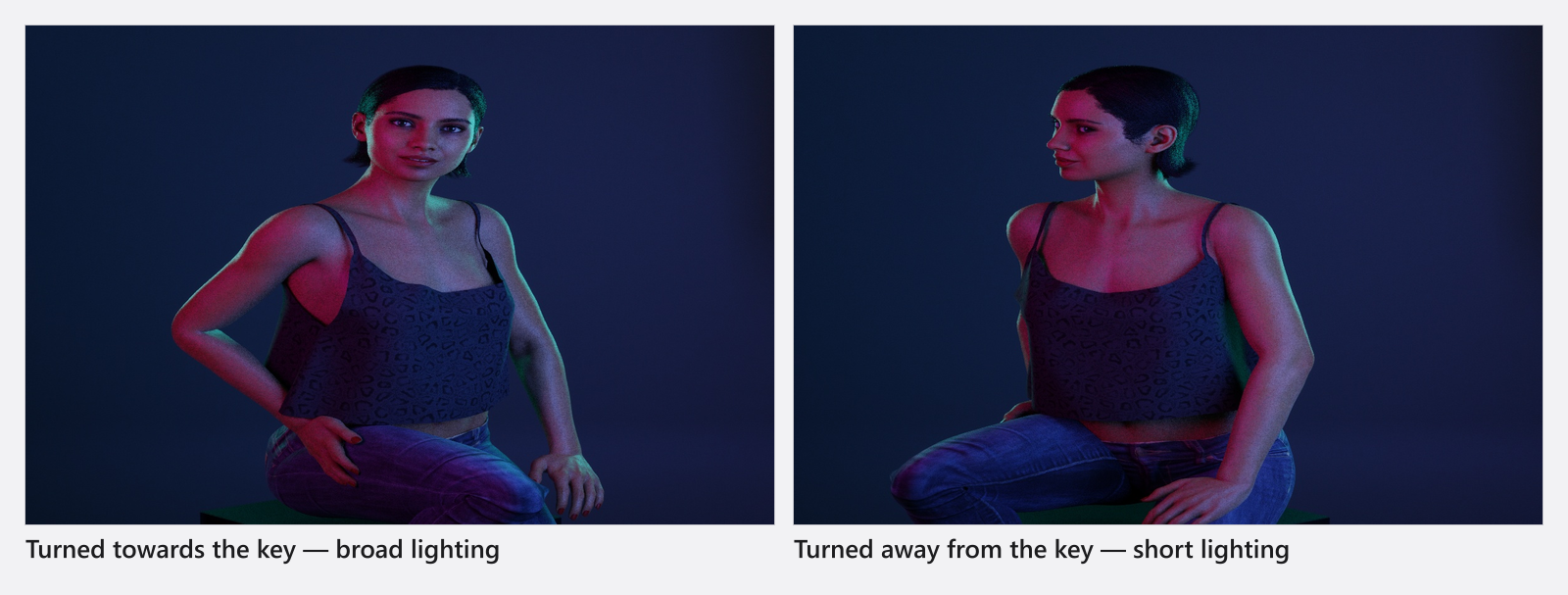
ミラー、ロック、非表示
- インスペクターのヘッダーにあるオブジェクトをミラーは、ポーズも含めてモデル全体を左右反転します。プリセットのポーズがメインライトに対して逆向きに傾いているときに便利です。ポージングモード内のミラーボタンとは異なります。そちらはポーズそのものを書き換え、モデルの向きは変えません。
Lキーで、選択したオブジェクトをロックします(デフォルトの場合)。ロックされたモデルは、ドラッグも微調整もできません。削除の2つの方法、Deleteキーとセットから取り外すのどちらも対象外となり、オブジェクトはロックされていますと表示されます。セットリストには、行ごとにロックボタンがあります。- セットリストの目のボタンを使うと、モデルを削除せずにビューから外せます。非表示のオブジェクトはレンダリングされません。
ヒントと制限
- ポジションと回転はアニメーションさせられるため、モデルがショットの中を歩くようにもできます(アドオン:Animation Tool)。
- モデルの身長は、ここでは設定しません。体型モードのボディグループにあるサイズで設定します(モデルを被写体に合わせるを参照)。モデルにスケールフィールドはありません。
- 撮影小道具の取り付けは、モデル側ではなく撮影小道具側で行います。モデルに撮影小道具を持たせるを参照してください。
トラブルシューティング
- モデルが動かない。 ロックされているか、非表示か、別のオブジェクトに取り付けられています → モデルの問題。
- 床への移動でモデルがテーブルの上に乗った。 モデルの真下で最初に見つかった面に置かれたためです。家具からずらして、もう一度床へ移動してください。