
 日本語
日本語
 Deutsch
 English
 简体中文
简体中文 Français
このチュートリアルでは、ほとんどのポートレートの出発点となるセットアップを組み立てます。モデルの横に置く柔らかなキーライト1灯、影を起こすために反対側に置くリフレクター、キーライトに合わせて露出を決めたカメラです。置く、向ける、出力を設定する、確認する、という一連の操作は、どのセットアップでもそのまま繰り返し使います。
適用対象 BASIC、STUDIO、CINEMA · 必要なもの:約10分の時間と、セットアップタブで開いた新しいプロジェクト。BASICで置けるライトは最大5つですが、このセットアップで使うのは1つです。
公式のスターター動画でも、別のセットを使って同じ内容を紹介しています。
ステップ1:屋内シーンから始めて、中身を空にする
屋内カードで開くのは、空の部屋ではありません。完成したデモ用のセットが読み込まれるので、最初にそのセットを片付けます。
- 新しいプロジェクトを開始し、屋内カードをクリックします。→ セットアップタブに部屋が読み込まれます。背景、モデル、カメラ、4つのフラッシュヘッドが入っています。
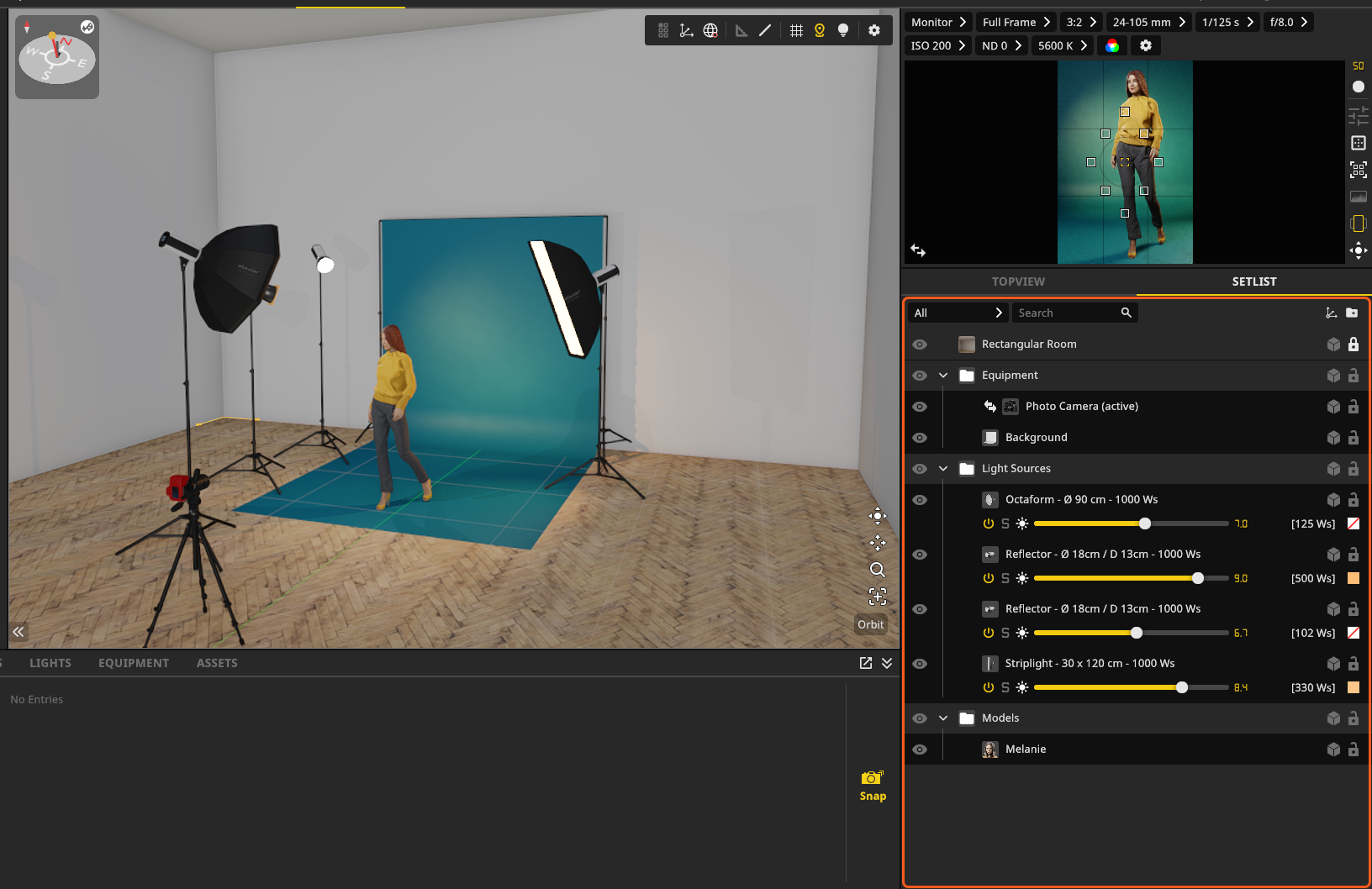
- 右下のパネルでセットリストタブを開き、リストを確認します。→ 部屋の中に現在あるものがすべて表示されます。
- 編集 → セットを初期化を選びます。→ 部屋とカメラ以外がすべて削除されます。元に戻す操作を1回行えば、デモのセットに戻せます。
ステップ2:モデルを配置する
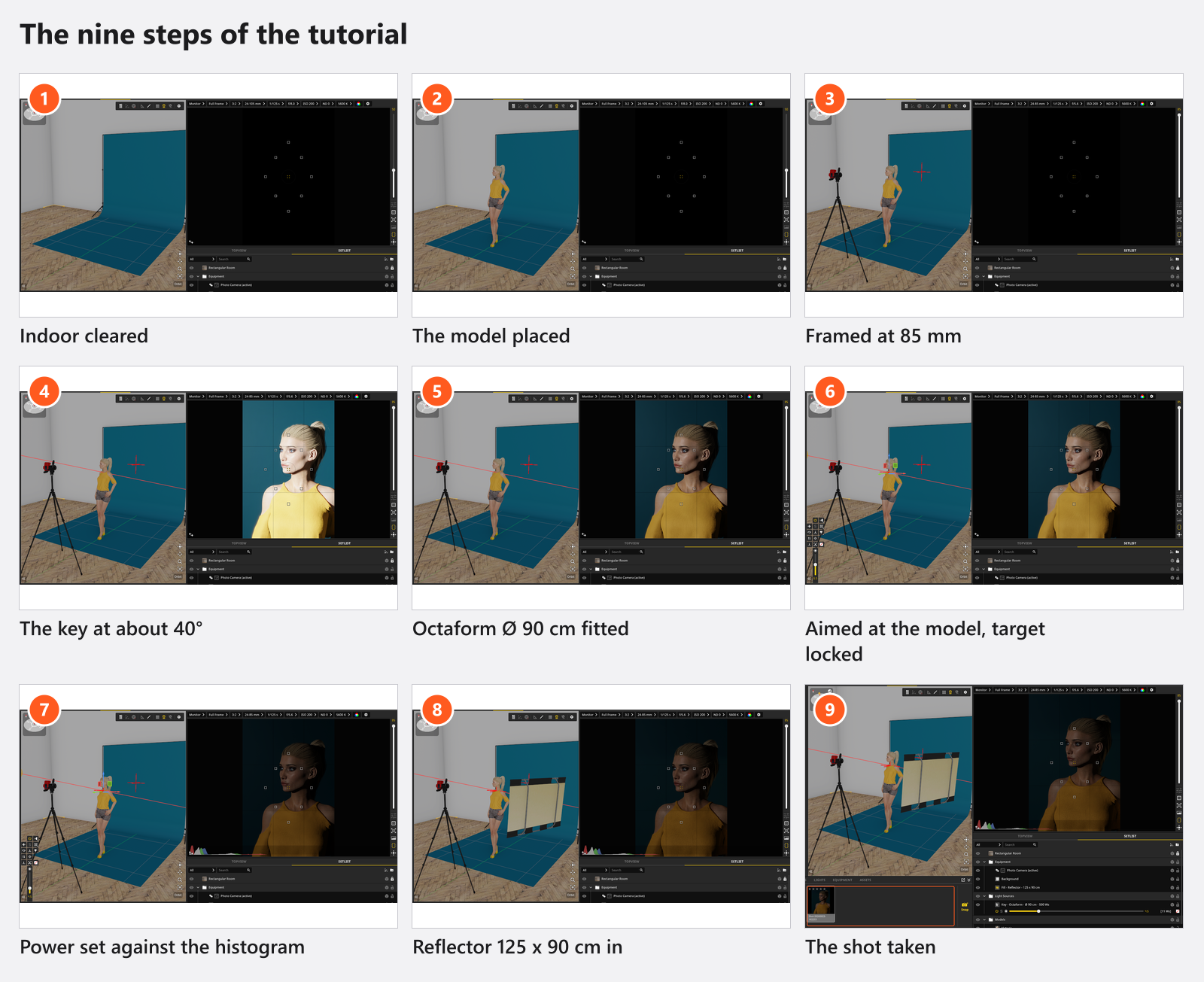
- ライブラリのモデルタブを開き、モデルを1人、後ろの壁から2〜3 mほど手前のスタジオビューにドラッグします。→ モデルがそこに立ち、選択された状態になります。
- 左のインスペクターで、ポーズとモデルの視線の向きを設定します。選択したモデルの横に出るオブジェクトコントロールに、頭をカメラに向けると目をカメラに向けるがあります。
モデルは後ろの壁から離しておきます。離れているほど、キーライトが壁に回り込みにくくなり、モデルと壁を別々にライティングできます。
ステップ3:ショットをフレーミングする
ライティングの前に、フレーミングを決めます。これ以降は、すべてカメラプレビューで判断します。
- セットリストでカメラを選択するか、スタジオビューでカメラをクリックします。
- カメラプレビューの上の行にあるレンズドロップダウンを確認します。→ 焦点距離は、装着されているレンズの範囲を超えられません。屋内シーンのカメラには
24-105 mmが付いています。自分でドラッグして追加したカメラはデフォルトのレンズで始まり、初期状態では24-70 mmですが、ここでは短すぎます。届かない場合は70-200 mmを選んでください。 - 焦点距離を
85 mmに設定します。→ フレームが引き締まります。35 mmフルサイズセンサーでは、85 mm〜135 mm がポートレートの定番の範囲です。 - レンズがモデルの目の高さくらいになるように、高さを設定します。→ カメラプレビューが、変更のたびに追従します。
ステップ4:キーライトを追加する
- ライブラリのライトタブを開き、フィルター列をフラッシュに設定します。
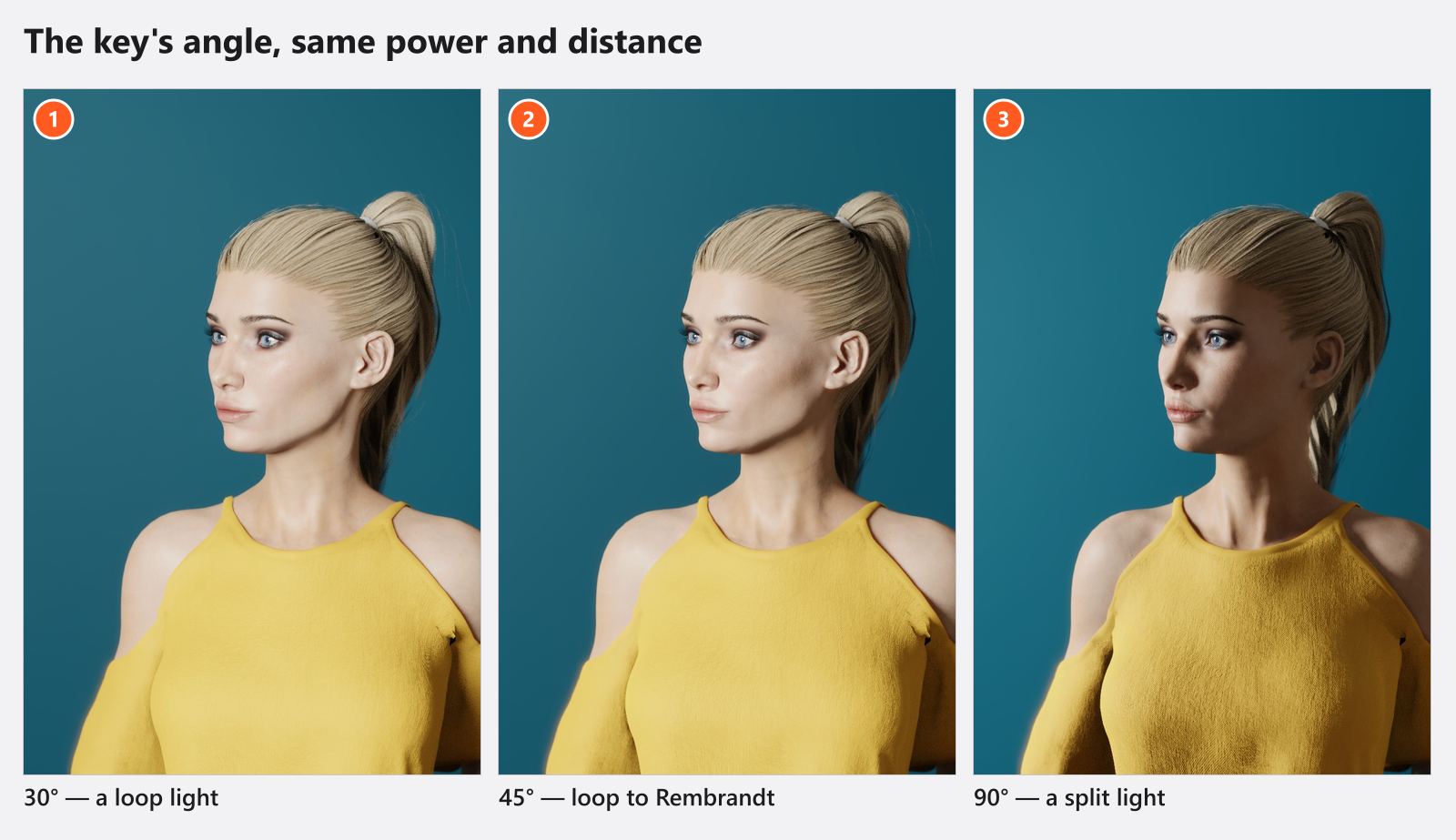
- 1000 Ws のスタジオフラッシュを、モデルの左または右のスタジオビューにドラッグします。カメラとモデルを結ぶ線から約30°〜45°の位置です。
- 頭の上端から30 cmほど上に持ち上げ、少し下向きに傾けます。→ ヘッドは何も付いていない状態では届きません。カタログから置いたライトにはデフォルトのライトシェイパーが最初から付いていて、初期状態では標準のリフレクターです。カメラプレビューには、硬くコントラストの強い光が映ります。
この角度で得られるのは*ループライティング*です。鼻の影が小さく独立し、口角に向かって下に伸びます。ポートレートの陰影のパターンとして、最も失敗しにくいものです。ライトをさらに横に動かすと、その影が頬の影とつながり、レンブラントライティングになります。よりドラマチックですが、きれいに保つのは難しくなります。
ステップ5:ライトシェイパーを付ける
これほど小さなリフレクターでは、影が硬く、エッジが立ちます。肌には大きな光源が向いています。
- ライトを選択した状態で、インスペクターの機材グループを開き、ライトシェイパーの行を使います。
Ø 90 cmのオクタを選びます。→ リフレクターに置き換わります。顔の影の輪郭が柔らかくなり、画像全体が暗くなります。ディフューザーはどれも出力を消費するためです。- バリエーションの行を確認します。オープン、グリッド、中間ディフューザー、中間&前面ディフューザー、中間&前面ディフューザー+グリッドがあります。このボックスは中間&前面ディフューザーで届きます。これをオープンに設定します。→ 2枚のディフューザーが外れ、光が硬く明るくなります。1枚ずつ戻して、それぞれのディフューザーが出力をどれだけ消費するかを確認してください。
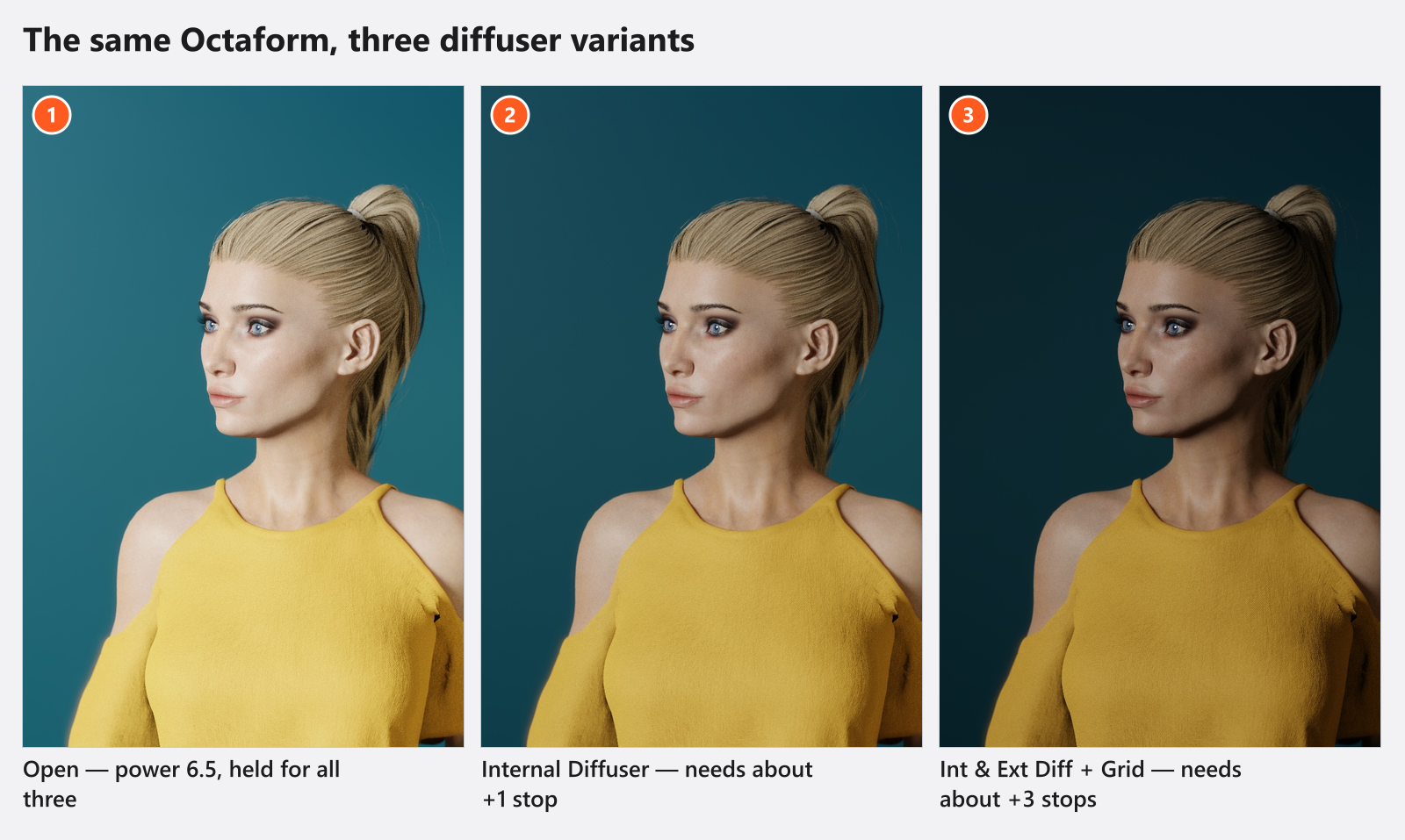
柔らかさを決めるのは、箱に書かれたサイズではなく、モデルから見た光源の*見かけの*大きさです。90 cmのオクタボックスは、1 m離せば柔らかく、3 m離せばほぼ硬くなります。フレームが許す限り近づけてください。
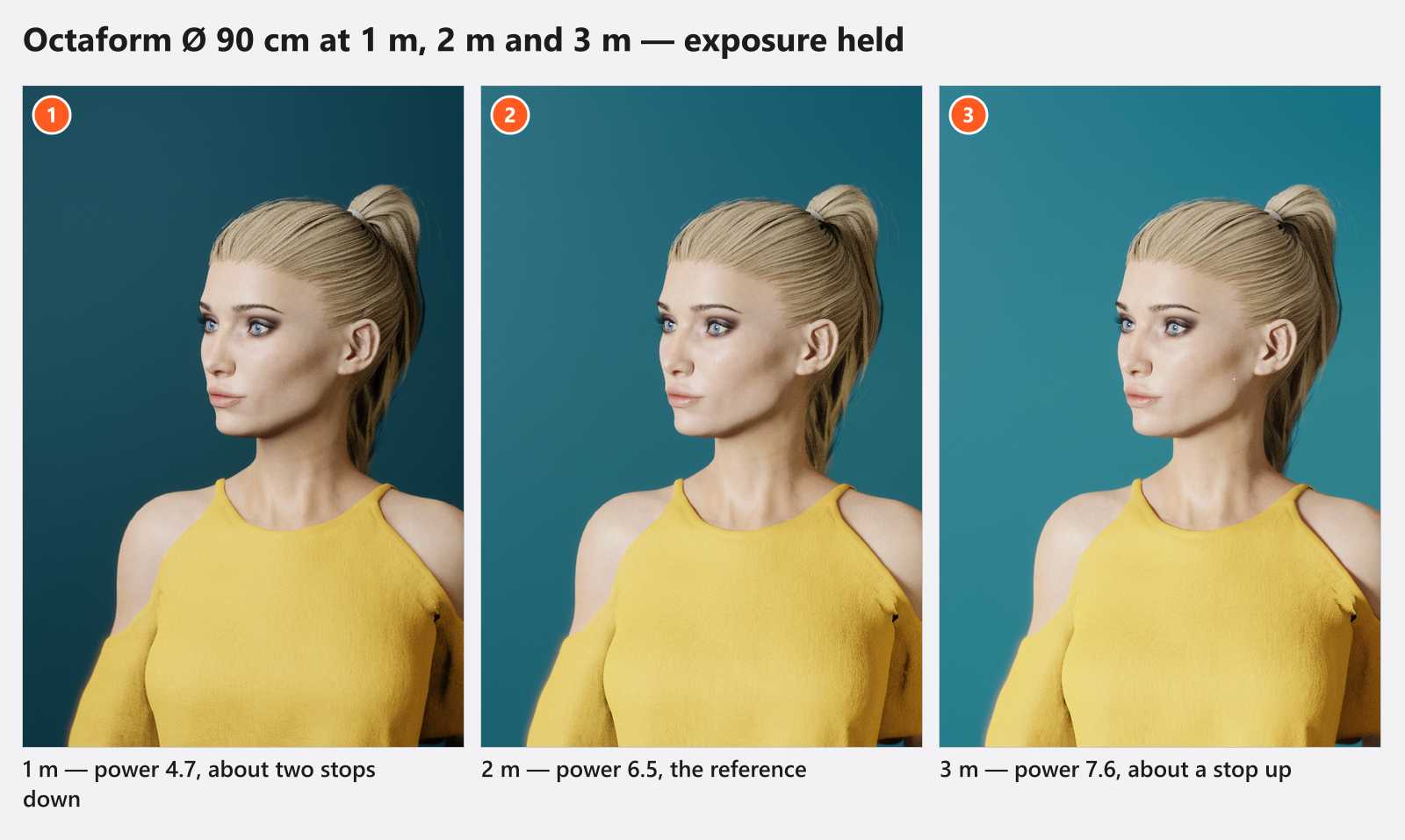
ステップ6:ライトの向きを合わせる
向きを合わせるには、ライトのインスペクター上部にある2つのボタンを使います。ボタンにはラベルがないため、ポインターを重ねて表示されるツールチップで確認してください。
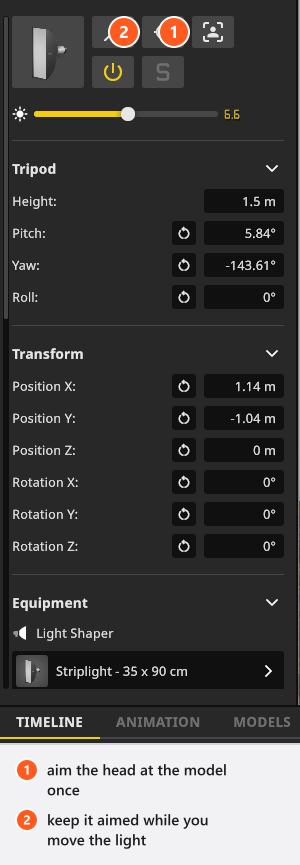
- モデルに向けてライトを回転をクリックします。→ ヘッドが一度だけモデルの方を向きます。
- ターゲットにライトを固定をオンにします。→ ライトを動かしても、ヘッドは対象に向いたままです。向きを直さずに、距離を試せます。
- ライトを近づけたり遠ざけたりします。→ 顔の明るい部分は同じ位置にとどまり、変わるのは光の硬さと露出だけです。
ステップ7:出力を設定して露出を確認する
ボタンの行の下に、出力のスライダーがあります。目盛りはヘッドのものに合わせてあります。1000 Ws のフラッシュは 3.0 から 10.0 まで段階的に変わり、実際のヘッドに表示される数値と同じです。定常光はパーセントで表されます。
- ポインターをカメラプレビューの上に置き、デフォルトのキーである
Hを押します。→ 計算された画像の上にヒストグラムが表示されます。 - 光が当たった頬のハイライトを、白飛びの手前まで持っていきます。→ ヒストグラムの右端が、積み上がることなく端に届きそうな位置まで来ます。
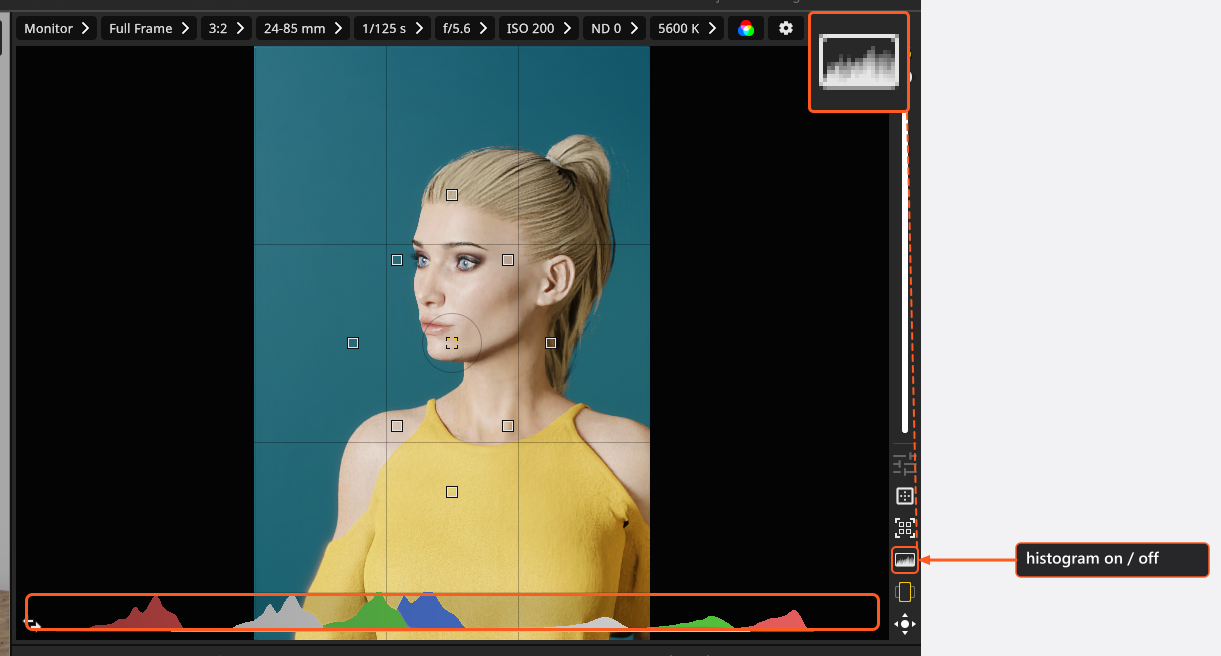
調整は、ライトの出力か、カメラで行います。このシーンのカメラは f/8、ISO 200、1/125 s で始まります。写真家がまず触るのは絞りです。被写界深度も変わるためです。
+ と - で、選択したライトの出力、または選択したカメラの焦点距離を段階的に変えられます。Q でライトのオンとオフを切り替えられます。そのライトが何に寄与しているかを確認する最も速い方法です。
ステップ8:リフレクターで影を起こす
影の側が暗くなっています。2灯目を使う代わりに、リフレクターを使います。実際のスタジオでも、リフレクターなら費用はかかりません。
- ライブラリの機材タブを開き、フィルター列をリフレクターに設定します。
- リフレクター
125 x 90 cmを、キーライトの反対側の、モデルの近くでフレームのすぐ外になる位置にドラッグします。 - プレビューで影の側を見ながら、近づけたり遠ざけたりします。→ 影が起こされますが、目に2つ目のキャッチライトは映りません。これが、リフレクターと2灯目のライトの違いです。
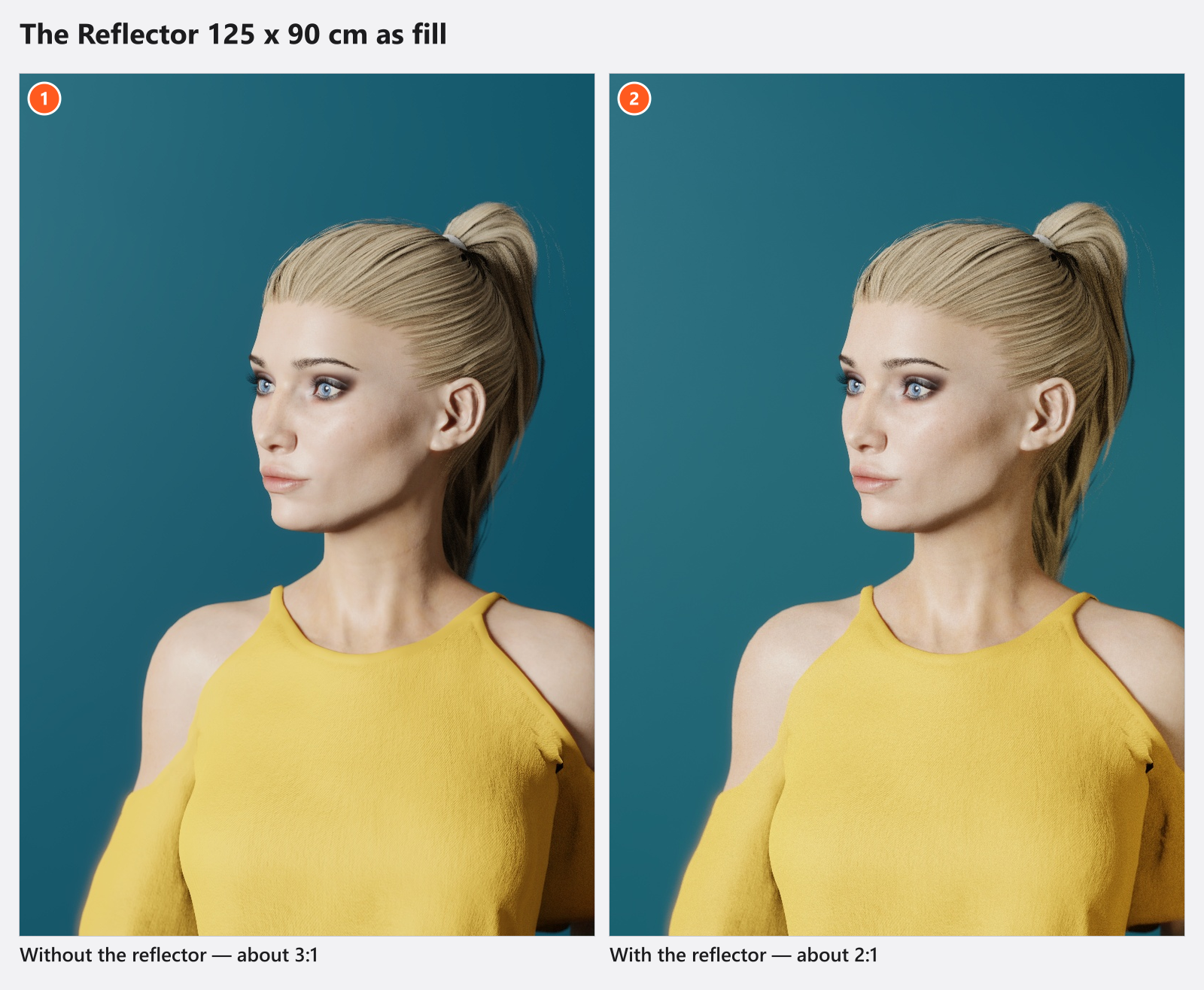
目標は、キーライトをフィルより1〜1.5段明るくすることです。ライティング比にすると2:1〜3:1です。同じ明るさでは平坦に見え、差が大きすぎるとドラマチックになります。比率はライトメーターで測定できます(STUDIO以上)。
ステップ9:結果を保存して、バリエーションを試す
- タイムラインタブの Snap をクリックするか、デフォルトのキーである
Enterを押します。→ タイムラインにタイルが表示されます。最初のショットです。 - 何か1つを変更して、もう一度スナップショットを撮ります。リフレクターを動かす、モデルの向きを変える、カラージェルを付けるなどです。→ 2つ目のタイルが表示されます。それぞれをダブルクリックして、順に比較します。
Ctrl+S(macOS ではCmd+S)でプロジェクトを保存します。
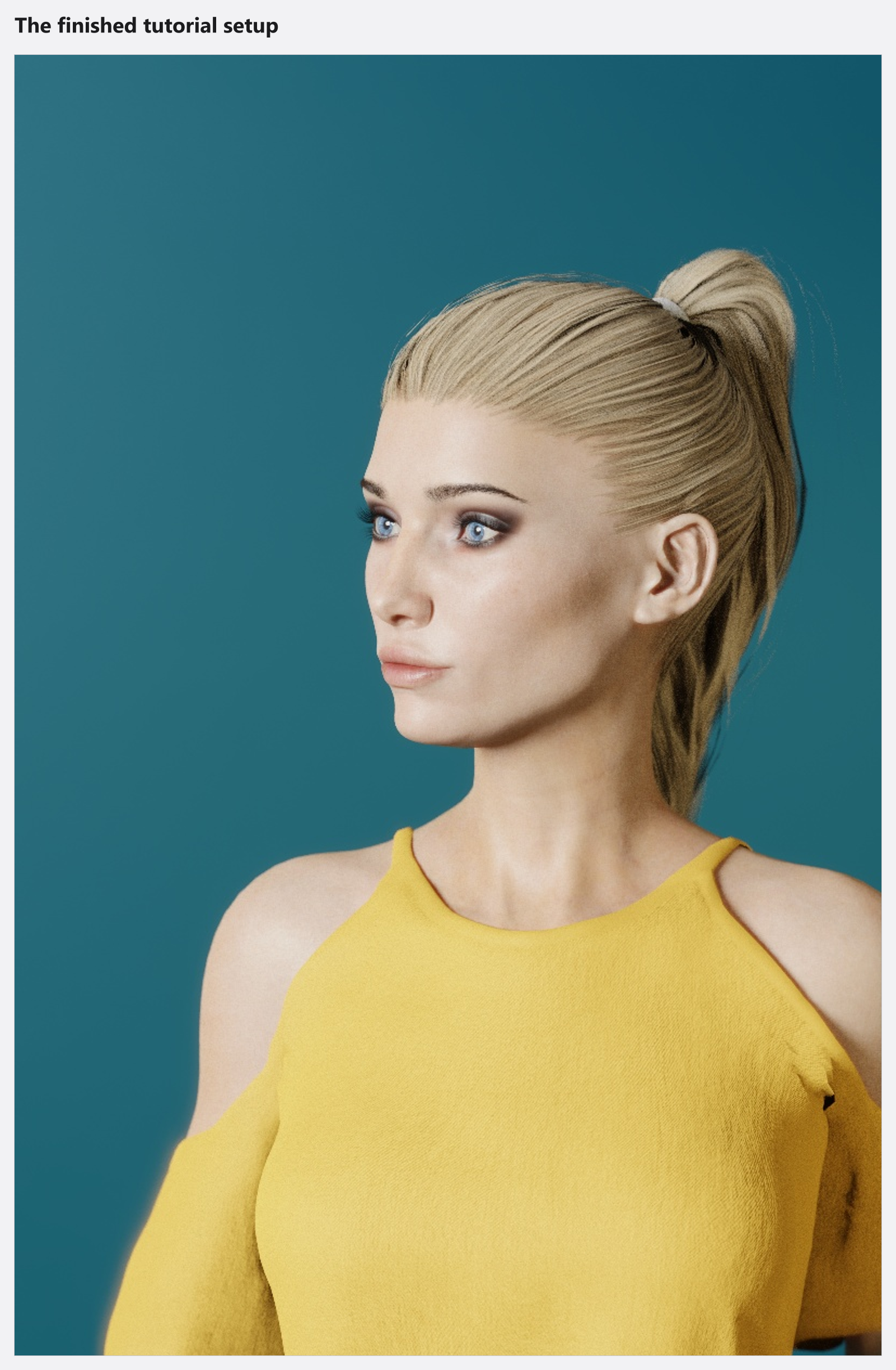
2つのショットのレンダリングは次のページで説明します。最初のレンダリングを参照してください。
よくある失敗
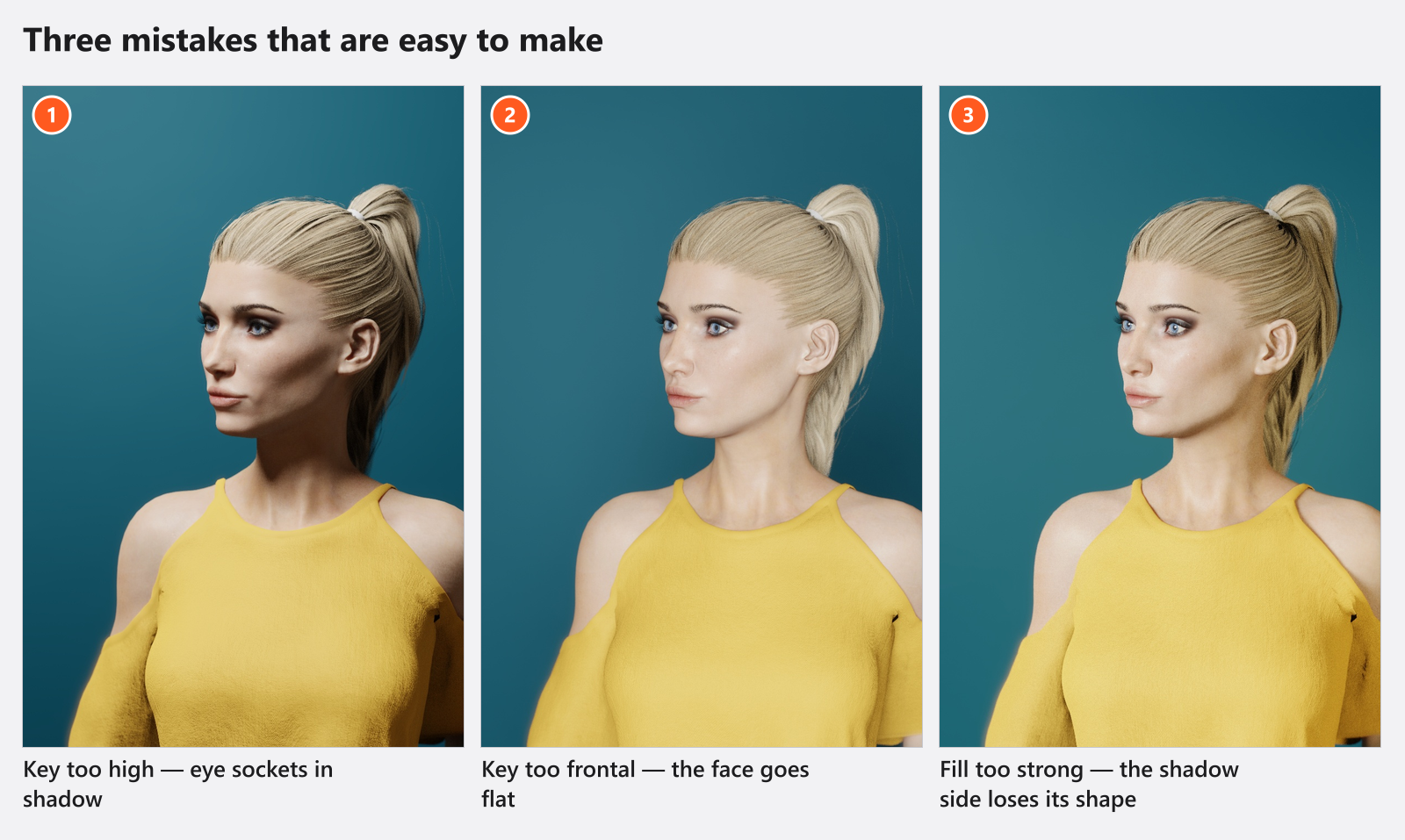
- キーライトが高すぎる。 鼻の影が唇に落ち、目が暗くなります。影が口角を指すところまで下げてください。
- キーライトが正面すぎる。 立体感が出ません。顔が平坦になり、壁にも同じ光が当たります。ライトを横に動かしてください。
- フィルが強すぎる。 キーライトが作った陰影を、リフレクターが平らにしてしまいます。影の側が影に見えるところまで離してください。
ヒントと制限
- ライティングの判断は、カメラプレビューかレンダリングで行います。スタジオビューは負荷の軽い作業用ビューです。
- モデルには光が当たっているのに後ろの壁には当たっていないのは、正しい状態です。光は距離とともに減衰するためです。背景をもっと明るくしたい場合は、背景用のライトを別に用意します。
- BASICでは、6つ目のライトを置こうとすると、ライブラリが BASICエディション制限 というタイトルの通知を表示して受け付けません。
トラブルシューティング
- ライトを置いたのにプレビューが暗いままだ。 セットリストの行でライトがオンになっていること、出力が目盛りの最下部になっていないことを確認してください。→ ライティングの問題
- アップデート後、以前のセットが前より暗く見える。 スクリムとディフューザーを通る光の扱いが変わりました。→ ライティングの問題
- 保存したショットが、見ているものと一致しない。 ショットを撮ったあとにスタジオを変更しています。ショットから離れるときに、プログラムがどうするかを尋ねます。→ ショットを作成して管理する
関連項目
- 最初のレンダリング — ショットを画像にする。
- ライトを追加して配置する — カタログの残りの部分。
- ライトシェイパーを選んで取り付ける
- ライトの向きを合わせる(ターゲットロック)
- 光を和らげる、反射させる、遮る
- 露出を設定する — 絞り、シャッター、ISO。