
 日本語
日本語
 Deutsch
 English
 简体中文
简体中文 Français
スタジオ内の移動は、マウスと1〜2個のキーで行います。スタジオビューには2つのモードがあります。オービットは、見ている領域を中心にビューを回転させます。フライは、一人称視点のカメラのように部屋の中を歩いて移動します。トップビューとカメラプレビューには、それぞれもっとシンプルな専用の操作があります。以下のキーはすべてデフォルトの割り当てです。設定 → ショートカット… で変更できます。
適用対象 BASIC、STUDIO、CINEMA · 右ボタン、中ボタン、ホイールのあるマウスを使うことを前提としています · 必要なもの:セットアップタブでプロジェクトを開いていること。
場所
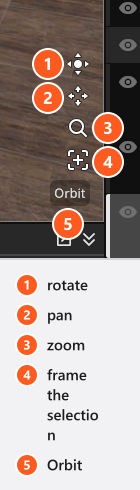
カメラコントロールは、スタジオビューの右下の隅にある小さなウィジェットです。回転、パン、ズーム、フレームに収める操作の4つのボタンと、Orbit または Fly と表示されるラベルがあります。ウィジェットの操作は、すべてビュー上でマウスを使って直接行うこともできます。
セットの周りを回る(オービット)
新しいプロジェクトは、オービットモードで始まります。クリップの0:53から、以下の3つの操作をスタジオビューで25秒かけて見せています。
| 操作 | 結果 |
|---|---|
| 右ボタン + ドラッグ | 見ている領域を中心にビューを回転 |
| 中ボタン + ドラッグ | ビューを左右、上下に移動 |
スペース を押したまま + 任意のボタンでドラッグ |
中ボタンなしで同じ移動 |
| スクロールホイール | 視点の距離を変更 |
| ウィジェットのボタン ① … ③ + ドラッグ | マウスの追加ボタンなしで回転、移動、ズーム |
F またはボタン ④ |
選択したオブジェクトをフレームに収める。何も選択していないときはセット全体 |
ビューの傾きは水平線の上下80°まで、視点の距離は 0.01 m から 1000 m までです。どちらの上限・下限も自動的に制限され、ビューが反転することはなく、その位置で止まります。
部屋の中を飛ぶ(フライ)
フライモードは、目の高さのカメラ位置を決めたり、壁を1 m離れた位置から確認したりするのに最も早い方法です。
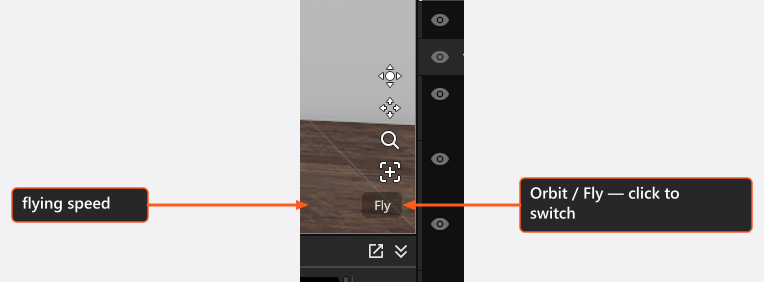
- Orbit / Fly のラベルをクリックするか、
Vを押します。→ ラベルが切り替わります。モードは設定に保存されるため、再起動しても維持されます。 - 右ボタンを押したままにするか、ウィジェットの回転ボタン ① を押したままにして、操縦します。
| 操作 | 結果 |
|---|---|
| マウスの移動 | 周囲を見回す |
W / S |
前進 / 後退 |
A / D |
左 / 右へ移動 |
Q / E |
下降 / 上昇 |
Shift を押したまま |
2倍の速さで移動 |
| スクロールホイール | 移動速度を変更。倍率はウィジェットの横に 1.00 x のように表示される |
操縦用のキーが働くのは、回転の操作を押している間だけです。離すと、セットアップタブでの本来の役割に戻ります。Q は選択中のライトのオン/オフ、W はそのスタンドの表示/非表示、S はソロライトへの設定、E はライブラリを独立したウインドウにする操作です。速度の倍率は 0.01 x から 100 x までです。
トップビューを移動する
右下のパネルにあるトップビューは、透視なしでセットを真上から見下ろします。そのため、回転するものはありません。
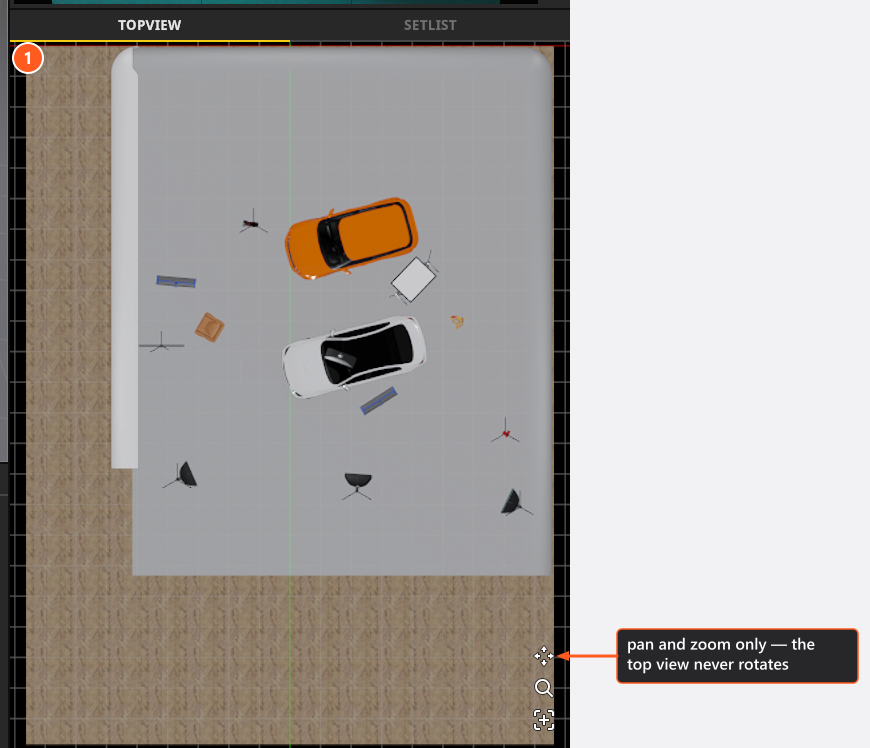
| 操作 | 結果 |
|---|---|
| 右ボタン + ドラッグ | ビューを移動 |
| 中ボタン + ドラッグ | ビューを移動 |
スペース を押したまま + ドラッグ |
ビューを移動 |
| スクロールホイール | ズーム |
カメラプレビューの向きを合わせる
カメラプレビューは、中を飛び回るビューではありません。ここでの操作はすべてフォトカメラそのものを動かすため、ショットが変わります。
| 操作 | 結果 |
|---|---|
| 右ボタン + ドラッグ | フォトカメラのパンとチルト |
| ウィジェットの回転ボタン + ドラッグ | 同じ回転 |
| スクロールホイール | 焦点距離の変更(レンズのズーム範囲内) |
位置、高さ、傾きはインスペクターで数値を入力します。フォトカメラと焦点距離を選ぶを参照してください。
移動しながら選択する
- 左クリックで、ポインターの下にあるオブジェクトを選択します。
Shift+ 左ドラッグで選択ボックスを描きます。オブジェクトの上から始めても同じです。Shiftが移動を抑止するためです。さらにCtrl(macOS ではCmd)を押すと、すでに選択されているものに追加されます。ロックされたオブジェクトは結果に含まれません。- 右クリック(macOS では
Ctrl+ クリックでも可)で、ポインターの下にあるものに対するコンテキストメニューが開きます。
右ボタンは回転ボタンでもあるため、動かしながら右クリックするとビューが回転し、動かさずに右クリックするとメニューが開きます。
見え方が変わる2つのキー
Tを押すと、カメラプレビューとスタジオビューが入れ替わり、大きなサイズで組み立てられます。もう一度押すと元に戻ります。インターネット上の古いスクリーンショットには、入れ替わった状態のレイアウトがよく写っています。Oを押すと、原点のピッキングモードが始まります。次のクリックで、入力した位置がすべてそこを基準に測られる点が設定されます。Escでキャンセルします。計測位置の原点を設定するを参照してください。
トラブルシューティング
- 右ボタンを押すとメニューが開かず、ビューが回転する。 どちらも同じボタンに割り当てられています。メニューを開くには、マウスを動かさずにクリックします。
Wを押したら、ライトのスタンドが消えた。Wは、選択したオブジェクトのスタンドを表示/非表示にします。もう一度押してください。- クリックすると、選択ではなく原点が設定されてしまう。 ピッキングモードがオンになっています。
Escを押してください。→ 計測位置の原点を設定する - ナビゲーションのキーを押しても何も起こらない。 ショートカットはポインターの位置に従います。目的のビューの上にポインターを移動し、編集中だったテキストフィールドからも外してください。→ キーボードショートカット一覧
関連項目
- ユーザーインターフェース — 各パネルの役割。
- オブジェクトを選択、移動、計測する — 選択したものを動かす。
- キーボードショートカット一覧 — 全キーの一覧と、キーを変更する方法。
- クイックスタート:空のスタジオから完成画像まで — 最初の一通りの流れ。