
 日本語
日本語
 Deutsch
 English
 简体中文
简体中文 Français
セットに置くものはすべて、セットアップタブの左下にあるライブラリパネルから取り出します。このページを読めば、目的のエントリーを見つけて好きな場所に置き、自分で保存したものをフォルダーで整理できるようになります。
適用対象 BASIC、STUDIO、CINEMA · 3Dオブジェクトグループには 3D Import アドオン、アニメーションタブには Animation Tool アドオンが必要です · 必要なもの:セットアップタブで開いているプロジェクト。
場所
パネルには、種類ごとに1つのタブがあります。タイムライン(撮影したショット)、アニメーション、モデル、ライト、機材、アセットです。デフォルトでは、ポインターがセットアップタブ上にあるときに N でパネルの表示と非表示を切り替えられ、E ではどこからでもフローティングウインドウとして開けます。セットを作り込むときに、サムネイルを大きなグリッドで見たい場合に便利です。
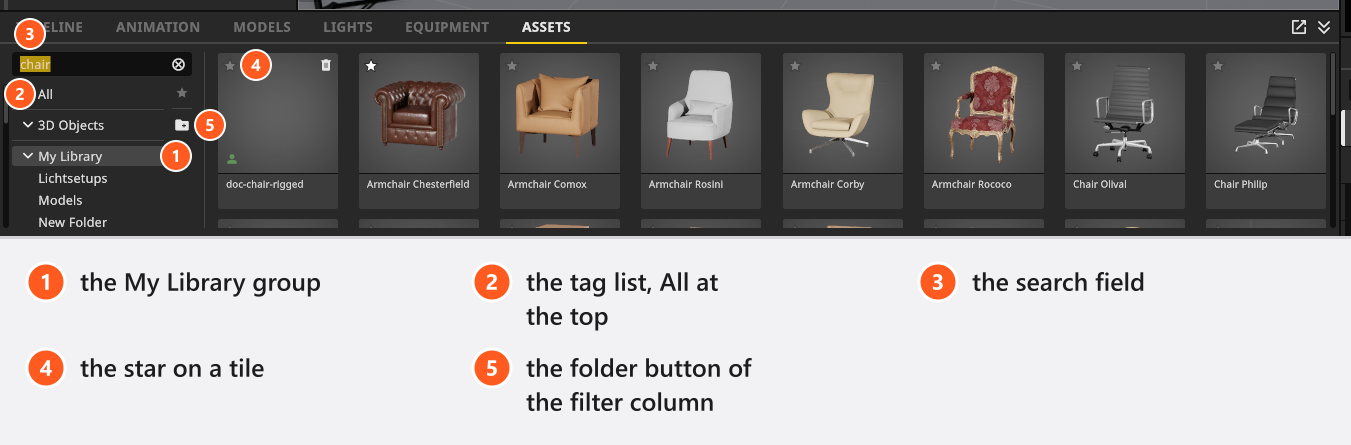
専用のグループを持つのはアセットタブだけです。グループはタグフィルターの上に並びます。
- 3Dオブジェクト — 自分でインポートしたモデル(アドオン:3Dインポート)。3Dインポート:アドオンが読み込む内容を参照してください。
- マイライブラリ — 保存したオブジェクトとオブジェクトグループ。独自のリグをマイライブラリに保存するを参照してください。
- 撮影小道具 — プログラムに付属する335件のエントリー。内訳は、撮影小道具298件に加えて、基本形状、鏡、窓とドア、2つの部屋、壁要素、床、ピクチャウォールです。
エントリーの探し方
グリッドの左にある列で、表示する内容を絞り込みます。先頭の全てはフィルターを解除し、その下にグループの13個のタグが並びます。
| タグ | エントリー数 | タグ | エントリー数 |
|---|---|---|---|
| 基本 | 14 | 鏡 | 6 |
| 家具 | 78 | ドアと窓 | 12 |
| アンティーク | 10 | 屋外 | 70 |
| アクセサリー | 76 | 部屋 | 3 |
| フィットネス | 25 | 車両 | 13 |
| フード&ドリンク | 34 | コスメティック | 14 |
| 植物 | 21 |
探し始める前に、この列について知っておきたい点が2つあります。
- 検索では、選択中のタグが無視されます。検索フィールドに入力すると、プログラムはタブ全体(すべてのグループ、すべてのタグ)を検索し、エントリーが持つ両方の名前に一致させます。タグを選び直すと、検索フィールドはクリアされます。
- フィルター列の星は絞り込みではなく、優先表示です。タイルの星はお気に入りの印で、タグ一覧の横にある星を押すと、お気に入りがグリッドの先頭に移動し、ほかのものはその下に並びます。
タグのないエントリー
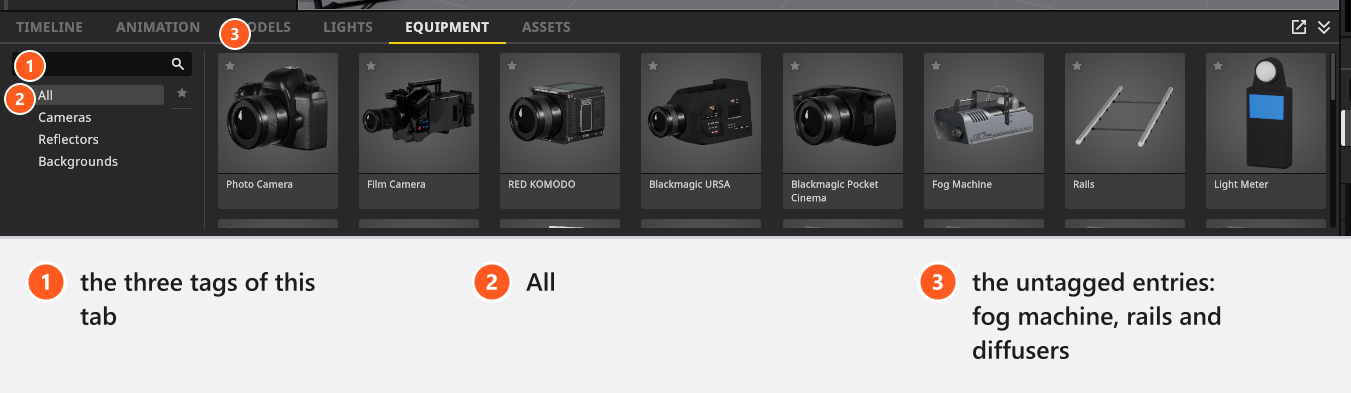
グループには属していても、タグがまったくないエントリーが少数あります。どのフィルターでも表示されないため、全てまたは検索フィールドから探します。
- アセット → 撮影小道具:ピクチャウォール(
pictureで検索)。 - 機材:フォグマシン、カメラドリー用のレール、5種類のディフューザー、そしてBASIC以外ではライトメーター。このタブでタグがあるのは、カメラ、リフレクター、背景だけです。
- 5つの撮影小道具は、タグがプログラムに組み込まれていないため、どのフィルターにも該当しません。キッチン、ライト三脚、写真用三脚、カメラ三脚、Cスタンド M です。
セットに配置する手順
配置の方法は2通りあり、オブジェクトが置かれる場所が異なります。
- タイルをスタジオビューにドラッグします。オブジェクトはポインターに追従し、その下にある面(床、テーブルの天板、窓やドアの場合は壁)に載ります。→ オブジェクトが選択された状態で現れ、セットリストに新しい行が追加されます。
- タイルをダブルクリックします。オブジェクトは現在のセットの中央に置かれます。すでにそこに何かがある場合は、20 cm ずつ横にずらされます。
配置したオブジェクトは、元の向きのままです。プロジェクト設定 → 編集で新しいオブジェクトをビューに合わせるをオンにすると(デフォルトはオフ)、新しいオブジェクトはスタジオカメラのほうを向きます。部屋はどちらの場合も例外で、ほかのオブジェクトの上に置かれることも、カメラのほうを向くこともありません。
次の動画では、全てフィルターから木箱とパレットをドラッグして、セットを飾り付けています。
自分のエントリーをフォルダーで整理する手順
整理できるのは、マイライブラリと3Dオブジェクトの2つのグループです。付属のエントリーは、そのままの場所に残ります。
- フィルター列でグループを選び、フォルダーボタンをクリックします。ツールチップには新しいフォルダーを追加と表示されます。→ 新しいフォルダーという名前のフォルダーが列に現れ、名前を変更できる状態になります(30文字まで)。
- ライブラリのエントリーをフォルダーにドラッグして、移動します。
- フォルダー行のごみ箱アイコンで、そのフォルダーを削除します。タイルのリソースを削除は、エントリー自体を削除します。
同じ動画の終盤では、2つのフォルダーを作り、保存したセットアップを振り分けています。
ヒントと制限
- 毎回の仕事で使うものを10〜12個、星付きにしておくと習慣になります。優先表示された行は、どのタグよりも時間の節約になります。
- (BASIC)1つのセットに置けるライトは最大5つです。それを超えるライトを含む保存済みのライトリグをドロップすると、収まる分だけが追加され、その旨が表示されます。
- ライブラリはカタログであり、シーンではありません。ドロップするのはコピーなので、あとからオブジェクトを編集しても、ライブラリのエントリーは変わりません。
トラブルシューティング
- どのタグにもタイルが見つからない。 タグが付いていないタイルです。フィルターを全てに切り替えるか、名前の一部を検索フィールドに入力してください → オブジェクト、部屋、計測の問題
- 検索結果に別のグループのものが表示される。 仕様です。検索フィールドは選択中のタグを無視して、タブ全体を検索します。