
 日本語
日本語
 Deutsch
 English
 简体中文
简体中文 Français
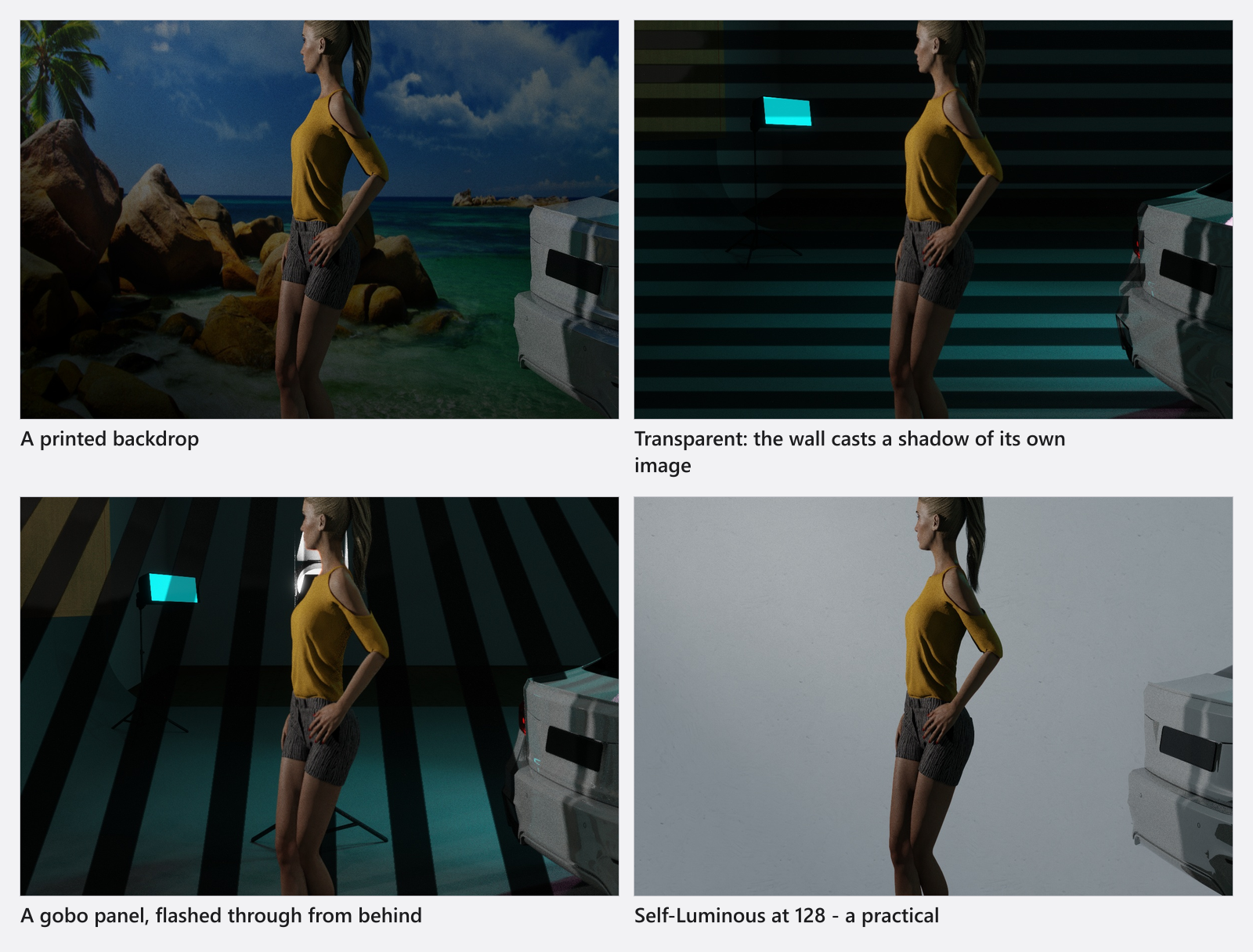
ピクチャウォールは、画像を貼った平らなパネルです。1枚で4つの役割を果たします。モデルの背後に置く印刷した背景、本物の影を落とす木や人物の切り抜き、パターンを通してフラッシュを当てるパネル、そしてプログラムで唯一、光を放たせられる面です。このページを読めば、4つの使い方をそれぞれ設定できるようになります。
適用対象 BASIC、STUDIO、CINEMA · BASICで使えるのはJPGファイルのみで、自分の画像は最大7枚まで · 必要なもの:セットアップタブで開いているプロジェクト。
場所
タイルの名前はピクチャーウォールで、アセットタブの撮影小道具グループにあります。ただしタグがないため、どのフィルターにも表示されません。タグ一覧を全てに切り替えるか、検索フィールドに picture と入力してください。ほかの撮影小道具と同じように、タイルをスタジオビューにドラッグします。
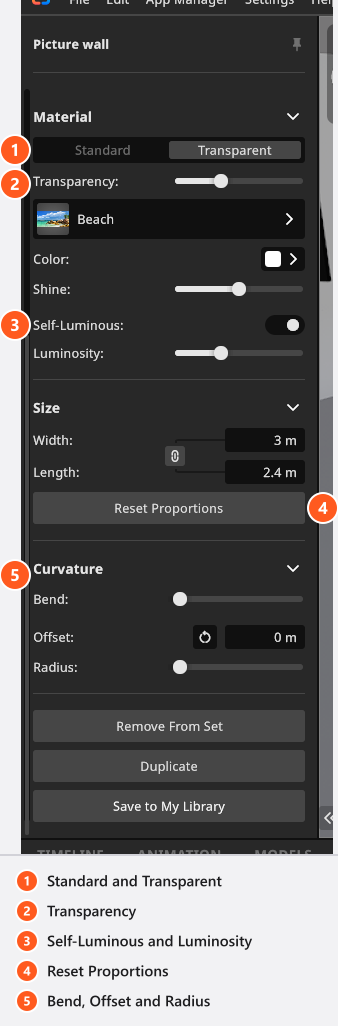
表面を選ぶ手順
材質の選択肢は2つあります。これは同じものの程度違いではありません。
- 標準は、パネルを画像の形に切り抜きます。PNGの透明な部分では、パネルそのものが存在しなくなります。切り抜き用のファイルが、独自の形を持つシルエットになるのはこのためです。
- 透過は、パネル全体を残したまま透けさせます。透過性(0〜1、デフォルトは0)でその度合いを決めます。0は不透明、1は見えなくなります。ガラス、スクリムのプリント、背景越しにセットを見せたいときに使います。
2つの選択肢の下に、画像ボタン、カラー、光沢(0〜1、デフォルトは0.5)があります。カラーは画像を置き換えるのではなく色味を付けるため、プリントをありのままに見せたいときは白のままにしておきます。
自分の画像を取り込む手順
プログラムには5枚の画像が付属しています。自分の画像を追加するには、次のようにします。
- 材質の画像ボタンをクリックし、画像ポップアップで追加ボタンを選びます。→ 画像を追加ダイアログが開きます。
- 参照をクリックしてファイルを選びます。JPG、JPEG、PNG、TGA、TIF、TIFFに対応し、1辺は最大8192 pxです。→ ダイアログのプレビューに画像が表示されます。
- 確定します。プログラムは、長辺が2048 pxを超えない大きさで画像を保存します。そのため、6000 pxのプリント用ファイルは取り込み時に縮小され、レンダリングではその大きさが使われます。
インスペクターに戻ると、プロポーションをリセットが現在の画像の縦横比を取得して幅を書き換えるため、パネルは画像に合わせた形になり、引き伸ばされません。
自分の画像は、アプリマネージャーのリソース → ピクチャウォール画像で管理します。ここで編集や削除もできます。
ピクチャウォール画像
| 名前 |
|---|
| ビーチ |
| レンガ壁 |
| コンクリート |
| ロールスクリーン |
| ストライプ |
サイズと曲面を設定する手順
サイズには幅と長さの2つのフィールドがあり、デフォルトではリンクされています。新しいパネルは4 × 4 mです。リンクを解除すると1つの軸だけを引き伸ばせます。画像に合わせるにはプロポーションをリセットを使います。
曲がり具合はパネルを曲げる設定で、背景がポスターのように見えなくなります。
| コントロール | 範囲 | デフォルト | 動作 |
|---|---|---|---|
| 曲げ | 0°–180° | 0° | パネルを垂直軸の周りに曲げる(平面から半円筒まで) |
| オフセット | 0–10 m | 0 m | 下端を手前に引き出し、床へ向かうカーブにする |
| 半径 | 0–1 | 0 | そのカーブの急さ。メートルでの長さではなく係数 |
ピクチャウォール
| 設定項目 | 範囲 | デフォルト | 単位 | アニメーション可 |
|---|---|---|---|---|
| 曲げ | 0 – 180 | 0 | はい | |
| カラー | ホワイト | はい | ||
| 光度 | 1から | 128 | はい | |
| オフセット | 0 – 10 | 0 | m | はい |
| 半径 | 0 – 1 | 0 | はい | |
| 自発光 | オフ | いいえ | ||
| 光沢 | 0 – 1 | 0.5 | はい | |
| サイズ | 4 | m | はい | |
| 透過性 | 0 – 1 | 0 | はい |
発光させる手順
自発光をオンにすると、パネルが光を放つ面になり、光度が使えるようになります。窓、スクリーン、ライトボックス、点灯する看板など、実際にセットを照らすものを作るときの方法です。
- 光度の初期値は128で、スライダーは対数スケールです。1から1,048,576まで動き、2倍ごとに1段になります。この数値はルクス、カンデラ、ワットのいずれでもありません。相対的な明るさとして扱い、レンダリングを見ながら決めてください。
- 1 × 1 mのパネルで128にすると、被写体から2メートルほど離れた柔らかい室内照明のように見えます。必要な段数に応じて、2倍ずつ上げていきます。
- 発光するのは画像そのものです。窓の写真なら、窓枠のガラスの形に光が出て、カラーは面だけでなく光にも色を付けます。
発光するピクチャウォールは面であり、ランプではありません。ワット単位の出力設定も、ターゲットロックも、ライトシェイパーもありません。向きを変えるには、パネルを回転させます。
作例:本物の影が落ちる木の切り抜き
庭を作らずに、ポートレートに木漏れ日のような影を落としたいとします。背景が透明な木のPNGを取り込み、材質を標準にして、パネルを3 × 4 mほどにします。メインライトとモデルの間、ライトの約1メートル後ろに立て、輪郭が読み取れるようにライトの拡散を下げます。ファイルの透明な部分は光を通し、幹と葉は光を遮ります。背景には枝の影が、肩には途切れた光が落ち、パターン全体は1枚のパネルをドラッグするだけで動かせます。
ヒントと制限
- パネルが画面内に見えている必要はありません。影を落とすためだけの切り抜きは、フレームの外に立てておけます。
- ピクチャウォールは撮影小道具なので、ほかのものと同様にポジション、回転、取り付けポイントがあります。小さなものなら、モデルの手に持たせることもできます。オブジェクトを別のオブジェクトに取り付けるを参照してください。
- (BASIC)自分のピクチャウォール画像はJPGに限られ、ライブラリに保存できるのは最大7枚です。上限で止まるのは8枚目を*追加*するときだけで、7枚あっても、1枚を開いて画像を差し替えることはできます。枚数が増えないためです。
- ゴボやプロジェクターのスライドは、パターンを作るもう1つの方法で、セットではなくライトに属します。パターンや画像を投影するを参照してください。
トラブルシューティング
- PNGが切り抜きにならず、四角いままになる。 材質が透過になっています。標準に切り替えてください。
- パネルが引き伸ばされている。 プロポーションをリセットをクリックするか、2つのサイズフィールドのリンクを解除して手動で設定してください。
- レンダリングでプリントがぼやける。 保存される画像は、長辺2048 pxが上限です。取り込む前に、実際に使う部分だけにファイルをトリミングしてください。
- 光度を変えても何も起きない。 自発光がオフです。オンにするまで、スライダーは無効になっています。
そのほかの症状:オブジェクト、部屋、計測の問題