
 日本語
日本語
 Deutsch
 English
 简体中文
简体中文 Français
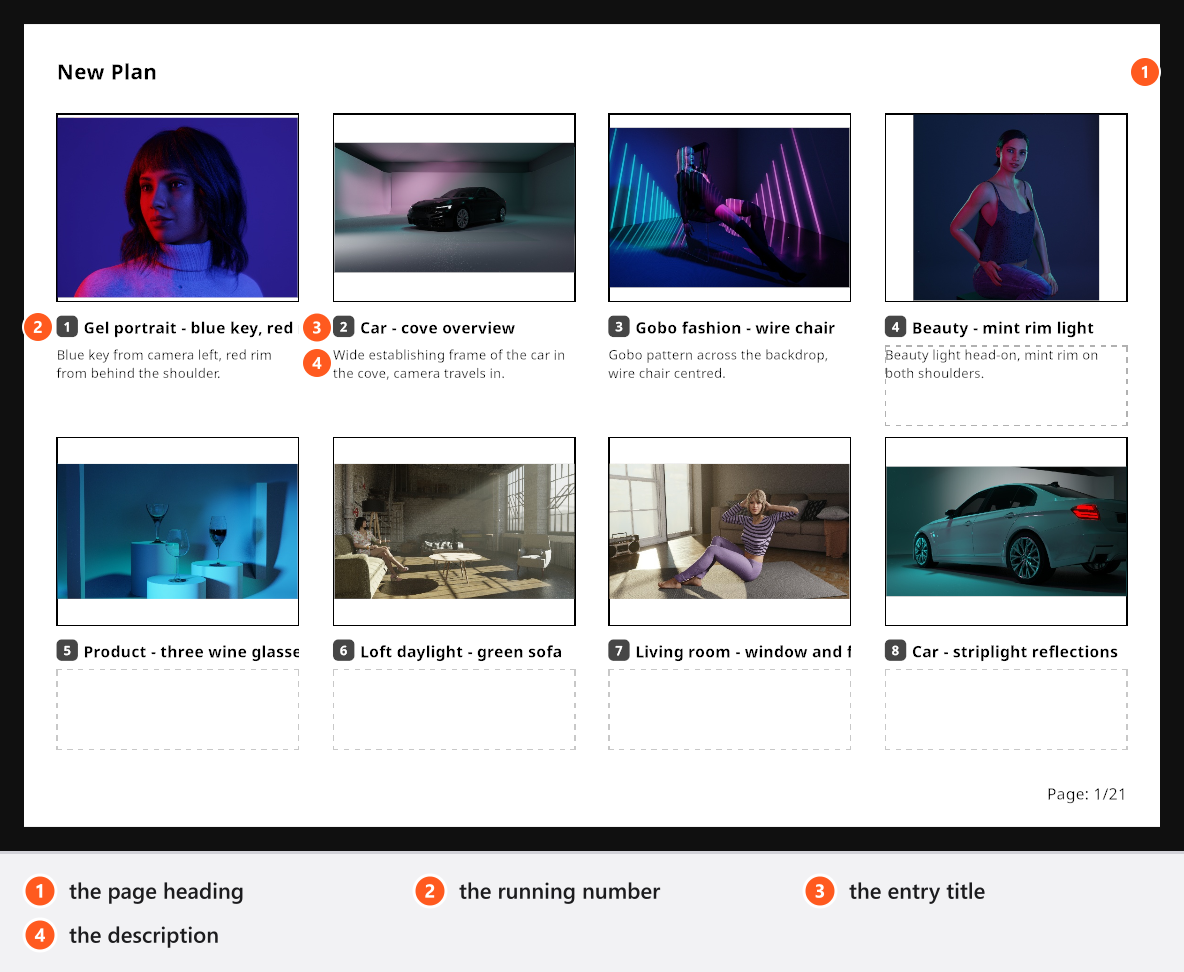
ストーリーボードは、セットプランのページ種類の1つです。プランのショットを番号付きのサムネイルとして表示し、それぞれにタイトルと1行の説明が付きます。撮影前に配布して、セットアップがいくつあり、それぞれ何のためのものかを全員に伝えるページです。映像制作ではショットリスト、写真では概要ページと呼ばれますが、同じページです。
適用対象 BASIC、STUDIO、CINEMA · 必要なもの:プランタブで開いている、ショットが1つ以上入ったプラン。
場所
プランタブを開き、プランを選択して、右側のレイアウトセクションでストーリーボードにチェックが入っていることを確認します。ストーリーボードは両方のプランの種類で使えますが、最初からオンになっているのはPDFプランだけです。JPGプランでは自分でオンにします。ストーリーボードは表紙の直後に置かれます。表紙のないJPGプランでは先頭に置かれます。ページはプランのショットから自動で埋まります。
ストーリーボードを埋める手順
プランに入っているショットごとにスロットが1つ割り当てられ、プランの順に並びます。動画の0:34では、プランに2つのショットをチェックして説明を入力しています。サムネイルは自動で表示されます。
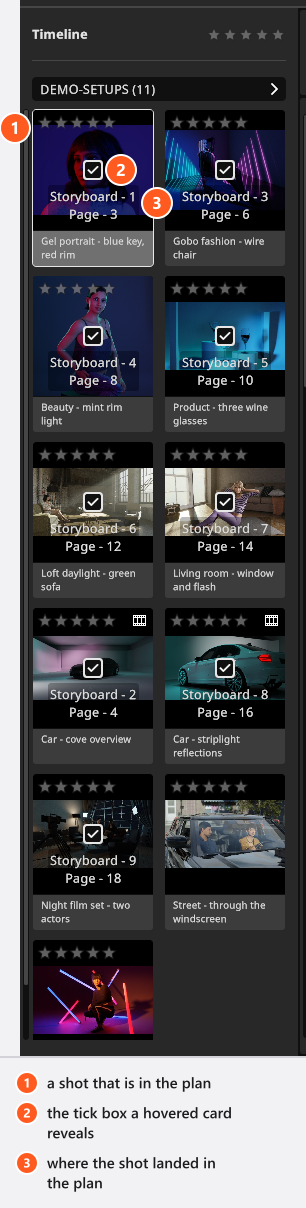
- 左のパネルでショットにカーソルを合わせ、表示されたチェックボックスにチェックを入れます。→ ショットがプランに追加され、サムネイルとともにストーリーボードに表示されます。そのパネルから、空のショットを追加スロットにショットをドラッグして追加することもできます。チェックを入れたカードが選択範囲に含まれている場合は、選択全体が追加されます。
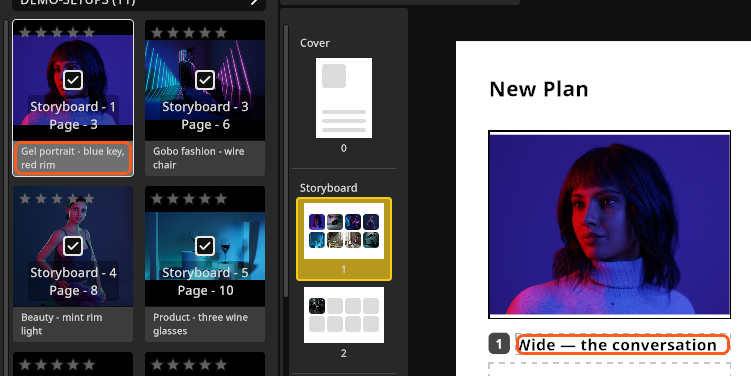
- 通し番号の横のタイトルをクリックしてエントリーに名前を付け、その下の行をクリックして説明を書きます。→ どちらのテキストもプランに属するため、ショット自体の名前は変わりません。
- エントリーをドラッグして並べ替えます。→ 新しい順番が、後に続くショットページの順番にもなります。
操作はほかに2つあります。サムネイルをダブルクリックすると、プロジェクト内のそのショットに移動します。サムネイルのごみ箱アイコンは、ショットをプランから完全に外します。このスロットだけでなく、そのショットのページも一緒に消えます。
説明には、ライティングではなく、その場面の内容を書いてください。「運転手が助手席の人に話しかける」のように書けば、そのフレームの目的がチームに伝わります。技術的な詳細は、その後ろのショットページに載ります。
ページ数
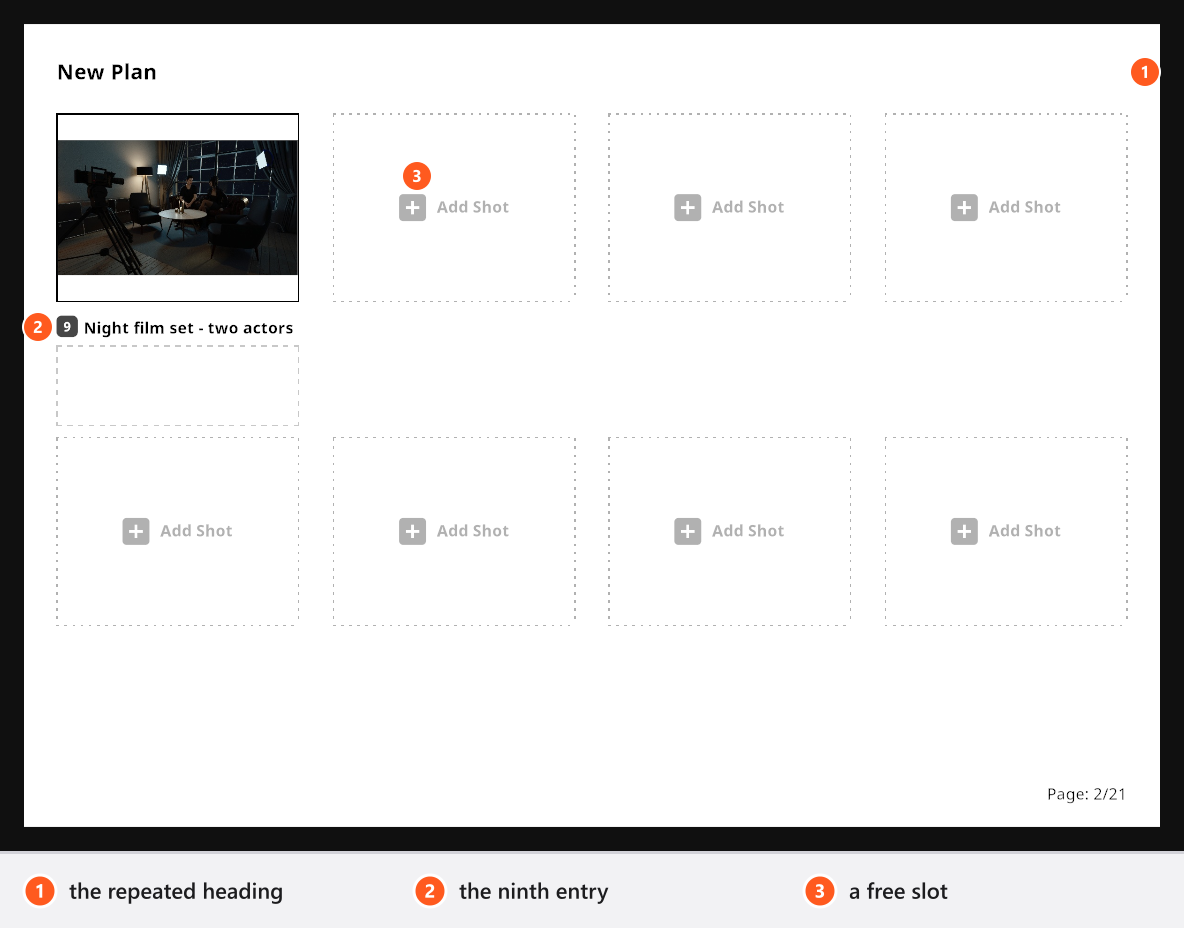
ストーリーボードの1ページには、ショットが8つ入ります。9つ目から同じ見出しの2ページ目が始まり、通し番号はページをまたいで続きます。
ページの見出しをクリックすると、ストーリーボードに独自のタイトルを付けられます。このフィールドが空の間は、ページにプランの名前が表示されます。
最後のページがちょうど満杯になると、次のページボタンが表示され、空のページをもう1ページ追加できます。現場で決めるショットのための余白です。この追加ページはプランに保存されません。ショットを追加または削除するか、プロジェクトを開き直すと消え、最後のページが再び満杯になるまで戻りません。
ストーリーボードのタイトルはプランに属する
ここで入力したタイトルは、そのショットに対するプラン独自のタイトルです。後でショットの名前を変更しても変わらず、そのショットの最初のページの見出しにも同じテキストが使われます。タイトルを消すと、エントリーにはショットの現在の名前が再び表示されます。
ページサイズ
PDFプランでは、ストーリーボードはA4横向きのページに配置されます。
JPGプランでは、右側のページセクションに、ピクセル単位の幅と高さがあります。どちらもA4横向きの形式に適用される1つの拡大率から決まるため、縦横比は変わりません。デフォルトは 1684 × 1190 px、最小は 842 × 595 px、最大は 6736 × 4760 pxです。
ヒントと制限
- 作業中のサムネイルは、ショットのプレビュー画像です。エクスポート時は、レンダリング済みのショットはレンダリング画像が使われます。印刷前にレンダリングしてください。
- 説明は、ショットの内部メモとは別のものです。内部メモはプロジェクト内にとどまり、印刷されません。
- 説明のないショットでは、その部分には何も表示されず、レイアウトも変わりません。
- 長いエントリーのタイトルは、エクスポートしたページではスロットの端で切れます。
トラブルシューティング
- JPGプランにストーリーボードがない。 新しいJPGプランはストーリーボードがオフで始まります。右側のレイアウトセクションでオンにしてください。
- ショットのチェックボックスが見つからない。 ポインターがカードの上にあるときか、ショットがすでにプランに入っているときだけ表示されます。
- 追加した空のページが消えた。 そのページは保存されません。最後のページが満杯になったら、もう一度次のページを押してください。
- PDFでサムネイルがぼやけて見える。 そのショットはまだレンダリングされていません。画像の保存先を参照してください。