
 日本語
日本語
 Deutsch
 English
 简体中文
简体中文 Français
ライティングを終えたセットから5秒のビデオファイルまで、最短で進む手順です。ショットの終わりに2つのオブジェクト(カメラとメインライト)のキーを設定し、次にショットの始まりでそれらを動かして、設計したルックに向かって*変化していく*ショットを作ります。慣れた人の多くはこの方法で作業します。2回も試せばコツがつかめ、所要時間は10分ほどです。
適用対象 BASIC、STUDIO、CINEMA · 必要なもの:Animation Tool アドオン(CINEMA体験版に含まれます)、保存済みのプロジェクト、タイムライン内にカメラ、メインライト、モデルを含むショットが1つあること、セットアップタブを開いていること。
入門チュートリアルでは、専用のセットで同じ手順を進めています。全体像を先に見たい場合は、一度ご覧ください。動画の冒頭でCINEMAエディションが必要だと説明している部分は誤りです。このタブに必要なのはアドオンで、どのエディションでも使えます。
作るもの
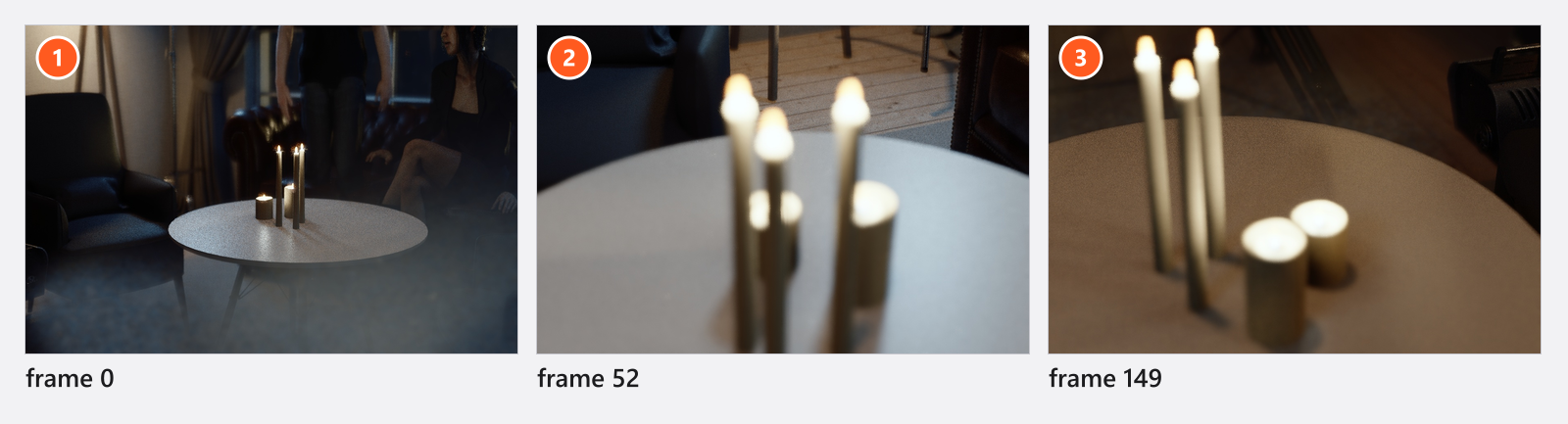
30フレーム/秒で5秒のショットです。フレーム数は150で、番号は 0 から 149 です。カメラは広い画角で遠くから始まり、モデルに寄って終わります。メインライトは出力の3分の1から始まり、最大まで上がります。動きは急に始まって急に止まるのではなく、イーズインとイーズアウトを付け、完成したファイルは誰かに送れるMP4にします。
始める前に
- プロジェクトを保存します。練習中は
Ctrl+Z(Cmd+Z)を何度か押すことになります。このチャプターの操作は、アニメーション全体の消去を含め、すべて1回の取り消しで元に戻せます。 - ショットの*終わり*にしたい状態にセットのライティングを仕上げます。完成した1枚の画像が、最適な出発点になります。
- スナップショットを撮り、ショットをタイムラインに作成します。アニメーションはショットの中に保存され、アクティブなショットがない間はレンダリングボタンが使えません。最後にこのタイルへ戻ってきます。ここから設定するキーはすべてセットの変更として扱われ、適用して初めてショットに反映されるためです。
- ライブラリパネルのアニメーションタブを開き、パネルの上端を上にドラッグします。複数のトラックを持つオブジェクトを2つ扱うには、高さが必要です。
ショットの長さを設定する
- エディタ下部の期間に
5と入力します。→ フレームルーラーの終端がフレーム150になります。 - その隣のフレームレートに
30と入力します。→ 30フレーム/秒で5秒なら150フレームで、ファイルにはフレーム0から149までが含まれます。
5 秒と 30 フレーム/秒は、規則ではなく出発点にちょうどよい値です。期間には 0 から 999 秒、フレームレートには 2 から 120 を指定できます。
終わりの完成形にキーを設定する
- フレームルーラーをクリックし、再生ヘッドを右端までドラッグして、表示が
04:29fになるところに合わせます。→ これがフレーム149で、ビデオに含まれる最後のフレームです。ここで最後にジャンプは使わないでください。ファイルの終端より1フレーム先の、フレーム150に移動してしまいます。前のキーフレームも、ここでは役に立ちません。最も近いキーフレームを探す機能ですが、まだキーフレームを1つも設定していないためです。 - スタジオビューでカメラを選択します。→ すぐにエディタのオブジェクトリストにカメラが表示され、その行の右端にプラスボタンが現れます。

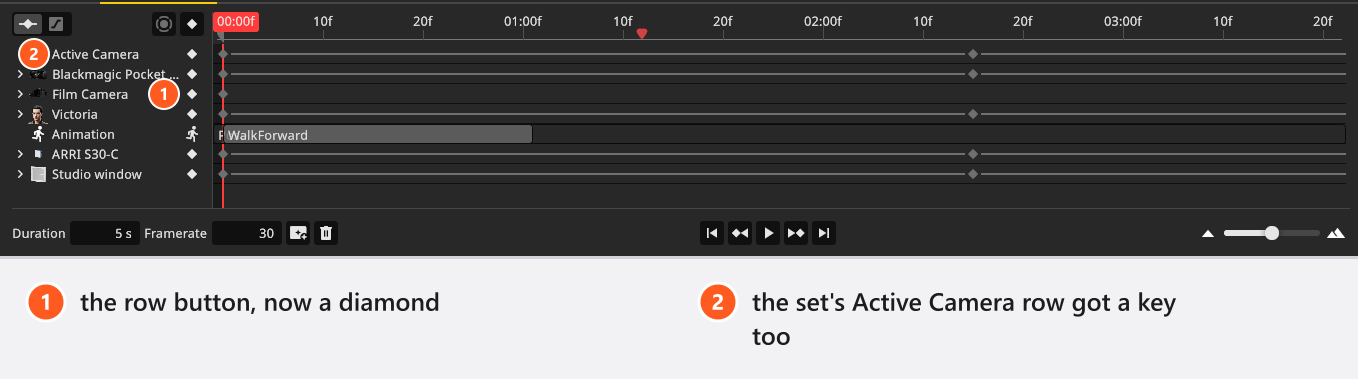
Iを押し(キーフレームを挿入のデフォルトのショートカットです)、選択したオブジェクトに対してを選びます。→ プラスがひし形に変わります。行を展開すると、カメラのアニメーションできる設定ごとに1つずつトラックが表示されます。位置、焦点距離、露出の設定などです。カメラを選択していたため、セットのアクティブカメラにもキーが設定されます。
- メインライトを選択し、もう一度
I→選択したオブジェクトに対してを実行します。→ 2つ目のオブジェクトがトラックとともにリストに表示されます。2つのオブジェクトはどちらも、フレーム149の状態に固定されました。
ライト、リフレクター、背景を含む完全なセットで、この方法を一度見ておくとよいでしょう。
始まりでショットを動かす
- 最初にジャンプをクリックします。→ 再生ヘッドがフレーム0に移動します。シーンは終わりと同じ見た目のままで、ここにはまだキーが設定されていません。
- カメラをモデルから離れる方向に引き、焦点距離を短くして、セットがより広く写るようにします。
- メインライトの明るさを
30にします。→ セットがはっきり暗くなります。これが明るさの変化の始まりです。 - カメラを選択して
I→選択したオブジェクトに対してを実行し、続けてライトを選択して同じ操作を行います。→ 各トラックにキーが2つ(フレーム0とフレーム149)ずつ設定されました。
再生して確認する
Ctrl+スペース(Cmd+スペース)を押します。セットアップタブのどこでも使える、再生と一時停止のデフォルトのショートカットです。→ スタジオビューでカメラワークがループ再生されます。
ここで見ているのはスタジオビューです。独自の品質設定を持つ作業用の映像であり、ノイズ、被写界深度、細かなライティングは、レンダリング結果とは異なります。負荷の高いセットでは、スタジオビューがすべてのフレームを間に合わせて描画できないため、再生中にフレームが間引かれます。タイミングは正しくても、動きはカクカクして見えます。レンダリングされるビデオでは、すべてのフレームが描画されます。
動きにイージングを付ける
- カメラのポジション行で、フレーム0のキーフレームを右クリックします。→ 補間のグリッドが開きます。最初の列に3つの基本モード、続いてOut、In、In-Outの下に同じ10種類のイージングが並びます。
- In-Outの列でSineを選びます。→ もう一度再生すると、カメラはフレーム0から穏やかに動き出し、フレーム149では急停止せずに落ち着きます。
イージングは、動きが*出発する*キーフレームに属します。そのため、フレーム0のキーが、フレーム149までの動き全体を決めます。ほかの32のモードとその背後にあるハンドルについては、動きを調整する(カーブとイージング)で説明しています。
ショットに表示するフレームを選ぶ
- ショットをいちばんよく表すフレームに、再生ヘッドをドラッグします。
- フレームルーラーを右クリックし、現在のフレームをプレビューに設定を選びます。→ プレビューマーカーがそこに移動します。このフレームがタイムラインでのショットのサムネイルになり、このショットを静止画としてレンダリングしたときに出力されるフレームにもなります。
カメラワークをショットに反映する
- タイムラインで、作業を始めたタイルの適用をクリックします。→ タイルにアニメーションが取り込まれ、小さなフィルムアイコンが表示されます。
ここまでの作業はスタジオの中にあり、保存済みのショットにはありません。この手順を省くと、タイルはスナップショットを撮った時点の状態のままです。フィルムアイコンは表示されず、レンダータブのビデオをレンダリングはグレーアウトしたままになります。静止画のバージョンも残したい場合は、代わりに新しいスナップショットを撮ってください。新しいタイルはアニメーションを持ち、元のタイルは1枚の画像のまま残ります。
レンダリングする
- エディタ下段のレンダリングボタンをクリックします。→ ビデオのダイアログが開き、出力サイズ、モード、品質、ノイズ除去、フレームラインの5つの設定が表示されます。
- モードに
Previewを選んでレンダリングを開始します。→ タイミングが合っているかを確認する、負荷の小さいパスです。このモードではノイズ除去が表示されません。進行状況の表示には、処理中のフレーム、サンプル、見積もりの残り時間が出ます。 - 問題がなければ、
FinalとHighでもう一度レンダリングします。→ 完成したMP4は、指定したフォルダーに保存されます。
最終パスを始める前に、時間の見積もりを立ててください。ビデオには、フレームごとに静止画1枚分のレンダリング時間がかかります。このショットを希望の設定で静止画として1枚レンダリングし、その時間に150を掛けます。
次に試すこと
- キーフレームを設定、編集する — 変更の自動記録、タイミングの調整、早めに知っておきたい制限を説明します。
- タイムラインエディタで作業する — 区間のループ再生と、カメラワークの任意のフレームを独立した静止画のショットにする方法を説明します。
- 動きを調整する(カーブとイージング) — スピードの変化、モーションパス、タンジェントハンドルを説明します。
- ビデオをレンダリングする — バッチ処理と、レンダリング設定ごとの所要時間を説明します。
- 動かないときは、アニメーションの問題に、不具合に見えても故障ではない症状をまとめています。