
 Deutsch
 English
 日本語
日本語 简体中文
简体中文 Français
Das ist der kurze Weg von einem fertigen Licht-Setup zu einer fünf Sekunden langen Videodatei. Du setzt für zwei Objekte – die Kamera und das Hauptlicht – Keyframes am Ende der Aufnahme und ziehst sie dann am Anfang auseinander, sodass die Aufnahme in den Look hineinanimiert, den du gestaltet hast. So arbeiten die meisten, sobald sie es zweimal gemacht haben, und es dauert etwa zehn Minuten.
Gilt für BASIC, STUDIO, CINEMA · Benötigt das Add-on Animation Tool (in der CINEMA-Testversion enthalten) · Du brauchst: ein gespeichertes Projekt, eine Aufnahme in der TIMELINE mit einer Kamera, einem Hauptlicht und einem Model, und den geöffneten Tab SETUP.
Das Einführungs-Tutorial macht denselben Weg an einem eigenen Set. Sieh es dir einmal an, wenn du lieber zuerst das Ganze überblicken möchtest; sein Eingangssatz, man brauche die CINEMA Edition, stimmt nicht – der Tab braucht das Add-on, und das lässt sich mit jeder Edition nutzen.
Was du bauen wirst
Eine Aufnahme von fünf Sekunden bei 30 Frames pro Sekunde – 150 Frames, nummeriert von 0 bis 149. Die Kamera beginnt weitwinklig und weit weg und endet dicht am Model. Das Hauptlicht beginnt mit einem Drittel seiner Leistung und kommt auf volle Leistung. Die Bewegung setzt sanft ein und läuft sanft aus, statt abrupt zu starten und zu stoppen, und die fertige Datei ist ein MP4, das du jemandem schicken kannst.
Bevor du anfängst
- Speichere das Projekt. Du wirst beim Lernen ein paarmal
Strg+Z(Cmd+Z) drücken, und jeder Schritt in diesem Kapitel – auch das Löschen einer ganzen Animation – ist ein einziger Undo-Schritt. - Leuchte das Set so aus, wie das Ende der Aufnahme aussehen soll. Ein fertiges Einzelbild ist der perfekte Ausgangspunkt.
- Mache einen Snapshot davon, damit die Aufnahme in der TIMELINE existiert. Eine Animation wird innerhalb einer Aufnahme gespeichert, und die Render-Schaltfläche bleibt inaktiv, solange keine Aufnahme aktiv ist. Zu dieser Kachel kommst du am Ende zurück, denn alles, was du jetzt mit Keyframes versiehst, zählt als Änderung am Set und erreicht die Aufnahme erst, wenn du sie übernimmst.
- Öffne den Tab ANIMATION im Bibliotheksbereich und ziehe die Oberkante des Bereichs nach oben. Zwei Objekte mit je mehreren Spuren brauchen die Höhe.
Die Länge der Aufnahme festlegen
- Gib
5in das Feld Dauer unten im Editor ein. → Das Frame-Lineal endet jetzt bei Frame 150. - Gib
30in das Feld Framerate daneben ein. → 5 Sekunden bei 30 Frames pro Sekunde sind 150 Frames, und die Datei enthält die Frames0bis149.
5 Sekunden und 30 Frames pro Sekunde sind ein guter Anfang, keine Regel: Dauer akzeptiert 0 bis 999 Sekunden und Framerate 2 bis 120.
Den fertigen Look am Ende festhalten
- Klicke in das Frame-Lineal und ziehe den Abspielkopf ans rechte Ende, bis die Anzeige daran
04:29fzeigt. → Das ist Frame 149, der letzte Frame, den das Video enthält. Verwende dafür nicht Ans Ende springen: Es landet auf Frame 150, einen Frame hinter dem Ende der Datei. Auch Vorheriger Keyframe hilft hier nicht – die Schaltfläche sucht den nächstgelegenen Keyframe, und du hast noch keinen gesetzt. - Selektiere die Kamera in der Studioansicht. → Die Kamera erscheint sofort in der Objektliste des Editors, mit einer Plus-Schaltfläche am rechten Ende ihrer Zeile.

- Drücke
I– den Standard-Shortcut für Keyframe setzen – und wähle Auf selektierten Objekten. → Das Plus wird zu einer Raute, und wenn du die Zeile aufklappst, siehst du pro animierbarer Einstellung der Kamera eine Spur: ihre Position, ihre Brennweite, ihre Belichtungseinstellungen. Weil eine Kamera selektiert war, bekommt auch die Aktive Kamera des Sets einen Keyframe.
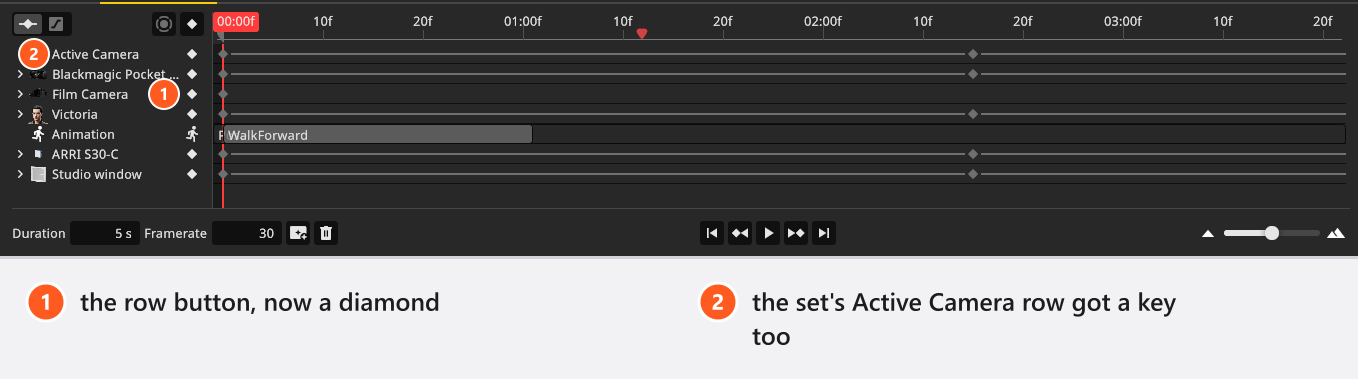
- Selektiere das Hauptlicht und drücke wieder
I→ Auf selektierten Objekten. → Ein zweites Objekt mit eigenen Spuren erscheint in der Liste. Beide Objekte sind jetzt auf den Look festgelegt, den du bei Frame 149 hast.
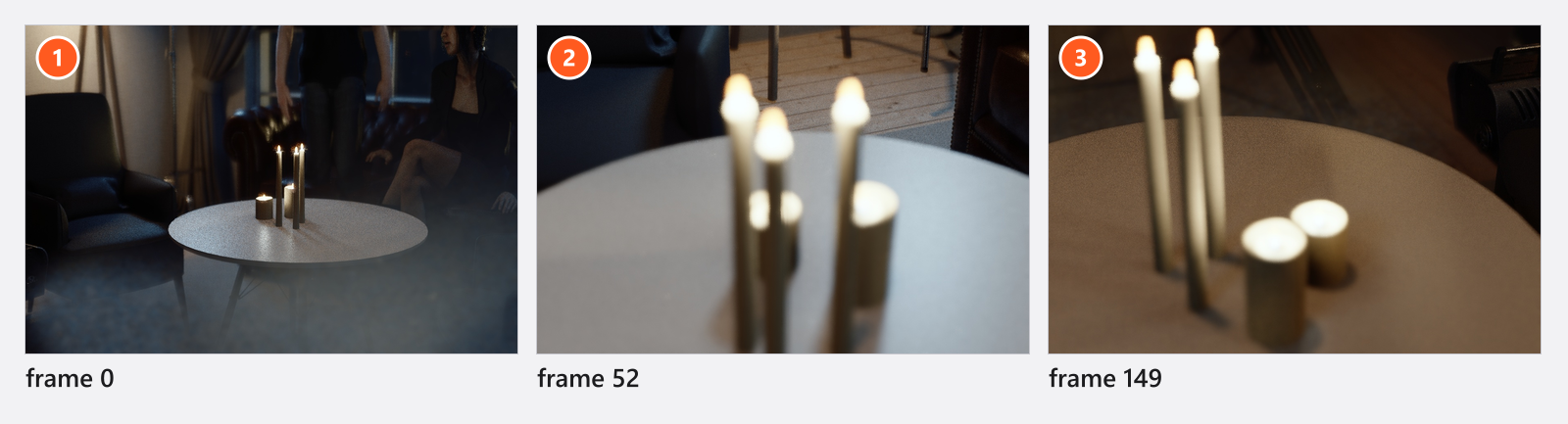
Die Methode lohnt einen Blick an einem vollständigen Set, mit allen Lichtern, dem Reflektor und dem Hintergrund:
Die Aufnahme am Anfang auseinanderziehen
- Klicke auf An den Anfang springen. → Der Abspielkopf steht auf Frame 0, und die Szene sieht noch so aus wie am Ende; hier ist noch nichts mit Keyframes versehen.
- Fahre die Kamera zurück, weg vom Model, und stelle eine kürzere Brennweite ein, damit mehr vom Set im Bild ist.
- Setze die Helligkeit des Hauptlichts auf
30. → Das Set wird deutlich dunkler; das ist der Anfang deiner Rampe. - Selektiere die Kamera und drücke
I→ Auf selektierten Objekten; selektiere dann das Licht und tu dasselbe. → Jede Spur hat jetzt zwei Keyframes, einen bei Frame 0 und einen bei Frame 149.
Ansehen
- Drücke
Strg+Leertaste(Cmd+Leertaste), den Standard-Shortcut für Wiedergabe und Pause überall im Tab SETUP. → Die Studioansicht spielt die Fahrt ab und wiederholt sie in einer Schleife.
Was du dabei siehst, ist die Studioansicht – das Arbeitsbild mit eigener Qualitätseinstellung. Rauschen, Schärfentiefe und die feineren Lichteffekte entsprechen nicht dem Rendering. Bei einem aufwendigen Set schafft die Studioansicht nicht jeden Frame rechtzeitig, deshalb überspringt die Wiedergabe Frames: Das Timing stimmt, die Bewegung wirkt ruckelig. Das gerenderte Video enthält jeden Frame.
Die Bewegung mit Easing versehen
- Klicke mit der rechten Maustaste auf den Keyframe bei Frame 0 in der Zeile Position der Kamera. → Das Interpolationsraster öffnet sich: drei Grundmodi in der ersten Spalte, dann dieselben zehn Easing-Familien unter Out, In und In-Out.
- Wähle Sine in der Spalte In-Out. → Spiele noch einmal ab: Die Kamera fährt jetzt sanft von Frame 0 los und läuft in Frame 149 aus, statt abrupt zu stoppen.
Das Easing gehört zu dem Keyframe, von dem die Bewegung ausgeht, deshalb bestimmt der Keyframe bei Frame 0 die ganze Strecke bis Frame 149. Die Bewegung formen (Kurven und Easing) behandelt die übrigen 32 Modi und die Anfasser dahinter.
Den Frame wählen, den die Aufnahme zeigt
- Ziehe den Abspielkopf auf den Frame, der die Aufnahme am besten repräsentiert.
- Klicke mit der rechten Maustaste auf das Frame-Lineal und wähle Aktuellen Frame als Vorschau verwenden. → Die Vorschau-Markierung springt dorthin. Dieser Frame ist jetzt die Vorschau der Aufnahme in der TIMELINE und der Frame, den jedes Standbild-Rendering dieser Aufnahme liefert.
Die Fahrt in die Aufnahme übernehmen
- Klicke in der TIMELINE auf der Kachel, von der du ausgegangen bist, auf Übernehmen. → Die Kachel übernimmt die Animation und bekommt ein kleines Film-Symbol.
Bisher lag alles im Studio, nicht in der gespeicherten Aufnahme. Lässt du diesen Schritt aus, behält die Kachel den Zustand, in dem sie aufgenommen wurde: kein Film-Symbol, und Video rendern im Tab RENDER ist ausgegraut. Möchtest du die Standbild-Fassung zusätzlich behalten, mache stattdessen einen neuen Snapshot – die neue Kachel trägt die Animation, die alte behält das Einzelbild.
Rendern
- Klicke auf die Render-Schaltfläche in der unteren Zeile des Editors. → Der Video-Dialog öffnet sich mit fünf Einstellungen: Ausgabegröße, Modus, Qualität, Denoiser und Formatlinien.
- Wähle
Previewals Modus und starte das Rendering. → Ein schneller Durchlauf, der zeigt, ob das Timing stimmt. Denoiser verschwindet in diesem Modus. Die Fortschrittsanzeige nennt den Frame, an dem das Rendering gerade ist, das aktuelle Sample und die geschätzte Zeit. - Bist du zufrieden, rendere noch einmal mit
FinalundHigh. → Das fertige MP4 landet in dem Ordner, den du wählst.
Plane die Zeit ein, bevor du den finalen Durchlauf startest: Ein Video kostet ein Standbild-Rendering pro Frame. Rendere ein einzelnes Standbild dieser Aufnahme mit den Einstellungen, die du willst, und multipliziere die Zeit mit 150.
Was du als Nächstes ausprobieren kannst
- Keyframes setzen und bearbeiten – Änderungen automatisch aufzeichnen, das Timing ändern und die Grenzen, die du früh kennen solltest.
- Im Timeline-Editor arbeiten – einen Abschnitt wiederholen und aus jedem Frame der Fahrt ein eigenes Standbild machen.
- Die Bewegung formen (Kurven und Easing) – Tempo-Rampen, Bewegungspfade und Tangenten-Anfasser.
- Ein Video rendern – der Stapelweg und was die Render-Einstellungen kosten.
- Bewegt sich etwas nicht? Animationsprobleme sammelt die Symptome, die wie Fehler aussehen und keine sind.