
 Deutsch
 English
 日本語
日本語 简体中文
简体中文 Français
Der Timeline-Editor ist die Arbeitsansicht des Animation Tools: eine Zeile pro animierter Einstellung, eine Raute pro Keyframe, ein Abspielkopf, den du zum Durchfahren ziehst. Verwechsle ihn nicht mit dem Tab TIMELINE daneben – dieser Bereich enthält die Aufnahmen deines Projekts, der Timeline-Editor die Frames einer Aufnahme. Mit ihm bestimmst du, wann etwas passiert; die Form einer Bewegung zwischen zwei Keyframes gehört zum Kurven-Editor.
Gilt für BASIC, STUDIO, CINEMA · Benötigt das Add-on Animation Tool (in der CINEMA-Testversion enthalten) · Du brauchst: den Tab ANIMATION im Bibliotheksbereich und eine Aufnahme mit mindestens einem Keyframe.
Wo du es findest
Tab SETUP → Bibliotheksbereich → ANIMATION. Die linke der beiden Ansichts-Schaltflächen über der Objektliste ist der Timeline-Editor, die Ansicht, in der sich der Editor öffnet.
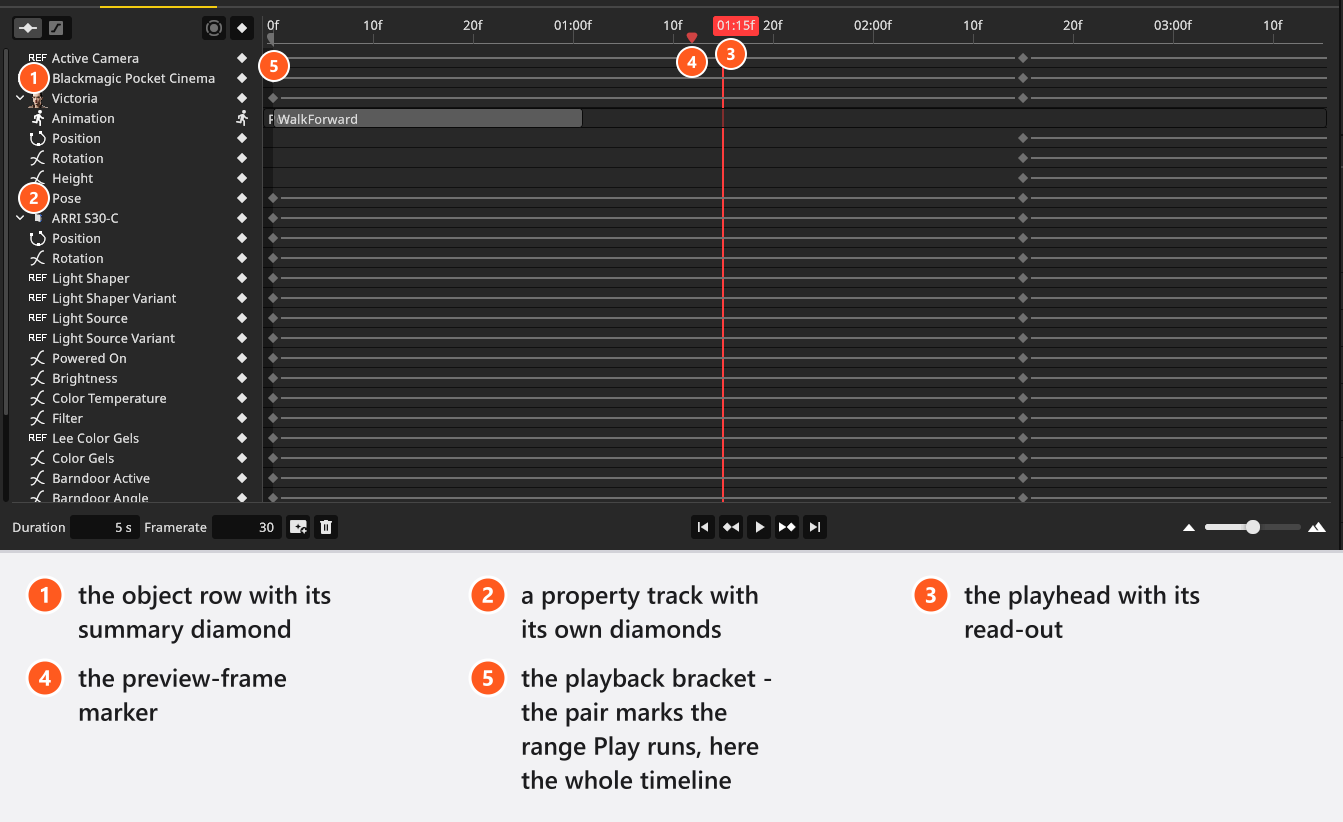
| Was du siehst | Was es bedeutet |
|---|---|
| Frame-Lineal | Zeit in Sekunden und Frames. Die Anzeige am Abspielkopf stimmt damit überein: 04:29f sind 4 Sekunden und 29 Frames. |
| Abspielkopf | Der Frame, den die Studioansicht gerade zeigt. |
| Markierung des Vorschau-Frames | Der Frame, den die Kachel der Aufnahme und jedes Standbild-Rendering der Aufnahme verwenden. |
| Klammern des Abspielbereichs | Zwei Markierungen, die die Wiedergabe auf einen Abschnitt begrenzen; eine Arbeitshilfe, nicht gespeichert. |
| Rauten der Objektzeile | Die Zusammenfassung der Spuren des Objekts: eine Raute überall dort, wo mindestens eine Spur einen Keyframe hat; wählst du sie, wählst du diesen Frame auf allen Spuren. |
| Spurzeilen | Eine Zeile pro Einstellung mit Keyframes, ausgerichtet an der Objektliste. |
Was das Menü des Frame-Lineals bietet
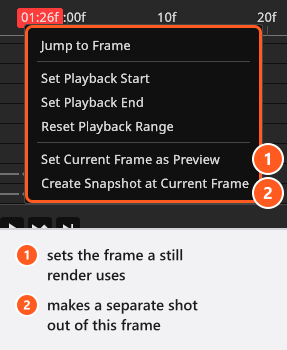
Klicke mit der rechten Maustaste auf das Frame-Lineal, dann siehst du sechs Einträge: Zu Frame springen, Von hier abspielen, Bis hier abspielen, Abspielbereich zurücksetzen, Aktuellen Frame als Vorschau verwenden und Snapshot von aktuellem Frame erstellen. Alle außer dem ersten haben unten ein eigenes Verfahren. Zu Frame springen bewegt den Abspielkopf auf den Frame unter dem Zeiger, ohne die Szene neu auszuwerten; die Studioansicht holt beim nächsten Durchfahren auf.
So bewegst du dich durch die Aufnahme
- Klicke in das Frame-Lineal und ziehe, um die Aufnahme durchzufahren. Die Studioansicht folgt.
- Doppelklicke auf einen Keyframe, um den Abspielkopf auf diesen Frame zu setzen.
- Nutze die Wiedergabe-Schaltflächen unten: An den Anfang springen, Vorheriger Keyframe, Abspielen / Pausieren, Nächster Keyframe, Ans Ende springen. Die beiden Keyframe-Schaltflächen springen in ihrer Richtung zum nächstgelegenen Keyframe auf allen Spuren, nicht nur in der selektierten Zeile, und halten am äußersten Keyframe an. Clips in einer Spur zählen nicht.
- Ans Ende springen geht einen Frame hinter den letzten gerenderten Frame: Eine Aufnahme von 5 Sekunden bei 30 fps endet bei Frame 150, und das Video enthält die Frames
0bis149. - Drücke standardmäßig
Leertaste, während der Zeiger über dem Editor steht, oderStrg+Leertaste(Cmd+Leertaste) überall im Tab SETUP.

Die Wiedergabe läuft in einer Schleife: Am Ende der Aufnahme – oder des Bereichs – beginnt sie wieder am Anfang dieses Bereichs. Abgespielt wird die Studioansicht, nicht das Rendering, und zwar in Echtzeit, deshalb überspringt die Vorschau bei einem aufwendigen Set Frames: Das Timing bleibt richtig, die Bewegung wirkt ruckelig, und das gerenderte Video enthält jeden Frame.
So zoomst und verschiebst du die Ansicht
Der Zoom-Slider unten rechts und das Mausrad tun dasselbe: Über den Slider läuft die Zeitachse von etwa 200 Pixeln pro Frame bis zu einem halben Pixel pro Frame.
Ab 01:22 nutzt der Clip alle drei Möglichkeiten:
- Mausrad – zoomt die Zeitachse, verankert am Zeiger.
- Ziehen mit der rechten oder mittleren Maustaste – verschiebt die Ansicht.
- Der Slider: Ziehst du ihn nach links, zoomst du hinein, nach rechts heraus.
So wiederholst du einen Abschnitt
- Klicke mit der rechten Maustaste auf das Frame-Lineal beim ersten Frame des Abschnitts und wähle Von hier abspielen.
- Klicke mit der rechten Maustaste beim letzten Frame und wähle Bis hier abspielen, oder ziehe die beiden Klammern.
- Halte den Zeiger über den Editor und drücke
Leertaste, oder drückeStrg+Leertaste(Cmd+Leertaste) überall im Tab SETUP. → Die Wiedergabe läuft jetzt nur noch innerhalb der Klammern in einer Schleife. - Abspielbereich zurücksetzen im selben Menü stellt die volle Länge wieder her.
Die Klammern sind nicht auf die Aufnahme begrenzt: Eine kann vor Frame 0 oder hinter dem letzten Frame stehen. Ein Bereich der Länge null schickt die Wiedergabe auf Frame 0 statt in den Bereich; lass deshalb mindestens einen Frame zwischen ihnen.
Ab 00:42 wiederholt der Kurztipp einen Bereich von einer Sekunde:
So legst du den Vorschau-Frame fest
Eine animierte Aufnahme braucht einen repräsentativen Frame, für ihre Kachel und für jedes Standbild von ihr.
- Bewege den Abspielkopf auf den gewünschten Frame.
- Klicke mit der rechten Maustaste auf das Frame-Lineal und wähle Aktuellen Frame als Vorschau verwenden. → Die Vorschau-Markierung springt dorthin, und wenn du diese Aufnahme jetzt als Bild renderst, wird genau dieser Frame gerendert.
Der Vorschau-Frame wird mit der Aufnahme gespeichert: Öffnest du eine animierte Aufnahme erneut, steht der Abspielkopf wieder darauf, nicht auf Frame 0, und der Abspielbereich ist auf die volle Länge zurückgesetzt.
So machst du aus einem Frame eine eigene Aufnahme
- Bewege den Abspielkopf auf den Frame, den du beim Abspielen erwischt hast.
- Klicke mit der rechten Maustaste auf das Frame-Lineal und wähle Snapshot von aktuellem Frame erstellen.
Die neue Aufnahme wird in der TIMELINE direkt hinter der Aufnahme eingefügt, aus der sie stammt, im Ordner, in dem du arbeitest, und sie ist für dich selektiert. Sie enthält die Szene genau so, wie sie an diesem Frame aussieht, trägt aber keine Animation und verhält sich daher wie jede von Hand gebaute Aufnahme. Ihr Titel ist ein neuer Aufnahmename mit Zeitstempel und angehängter Frame-Nummer – Shot-<date>-<time> Frame <n>, nicht der Name der Aufnahme, aus der du sie gemacht hast; suche in der TIMELINE also nach der Frame-Nummer. Dieses Suffix ist in jeder Sprache englisch. Die animierte Aufnahme behält ihre Animation, und ein Rückgängig entfernt die neue Aufnahme wieder.

Der Kurztipp zeigt, wo die neue Kachel in der TIMELINE landet:
Die Schaltfläche Snap am Ende des Bereichs TIMELINE verhält sich anders: Sie kopiert die Aufnahme mit ihrer Animation und speichert den Frame, auf dem du stehst, als Vorschau-Frame der Kopie.
Shortcuts
Welche Zeile gilt, hängt davon ab, wo der Zeiger steht: Über dem Frame-Bereich löscht die Löschtaste die selektierten Keyframes, über der Objektliste die ganze Zeile.
Animations-Editor
| Aktion | Windows | macOS | Änderbar | Hinweise |
|---|---|---|---|---|
| Selektierte Keyframes löschen | Entf | Entf, Rückschritt | Ja | Rückschritt gibt es nur unter macOS |
| Kurven in den Kurven-Editor einpassen | F | F | Ja | |
| Animation abspielen oder pausieren | Leer | Leer | Ja |
| Geste | Im Timeline-Editor |
|---|---|
| Mausrad | Die Zeitachse zoomen, verankert am Zeiger |
| Ziehen mit der rechten oder mittleren Maustaste | Die Ansicht verschieben |
Umschalt + Ziehen mit der linken Maustaste |
Einen Auswahlrahmen über Keyframes ziehen; mit Strg (Cmd) bleibt die bisherige Selektion erhalten |
Tipps und Grenzen
- Der Abspielbereich, der Abspielkopf, der Zoom und die Verschiebung gehören zur Sitzung, nicht zur Aufnahme.
- Die Löschen-Schaltfläche neben der Render-Schaltfläche entfernt nach einer Bestätigung jeden Keyframe der Aufnahme und ist ein einziger Undo-Schritt; um die Animation eines einzelnen Objekts zu entfernen, selektiere seine Zeile und drücke
Entf.
Fehlerbehebung
- Die Wiedergabe ruckelt. Die Echtzeit-Wiedergabe überspringt bei einem aufwendigen Set Frames; das Rendering läuft flüssig.
- Die Wiedergabe beginnt wieder bei Frame 0. Die beiden Klammern stehen auf demselben Frame.
- Ein Standbild-Rendering zeigt einen anderen Frame als der Bildschirm. Standbild-Renderings verwenden den Vorschau-Frame der Aufnahme.
Mehr unter Animationsprobleme.