
 Deutsch
 English
 日本語
日本語 简体中文
简体中文 Français
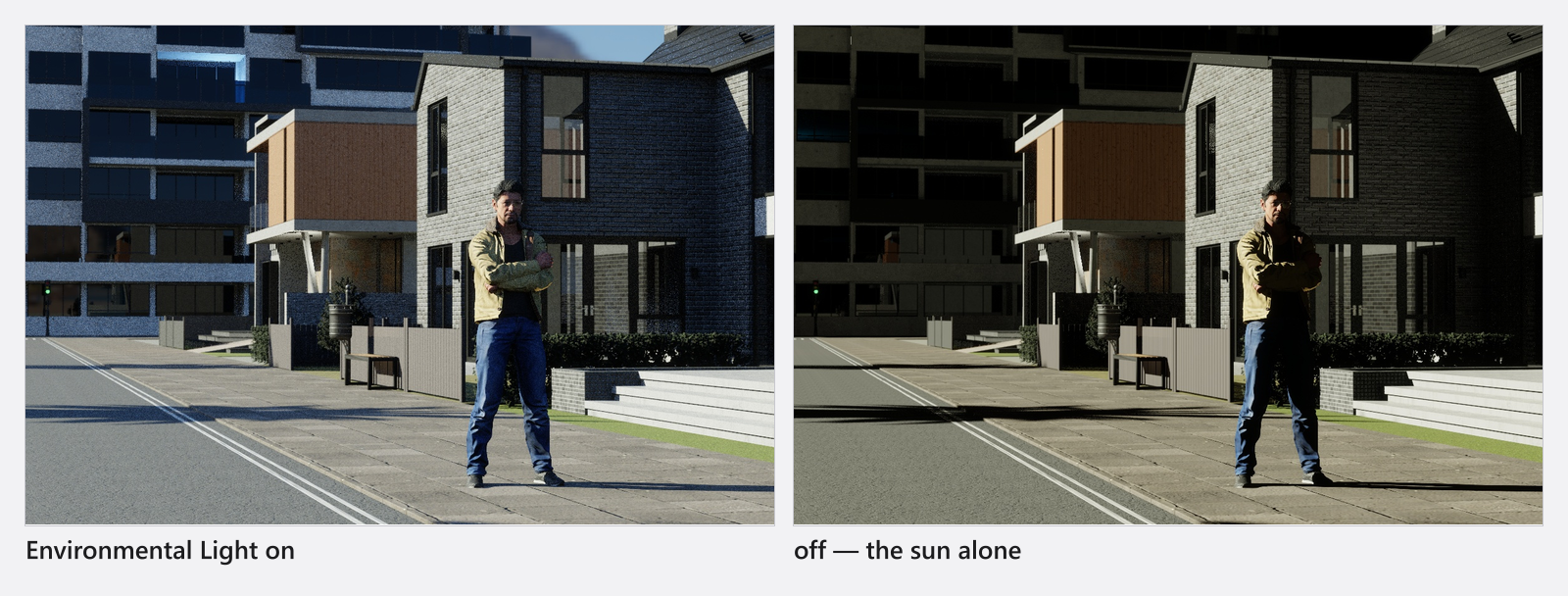
Ein HDRI ist eine 360°-Fotografie eines echten Ortes, bei der der volle Helligkeitsumfang aufgezeichnet ist. Es erfüllt zwei Aufgaben: Es beleuchtet das Set aus allen Richtungen – das weiche Umgebungslicht, das im Freien die Schatten auffüllt – und es ist der Hintergrund hinter dem Motiv. Zusammen mit der Sonne bildet es die Umgebung und kommt gebrauchsfertig an: Deine Aufgabe ist es, zu überschreiben, was es mitgebracht hat, nicht, einen Himmel zu bauen.
Gilt für BASIC, STUDIO, CINEMA · Das Importieren eigener Karten braucht CINEMA · Du brauchst: ein geöffnetes Projekt im Tab SETUP.
Wo du es findest
Wähle die Umgebung aus (die erste Zeile der Setliste oder ein Klick auf eine leere Stelle des Hintergrunds in der Studioansicht) und öffne die Gruppe Hintergrund.
So richtest du das Himmelslicht ein
- Schalte Umgebungslicht ein. Es ist der Hauptschalter für den Himmel: Ist es aus, verlierst du sowohl das Umgebungslicht als auch das Bild hinter dem Motiv, und der Hintergrund fällt auf eine einfache Farbe zurück. Das Globus-Symbol in der Kopfzeile bewirkt dasselbe.
- Klicke auf die Bildschaltfläche darunter, um die Auswahl zu öffnen, und wähle eine der acht eingebauten Karten. Die Auswahl hat ein Suchfeld und einen Regler für die Größe der Vorschaubilder.
- Sieh unter Eingebettete Einstellungen nach, der Gruppe unter der Kartenschaltfläche. Sie ist offen und enthält die Werte, die die Karte mitgebracht hat – du musst keinen davon anfassen, und genau deshalb funktioniert eine Karte sofort.
- Passe die drei an, die du meistens willst: Helligkeit in EV, Farbtemperatur, um sowohl das Licht als auch den sichtbaren Himmel wärmer oder kälter zu machen, und Rotation, um das Panorama zu drehen.
Du kannst die Gruppe zuklappen, um die Felder aus dem Weg zu haben. Das ist ein Zustand der Programmsitzung, keine Projekteinstellung: Sie bleibt zu, bis du das Programm neu startest, und das Zuklappen ändert keinen Wert. Die Zurücksetzen-Schaltfläche eines Feldes geht auf den eigenen Wert der Karte zurück.
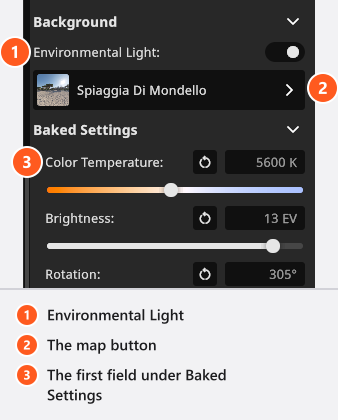
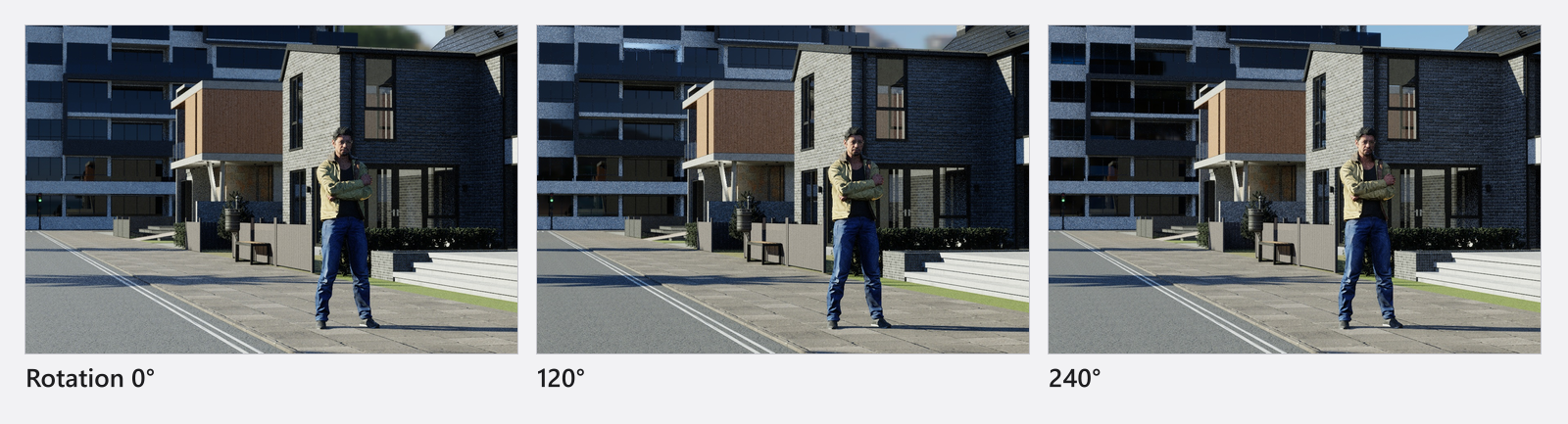
Die Rotation bewegt den hellsten Teil des Himmels, sie bestimmt also, woher dein Aufhelllicht kommt, und auch, was hinter dem Motiv zu sehen ist. Der Hintergrund folgt außerdem der Nordausrichtung: Ziehst du am Kompass, drehen sich Panorama und Sonne gemeinsam. Ältere Sets werden so umgewandelt, dass sie unverändert aussehen.
Was eine Karte mitbringt
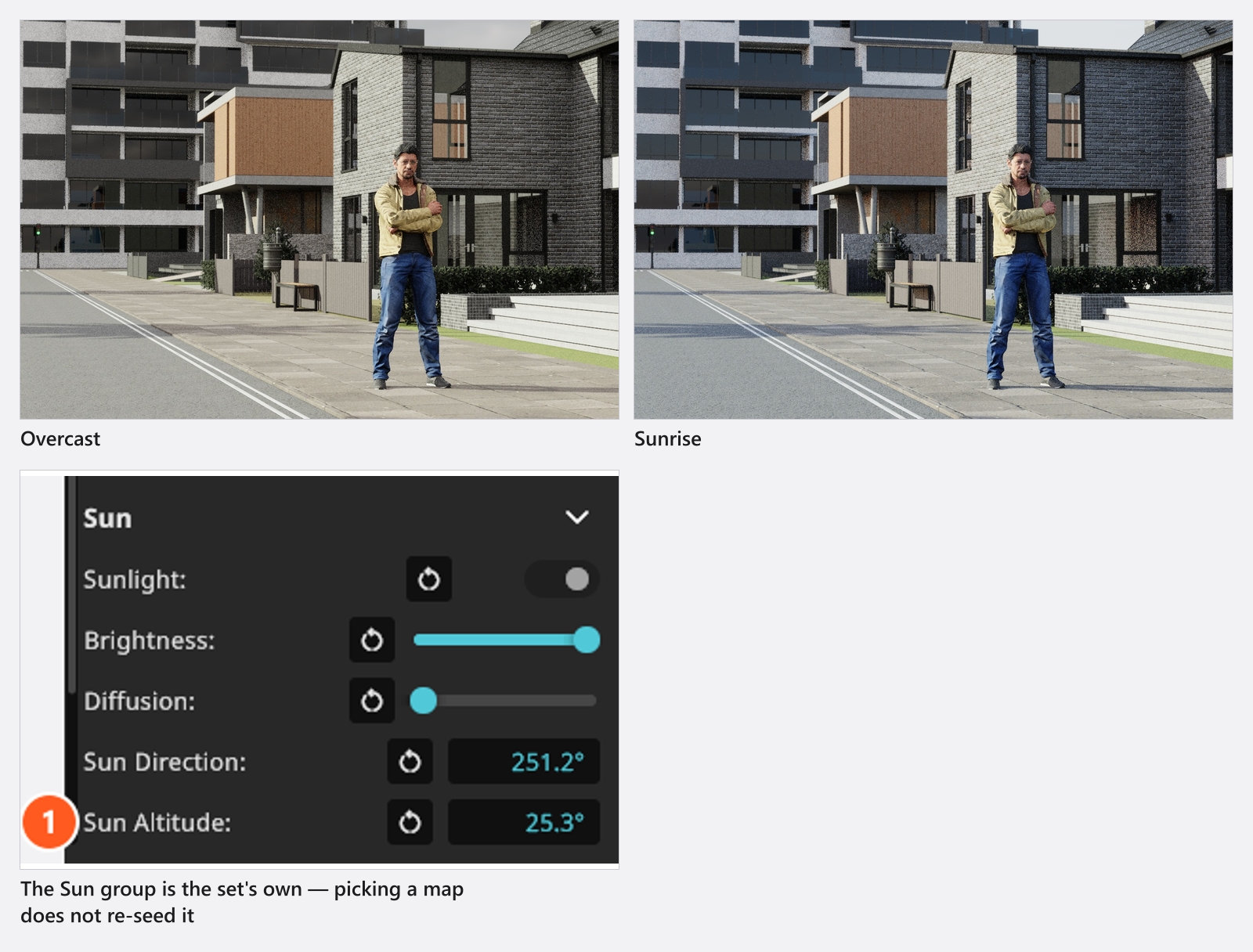
Die Wahl einer Karte belegt mehr vor als das Bild: die Belichtung, die Farbtemperatur, die Rotation – und die ganze Sonne, auch ob sie überhaupt an ist. Deshalb kommen die bedeckten Karten mit einer weichen, abgedunkelten Sonne an und die Nachtkarte ohne. Die Namen unten sind die, die die Auswahl zeigt, in jeder Sprache der Oberfläche.
| Karte | Helligkeit | Sonne | Richtung | Höhe | Sonnenhelligkeit | Sonnendiffusion |
|---|---|---|---|---|---|---|
ClearSky |
13 EV | an | 306° | 29° | 0 | 0 |
Cloudy |
13 EV | an | 306° | 43° | 0 | 0 |
Overcast |
13 EV | an | 258° | 38° | −4 | 0,2 |
Heavy Overcast |
13 EV | an | 180° | 70° | −8 | 0,2 |
Sunrise |
10 EV | an | 306° | 2° | −3 | 0 |
NightSky |
−4 EV | aus | — | — | — | — |
Riverside |
13 EV | an | 306° | 20,5° | 0 | 0 |
Spiaggia Di Mondello |
13 EV | an | 251,2° | 25,3° | 0 | 0 |
Spiaggia Di Mondello kommt außerdem um 305° gedreht an, damit ihre Sonne zum Bild passt. Wähle zuerst die Karte und passe danach die Sonne an – umgekehrt werden deine Sonnenwerte überschrieben.
Wie viel Aufwand in das Himmelslicht fließt
Zwei Regler in der Gruppe Rendering steuern, wie viele Render-Samples in den Himmel gehen. Sie verändern das Rauschen, nicht den Look; der Preis ist Renderzeit.
- Samplemultiplikator (
1…8, Standard4). Lass ihn auf4; erhöhe ihn nur für einen Innenraum, der allein vom Himmel beleuchtet wird, auf6–8. Er ist aktiv, solange das Himmelslicht an ist und mindestens ein weiteres Licht im Set eingeschaltet ist. - Portalsampling (
0…1, Standard0.5) richtet diesen Aufwand durch Fenster und Türen – siehe Einen Raum durch ein Fenster ausleuchten.
So importierst du eine eigene Karte
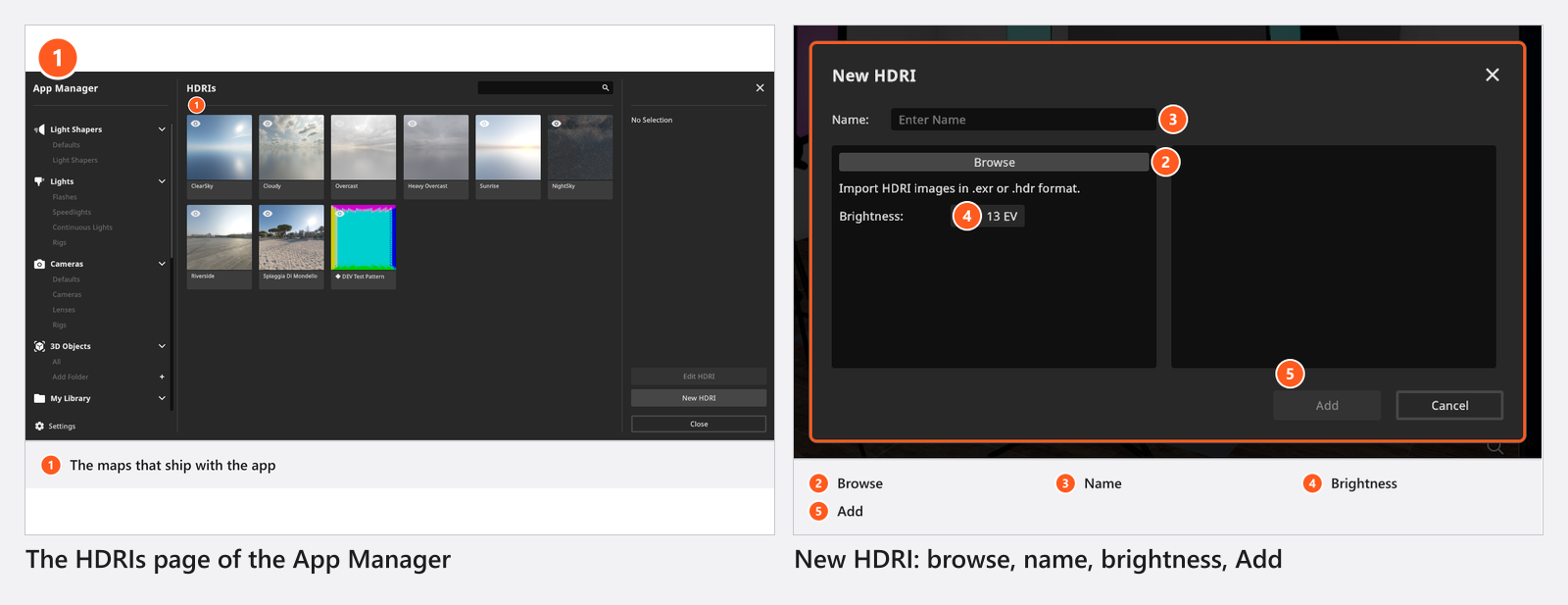
Eigene Karten werden mit dem Programm gespeichert, nicht in einem Projekt, und das Anlegen einer Karte braucht eine CINEMA-Lizenz: im App Manager unter Ressourcen → HDRIs oder über das + in der Kartenauswahl, das denselben Dialog öffnet und nur mit CINEMA angezeigt wird. Ab 08:33 erreicht der Clip diese Seite; die Lizenz erwähnt er nicht.
Der Dialog Neues HDRI fragt drei Dinge ab:
- Durchsuchen – die Bilddatei. Der Dialog nennt die Regel: Importiere HDRI-Bilder im .exr- oder .hdr-Format. Ein gewöhnliches JPG oder PNG hat keinen Helligkeitsumfang über Weiß; die Antwort lautet Bildformat wird nicht unterstützt oder die Datei ist kaputt. Keine Kante darf
8192px überschreiten, sonst erscheint Bild ist zu groß. - Name – bis zu 50 Zeichen, aus dem Dateinamen vorbelegt, wenn du noch keinen getippt hast.
- Helligkeit – der EV-Wert, mit dem die Karte geladen wird,
13 EV, wenn du ihn nicht änderst.
Hinzufügen bleibt inaktiv, bis sowohl ein Name als auch ein lesbares Bild vorhanden sind. Deine Karten erscheinen dann in der Auswahl neben den eingebauten, und der App Manager kann sie wieder ausblenden oder löschen.
Eine .set-Datei enthält das Bild nicht. Nutze Benutzereinstellungen exportieren, um deine Karten auf einen anderen Computer zu bringen, und schicke sie zusammen mit einem Set, das eine davon verwendet.
Tipps und Grenzen
- Schaltest du Sonnenlicht aus, entfällt die separate gerichtete Sonne; der fotografierte Himmel im Bild bleibt, wie er ist, und ist für sich die weiche Hälfte des Tageslichts.
- In einem geschlossenen Raum – ohne sichtbares Fenster oder sichtbare Tür – entfällt das Himmelslicht, und die Zeile Umgebung wird aus der Setliste ausgeblendet. Atmosphärischer Nebel wird weiterhin gerendert.
- Helligkeit und Rotation lassen sich mit Keyframes versehen, ein Himmel kann also während einer Animation heller werden oder sich drehen.
Fehlerbehebung
- Meine Sonne hat sich verschoben (oder ist ausgegangen), als ich eine Karte gewählt habe. Das ist so gewollt: Eine Karte belegt auch die Sonne vor. Stelle sie danach neu ein, in der Gruppe Sonne unter Eingebettete Einstellungen.
- Die Felder für Helligkeit, Temperatur und Rotation fehlen. Die Gruppe Eingebettete Einstellungen unter der Kartenschaltfläche wurde zugeklappt – standardmäßig ist sie offen. Klicke auf ihre Kopfzeile, um sie wieder zu öffnen.
- Meine eigene Karte ist aus der Auswahl verschwunden. Sie ist ausgeblendet, nicht gelöscht. Blende sie im App Manager unter Ressourcen → HDRIs wieder ein.
- Ein Set von einer Kollegin öffnet sich mit dem bedeckten Himmel. Die Karte, die es verwendet hat, ist auf diesem Computer nicht vorhanden, und eine
.set-Datei enthält das Bild nicht. Frage nach der Datei und importiere sie.
Weitere Symptome: Lichtprobleme.