
 Deutsch
 English
 日本語
日本語 简体中文
简体中文 Français
Kleidung ist in einem Lichtsimulator keine Dekoration: Eine Satinbluse wirft Glanzlichter, die ein mattes Baumwollhemd nie erzeugt, ein dunkler Anzug verschluckt das Aufhelllicht, und ein weißes Oberteil wirft Licht ans Kinn zurück. Teste also die tatsächliche Garderobe deines Shootings. Wähle ein Kleidungsstück, und die Gruppe zeigt die Farb-, Material- und Oberflächenregler, die dieses Stück unterstützt – welche davon erscheinen, hängt vom Stück ab, nicht von deiner Lizenz.
Gilt für BASIC, STUDIO, CINEMA · Du brauchst: ein Projekt, das im Tab SETUP geöffnet ist, und ein selektiertes Model.
Ab 01:54 wechselt das Video in den Modus Kleidung bei den Brillen und arbeitet sich über die Outfit-Voreinstellungen bis zur Jacke nach unten.
Wo du es findest
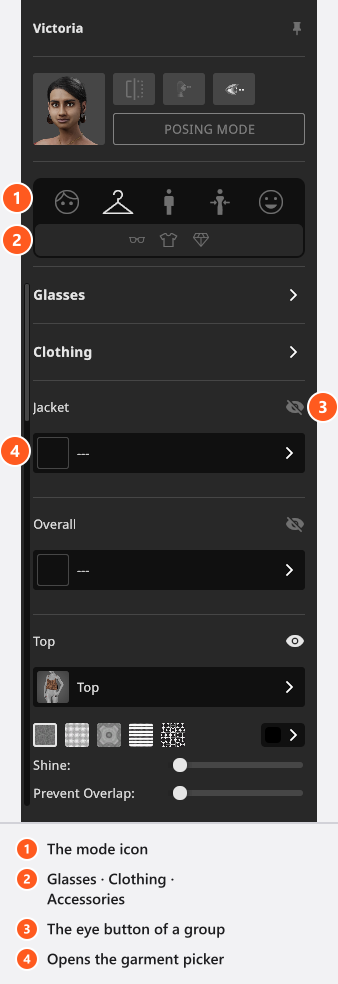
Selektiere das Model und schalte den Inspektor auf Kleidung, das zweite Symbol in der Modus-Reihe. Die Untermodus-Reihe darunter springt zu Brillen, Kleidung (die Kleidungsstücke) oder Accessoires. Das Wort Kleidung hat in diesem Bereich drei Aufgaben – der Modus, diese Untermodus-Schaltfläche und die Gruppe der Outfit-Voreinstellungen –, und alle drei sind die echte Beschriftung; lies sie also aus ihrer Position.
Zuerst die Brille
Brillen ist die erste Gruppe im Bereich: eine Vorschaubildliste mit Korrektions- und Sonnenbrillen, dazu ein Feld Farbe für das Gestell, sobald eine Brille aufgesetzt ist. Über Brillen solltest du nachdenken, bevor du ein Gesicht ausleuchtest – ein großes Glas fängt das Hauptlicht als harte Spiegelung auf, und das Licht um ein paar Grad zu verschieben, hilft meist.
Ein Outfit wählen, dann feinjustieren
Unter den Brillen liegt eine Gruppe namens Kleidung: komplette Outfits für das aktuelle Model. Victoria hat 50, Mike 28, Sarah 11, Lucas 9 und das Kleinkind 2. Ein Klick kleidet das Model von Kopf bis Fuß ein.
Wähle zuerst das Outfit und justiere danach fein. Wendest du eins an, bekommt jedes Kleidungsstück, das es setzt, frische Einstellungen – Farbe, Material, Glanz und Transparenz gehen auf die Standardwerte dieses Stücks zurück – und die Gruppen, die das Outfit nicht enthält, werden ausgeblendet. Das sieht nach verlorener Arbeit aus und ist so vorgesehen.
Eine Kleidungsgruppe bearbeiten
Unter den Voreinstellungen bekommt jeder Kleidungstyp eine eigene Gruppe, in der Reihenfolge des Bereichs: Jacke, Overall, Oberteil, Gloves, Hose, Socken, Schuhe, Accessoires, Ohrringe, Nacken, Armbänder und dann zweimal Ringe. Das sind 13 Gruppen aus 12 Kollektionen von Kleidungsstücken: Die beiden Gruppen Ringe teilen sich eine Kollektion. Welche Stücke eine Gruppe anbietet, hängt vom Basis-Model ab, Victoria sieht also eine viel längere Liste als das Kleinkind.
- Klicke auf die Augen-Schaltfläche neben dem Gruppennamen, um diese Lage ein- oder auszublenden. → So siehst du am schnellsten einen Look ohne Jacke, und deine Wahl bleibt erhalten: Das Stück kommt mit derselben Farbe und demselben Material zurück.
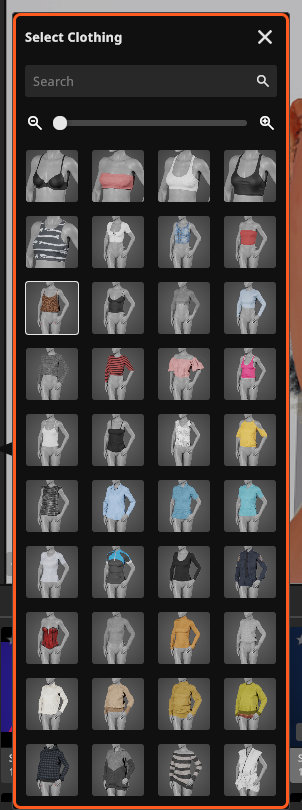
- Klicke auf die breite Schaltfläche darunter, um die Kleidungsauswahl zu öffnen, ein Raster aus Vorschaubildern. Ihr Titel ist in jeder Sprachversion das englische Select Clothing. Wählst du ein Stück, wird die Gruppe außerdem wieder sichtbar geschaltet.
- Stelle Farbe und Material in den Reglern ein, die darunter erscheinen.
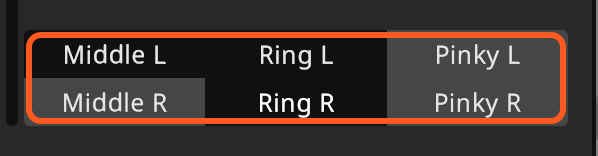
Die beiden Gruppen Ringe sind eine zweite Ringlage und keine Aufteilung in links und rechts: Jede bietet alle sechs Positionen – Middle L, Ring L, Pinky L, Middle R, Ring R, Pinky R –, sodass jede der beiden Gruppen Ringe an jede Hand stecken kann. Drei Finger pro Hand, nicht alle fünf. Armbänder funktioniert genauso mit Left und Right. Diese acht Schaltflächen sind in jeder Sprachversion englisch.
Farbe, Material, Glanz
| Regler | Bereich | Standard | Was er fotografisch bewirkt |
|---|---|---|---|
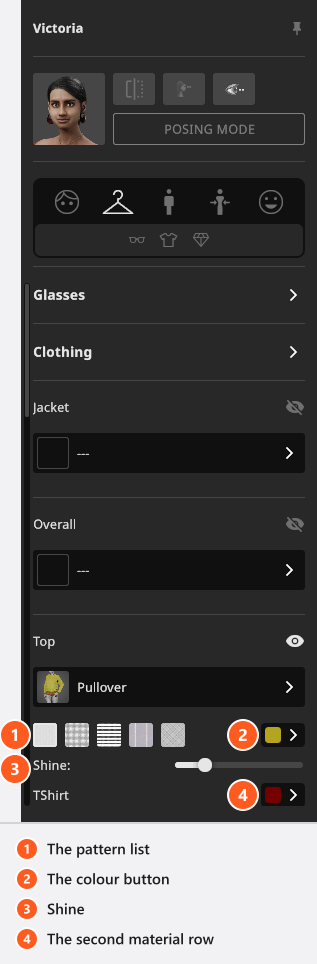
| Musterliste | die Muster, die das Kleidungsstück mitbringt | die des Stücks | Drucke und Stoffe. Hat das Stück keinen Texturensatz, steht dort stattdessen Standardmaterial. |
| Farb-Schaltfläche | — | die des Stücks | Die Farbe des Hauptmaterials. |
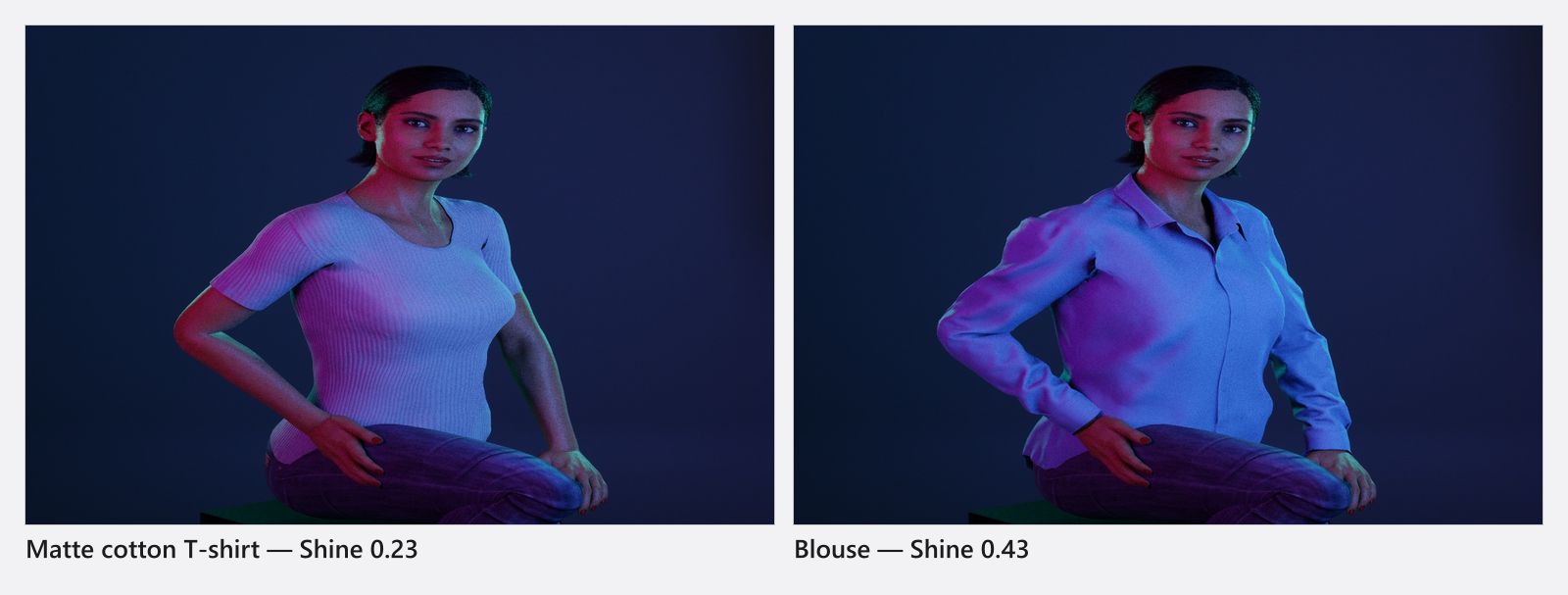
| Glanz | hängt vom Kleidungsstück und vom Materialslot ab | die des Stücks | 0 ist mattes Baumwollgewebe, um 0.5 abgetragenes Leder, 1 Satin oder eine gummiartige Regenjacke. |
| Zweite und dritte Materialzeile | hängt vom Kleidungsstück ab | die des Stücks | Ein Mantel mit Futter, ein Schuh mit Sohle. Jede Zeile heißt nach diesem Teil des Kleidungsstücks, denn der Name gehört zum Stück. |
| Transparenz | hängt vom Kleidungsstück ab | die des Stücks | Durchscheinende Stoffe. Nur 6 der 276 Stücke haben sie: die beiden Nylon-Strumpfhosen, die drei Socken und ein Halsband. |
| Überlappung vermeiden | 0 … 0.1 |
0 |
Schiebt die Oberfläche eines verdeckten Kleidungsstücks unter die Lage darüber, und zwar nur dort, wo sich beide wirklich überlappen. |
Glanz und Transparenz übernehmen ihre Grenzen und ihren Startwert vom aktiven Kleidungsstück und seinem Materialslot; ein Slider, der 0 oder 1 nicht erreicht, ist also nicht defekt – ein Kopfbedeckungsstück hört bei 0.82 auf, ein Halsband beginnt bei 0.1.
Wenn eine Lage durchsticht
Ziehst du ein Unterhemd mit V-Ausschnitt unter einen Trenchcoat, sticht das Hemd durch. Erhöhe Überlappung vermeiden an der verdeckten Lage – Overall, Oberteil oder Hose – so weit, dass das Durchdringen verschwindet. Diese drei sind die Lagen, die etwas anderes verdecken kann, in der festen Reihenfolge Jacke, Overall, Oberteil, Hose.
Die Jacke ist die äußerste Lage und hat deshalb gar keinen Slider Überlappung vermeiden. Sticht die Jacke durch einen Mantel, blende eine der beiden Lagen mit ihrer Augen-Schaltfläche aus oder wähle ein Stück mit anderem Schnitt.
Ab 02:59 zeigt das Video genau das – ein Unterhemd, das durch einen Mantel sticht – und erhöht Überlappung vermeiden, bis es weg ist.
Tipps und Grenzen
- Kleidung gibt es in jeder Edition, und nichts auf dieser Seite ist ein Add-on.
- Kinder bleiben bekleidet: Blendest du das Oberteil aus oder entfernst es, kommt ein Ersatz-Oberteil zurück, ebenso bei der Hose, solange kein Overall sichtbar ist. Welches Kleidungsstück das ist, gehört zum Model und nicht zu deiner Wahl. Manche Schul- und Volumenlizenzen wenden dieselbe Regel auf jedes Model an – das kommt mit der Lizenz und nicht von einem Schalter im Programm.
- Eine Garderobe lässt sich nicht animieren. Sie gehört zu diesem Model in dieser Aufnahme, wandert mit In meine Bibliothek speichern und wird veröffentlicht, wenn du die Aufnahme teilst – ein geteiltes Setup trägt deine Garderobe mit (siehe Eine Aufnahme mit der Community teilen).
- Tiere haben keine Garderobe außer einem Halsband: Die Katze hat ein Stück unter Accessoires, der Hund zwei, das Pferd keins.
Fehlerbehebung
- Ein Slider erreicht 0 oder 1 nicht. Das Kleidungsstück legt seine Grenzen und seinen Startwert selbst fest → siehe die Tabelle oben.
- Die Gruppe, die ich suche, fehlt. Dieses Basis-Model hat dafür keine Stücke → Model-Probleme.
- Meine Farben sind weg, nachdem ich ein Outfit angeklickt habe. Wenn du ein Outfit anwendest, werden die Kleidungsstücke zurückgesetzt, die es festlegt → siehe oben.