
 Deutsch
 English
 日本語
日本語 简体中文
简体中文 Français
In diesem Tutorial holst du ein heruntergeladenes Objekt vom Anfang bis zum Ende in deine Bibliothek: einen Holzstuhl. Ein Stuhl eignet sich gut für den ersten Import, weil du seine Maße kennst – die Sitzfläche liegt etwa 0,45 m über dem Boden –, und so siehst du sofort, ob die Größe, die der Importer geschätzt hat, stimmt. Am Ende steht der Stuhl in deinem Studio und wartet in deiner Bibliothek auf jedes künftige Projekt.
Gilt für BASIC, STUDIO, CINEMA · Du brauchst: das Add-on 3D Import (in der CINEMA-Testversion enthalten), ein geöffnetes Projekt im Tab SETUP und eine Modelldatei auf der Festplatte.
Wo du es findest
Bibliothek → Tab ASSETS → Gruppe 3D-Objekte → 3D-Objekt importieren. Alles Weitere geschieht in einem einzigen Fenster, dem 3D-Importer. Nichts, was du dort tust, verändert die Datei auf der Festplatte; der Importer schreibt eine Kopie in deine eigene Sammlung.
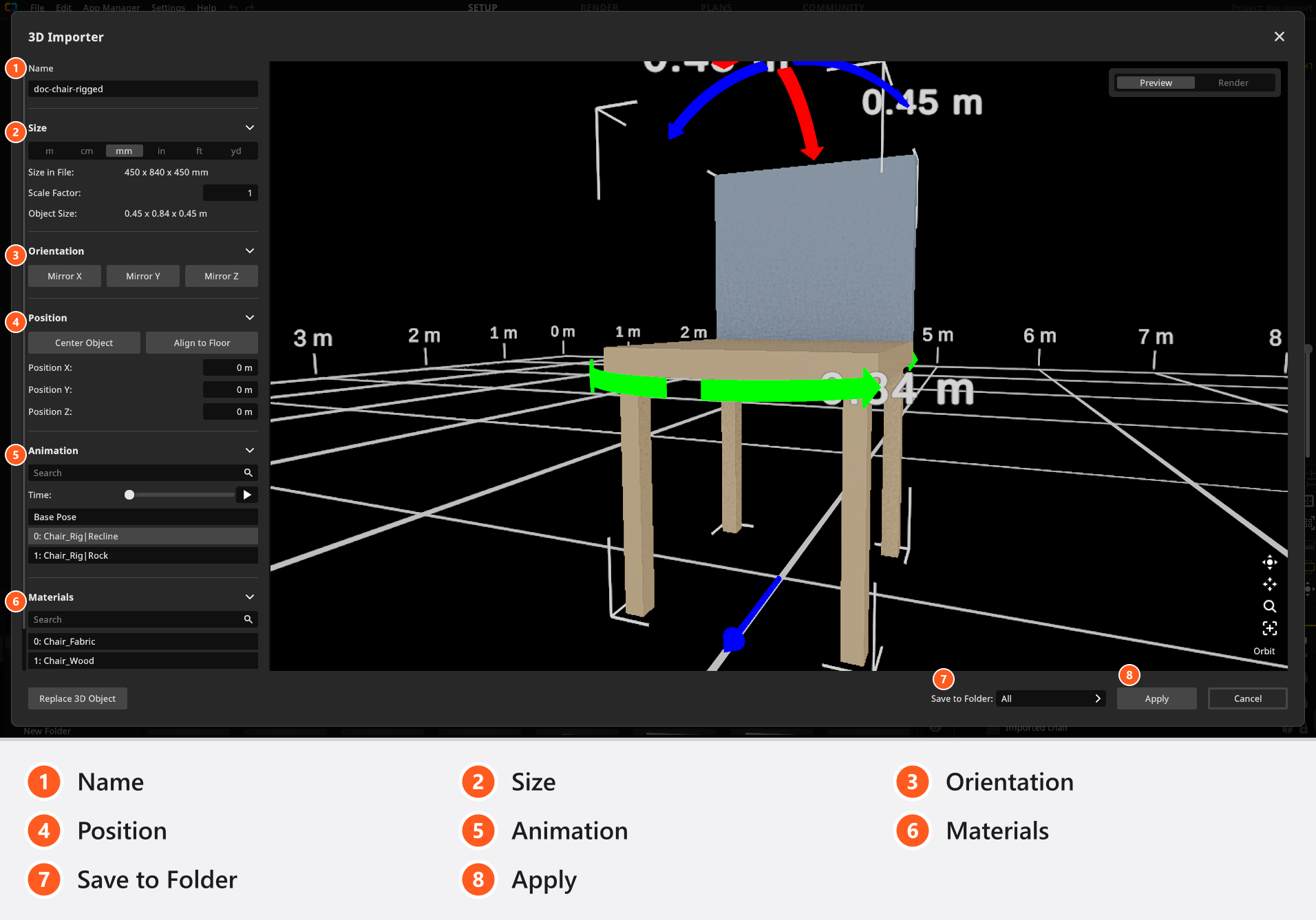
Die linke Spalte enthält die Einstellungen in der Reihenfolge, in der du sie abarbeitest. Die Ansicht rechts zeigt das Modell auf einem vermessenen Raster, mit seinen Abmessungen daneben und einer menschlichen Silhouette als Größenvergleich. Die Navigation funktioniert wie im Studio: Halte die rechte Maustaste gedrückt, um die Ansicht zu drehen, und zoome mit dem Mausrad. Standardmäßig fokussiert F das Modell und V schaltet die Kamerasteuerung um – das sind die Studio-Tasten Auf Auswahl fokussieren und Kamerasteuerung umschalten. Änderst du sie unter Einstellungen → Shortcuts, folgt der Importer. Eine eigene Seite für den 3D-Importer gibt es im Shortcut-Editor nicht.
Den Stuhl importieren
- Klicke auf 3D-Objekt importieren und wähle die Stuhldatei. → Das Modell wird umgewandelt und der 3D-Importer öffnet sich mit dem Stuhl auf dem Raster.
- Gib einen Name ein, zum Beispiel
Bentwood chair. → So heißt das Objekt später in deiner Bibliothek. -
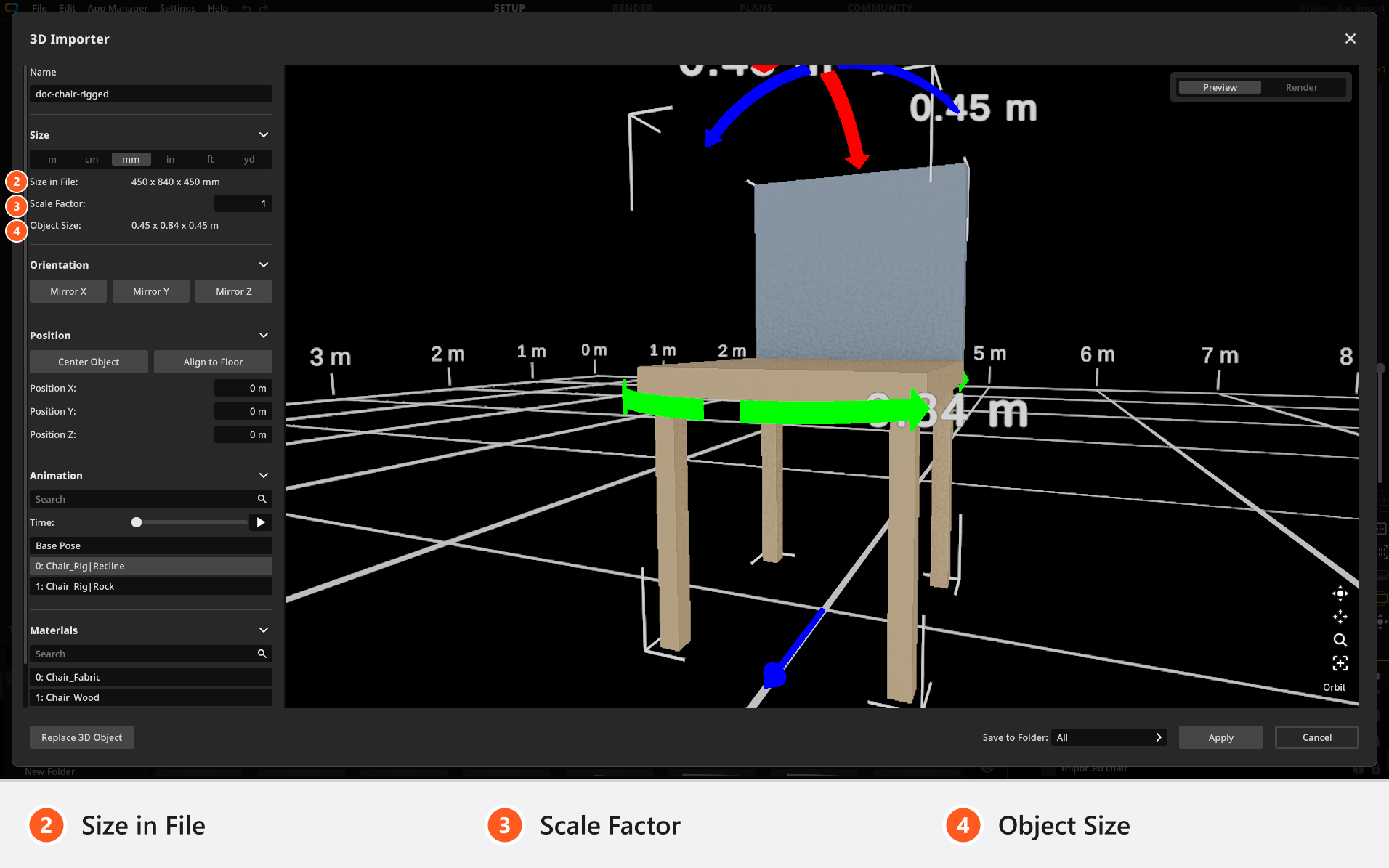
Öffne Größe und lies die Objektgröße ab. → Das Feld zeigt die reale Größe, die der Stuhl in deinem Studio hätte, als Breite, Höhe und Tiefe:
0.45 x 0.88 x 0.52 m. Die mittlere Zahl ist die Höhe; sie vergleichst du mit der Sitzhöhe, die du kennst.
Die Gruppe Größe: die Einheitenzeile, die in der Datei hinterlegte Größe, ein Korrekturfaktor und die reale Größe, die dabei herauskommt - Stimmt sie nicht, klicke auf die Einheit, in der die Datei modelliert wurde. Die Zeile bietet
mm,cm,m,in,ftundyd. → Die Objektgröße folgt sofort; ein in Zentimetern modellierter Stuhl springt von88 mauf0.88 m, einer in Zoll von34.6 mauf0.88 m. -
Korrigiere den Rest mit dem Skalierungsfaktor. → Gib
1.05ein, und der Stuhl wird um fünf Prozent größer; mach so lange weiter, bis die Sitzhöhe zu dem Stuhl passt, den du kennst.Der Clip erreicht diese Stelle bei 41 Sekunden: die Gruppe Größe im 3D-Importer, an einem heruntergeladenen Korb.
- Klicke in der Ansicht auf einen farbigen Pfeil um das Modell. → Jeder Klick dreht den Stuhl um 90° um diese Achse. Die Pfeile werden nur in der Ansicht Vorschau gezeichnet, und der Pfeil auf dem Boden markiert die Vorderseite des Modells.
-
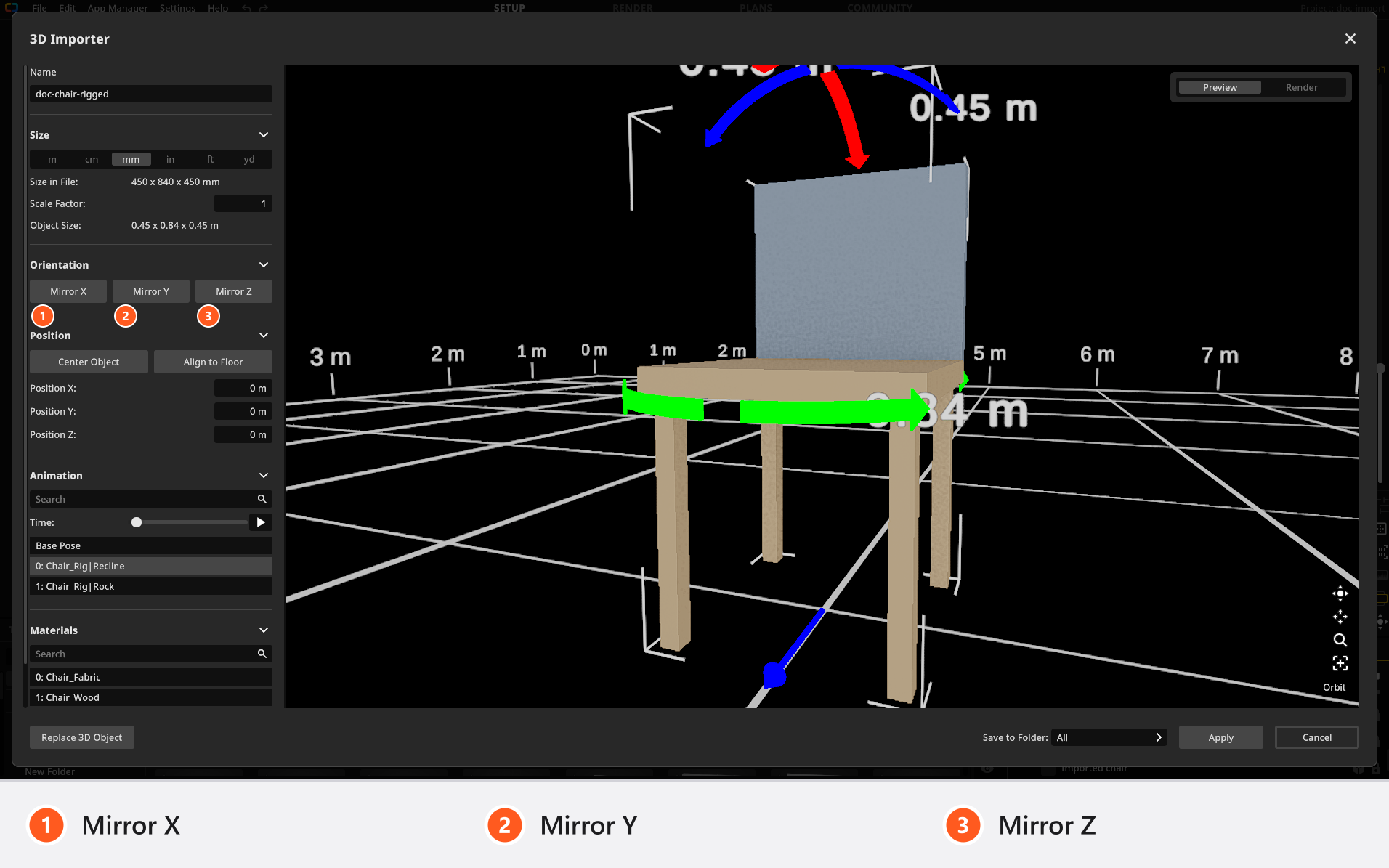
Öffne Ausrichtung, wenn der Stuhl gespiegelt statt gedreht ist. → Die Gruppe enthält X spiegeln, Y spiegeln und Z spiegeln, eine Spiegelung pro Achse; die Drehpfeile bleiben in der Ansicht.
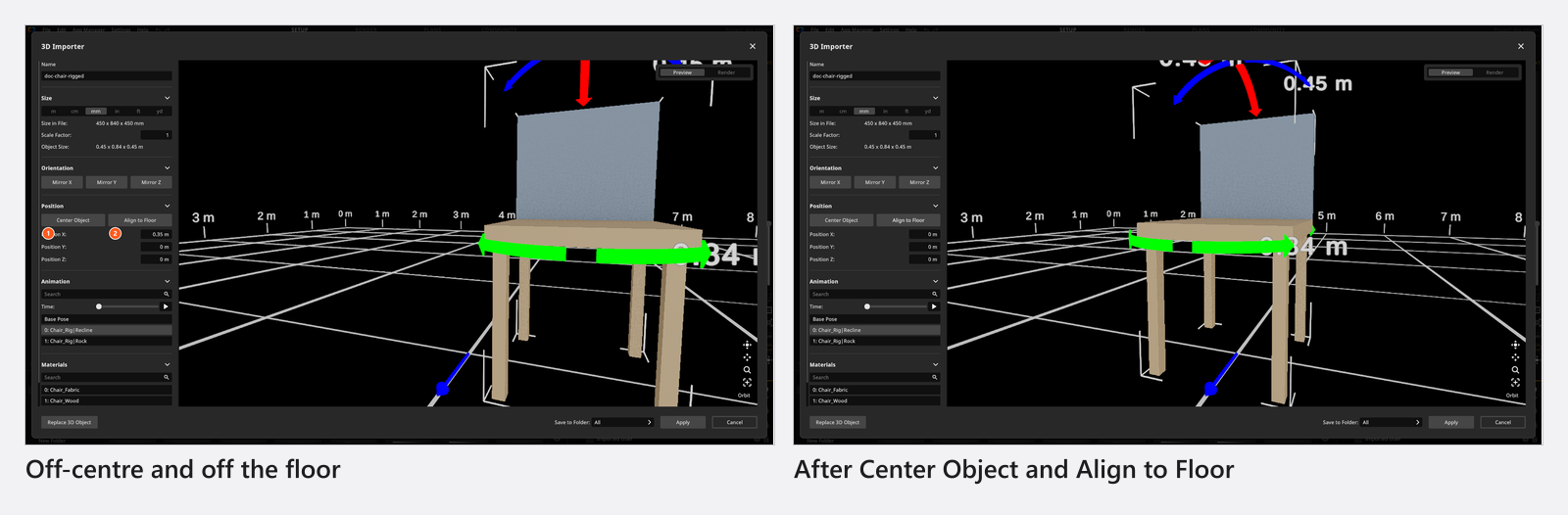
Jeder farbige Pfeil dreht das Modell um 90°; der Pfeil auf dem Boden markiert seine Vorderseite - Öffne Position und klicke auf Objekt zentrieren. → Der Stuhl wandert über das Kreuz des Rasters. Seine Höhe behält er.
-
Klicke auf An Boden ausrichten. → Seine Füße setzen auf dem Raster auf. Keine der beiden Schaltflächen läuft von selbst noch einmal, wiederhole also beide nach jeder Änderung von Größe oder Ausrichtung.
Vor und nach Objekt zentrieren und An Boden ausrichten: Der Stuhl steht auf dem Raster am Kreuz -
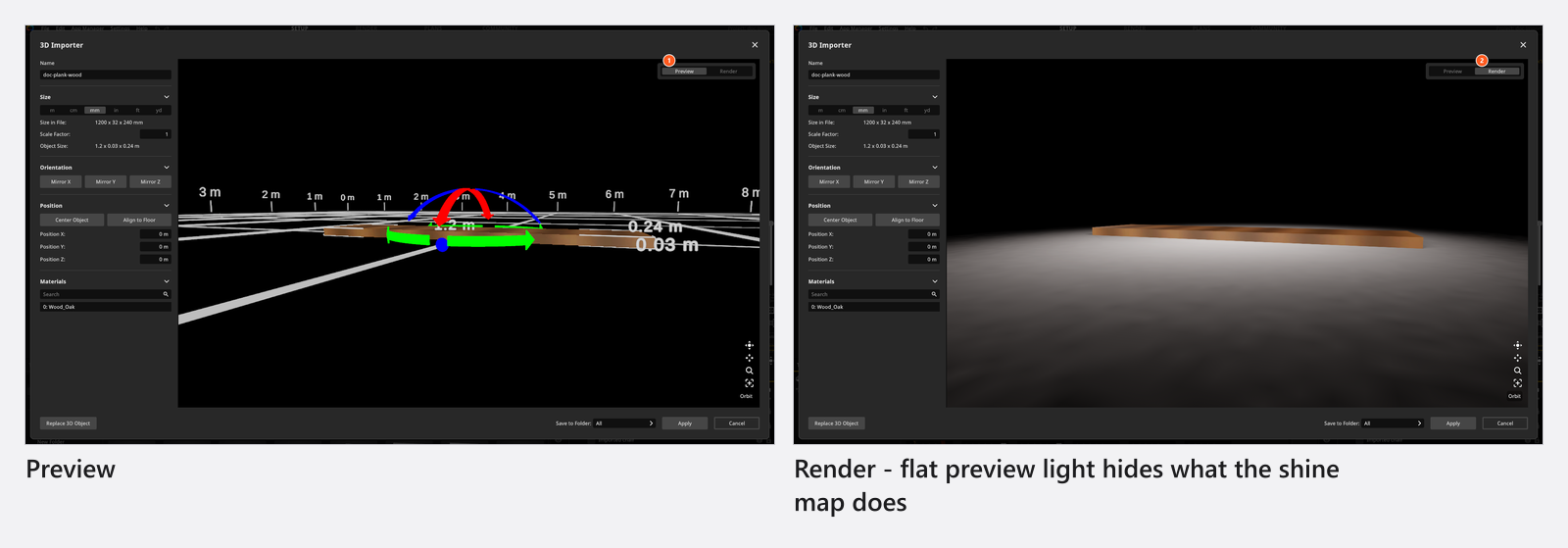
Schalte die Ansicht von Vorschau auf Rendering um und klicke dich durch die Liste Materialien. → Raster und Pfeile verschwinden, der Stuhl steht auf einem Boden unter dem eigenen Licht des Importers, und du siehst, was das Holz wirklich macht. Drehe das Modell, während du es beurteilst.
Dasselbe Material in Vorschau und Rendering – das flache Licht der Vorschau verbirgt, was die Glanz-Map bewirkt Die Arbeit an den Materialien hat einen eigenen Artikel: Shader und Texturen eines importierten Objekts.
- Wähle unter In Ordner speichern einen Ordner und klicke auf Übernehmen. → Der Stuhl wird in deine Bibliothek geschrieben und der Importer schließt sich.
- Öffne die Gruppe 3D-Objekte und ziehe den Stuhl ins Studio. → Er steht auf dem Boden und verhält sich wie jedes andere Objekt: Du kannst ihn verschieben, skalieren und ausleuchten.
Wenn vor dem Speichern eine Warnung erscheint
Fällt die Gesamtgröße des Stuhls unplausibel klein oder unplausibel groß aus, erscheint beim Klick auf Übernehmen eine Warnung und fragt, ob der Maßstab stimmt. Geprüft wird die Diagonale des Modells, nicht eine einzelne Abmessung; du kannst die Grenze also nicht an der Objektgröße ablesen. Ein kompaktes Modell wird am schnellsten beanstandet, ein flaches oder dünnes kann weit über zwanzig Meter groß sein, bevor die Warnung überhaupt anspringt.
Meist ist Abbrechen die richtige Antwort: Gehe zurück zu Größe, prüfe die Objektgröße an einem Maß, das du kennst, und versuche es erneut. Fortfahren speichert das Objekt in der Größe, die es hat.
Was du jetzt hast
Einen Stuhl in deiner Gruppe 3D-Objekte, in der richtigen Größe, richtig herum, in dem Ordner, den du gewählt hast – und eine Kopie davon in deinem Studio. Der Bibliothekseintrag ist das Original: Alles andere in diesem Kapitel baut darauf auf. Hat die Datei Animationsclips mitgebracht, sind auch sie angekommen; Ein importiertes Objekt in Pose bringen und animieren führt von dort weiter. Wie du den Stuhl an jemand anderen weitergibst oder deine ganze Sammlung umziehst, steht in Deine 3D-Objekte teilen, aktualisieren und sichern.
Fehlerbehebung
- Der Stuhl kam viel zu groß oder viel zu klein an oder hat keine Textur. → 3D-Import-Probleme
Siehe auch
- 3D-Import: Was das Add-on einliest
- Shader und Texturen eines importierten Objekts
- Importierte Materialien: alle Einstellungen
- Ein importiertes Objekt in Pose bringen und animieren
- Deine 3D-Objekte teilen, aktualisieren und sichern
- Objekte selektieren, verschieben und messen
- Eine eigene 3D-Location oder Requisite importieren
Nächster Schritt
Steht das Objekt im Studio, gib seinen Oberflächen den passenden Shader und die passenden Maps in Shader und Texturen eines importierten Objekts.