
 Deutsch
 English
 日本語
日本語 简体中文
简体中文 Français
Eine Pose erfüllt zwei Aufgaben zugleich: Sie erzählt die Geschichte des Bildes, und sie bestimmt, wo das Licht landet. Drehst du den Kopf ein paar Grad zum Hauptlicht, wird aus Short Lighting Broad Lighting; hebst du das Kinn, hellen sich die Augenhöhlen auf. Du übernimmst also eine Pose mit einem Klick aus einer Voreinstellung und bewegst dann jedes Gelenk von Hand.
Gilt für BASIC, STUDIO, CINEMA · Du brauchst: ein Projekt, das im Tab SETUP geöffnet ist, und ein selektiertes, vollständig geladenes Model – der Posing Mode startet bei nichts anderem.
Ab 05:22 öffnet das Video den Modus Pose und klickt sich durch die voreingestellten Gruppen.
Wo du es findest
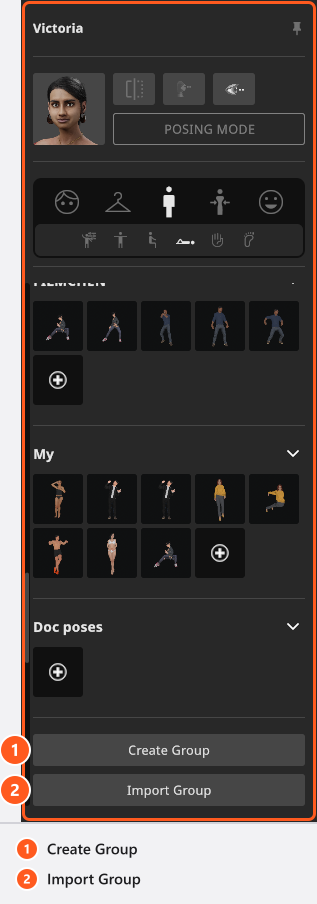
Selektiere das Model und schalte den Inspektor auf Pose, das dritte Symbol in der Modus-Reihe. Von oben nach unten folgen die Gruppen Transformieren, die voreingestellten Gruppen Stehend, Sitzend und Liegend, deine eigenen Posengruppen und die Slider für Hände und Füße. Die sechs kleinen Symbole darüber springen zu den eingebauten Gruppen und zu den Slidern; zu deinen eigenen Gruppen gelangst du durch Scrollen. Ihre Tooltips lauten Posen Stehend, Posen Sitzend und Posen Liegend, während die Gruppenköpfe im Bereich die kurzen Stehend, Sitzend und Liegend zeigen.
Eine voreingestellte Pose übernehmen
Klicke auf eine Kachel, und das Model nimmt die Pose sofort ein. In 3.1.14 ist Stehend die größte Gruppe: 59 Posen für die Erwachsenen und 47 für die Kinder, gegenüber 27 und 25 bei Sitzend und 17 und 15 bei Liegend. Die Tiere haben eine Stehpose; ihre Gruppen für sitzend und liegend sind leer.
Voreingestellte Posen gehören zu einem Model-Typ: Eine Pose für Erwachsene wird bei einem Kind oder einem Tier nicht angeboten. Eine Voreinstellung überschreibt auch die Finger und löst damit einen Griff: Stelle Zugreifen danach neu ein (siehe Ein Model eine Requisite halten lassen).
Von Hand in Pose bringen
Das Video zeigt ab 07:52 beide Wege, den Körper zu bewegen.
- Selektiere das Model in der Studioansicht.
- Drücke
P(Standard) – oder klicke im Inspektor auf POSING MODUS oder auf die Posing-Schaltfläche in der Objektsteuerung. → Lichter und Kameras verschwinden, ein Hintergrund zeigt seine Rückseite nicht mehr, und ein Rahmen markiert die Studioansicht. - Fahre über das Model, bis das Körperteil unter dem Zeiger gelb wird, und ziehe es dann an die richtige Stelle. Das Hilfe-Popup des Programms listet die Tasten auf: bewegen mit
Klicken+Ziehen, kippen mitStrg+Klicken+Ziehen, drehen mitShift+Klicken+Ziehen. → Die Gelenkkette folgt, der Rest des Körpers bleibt. Drücke noch einmalP, wenn du fertig bist.
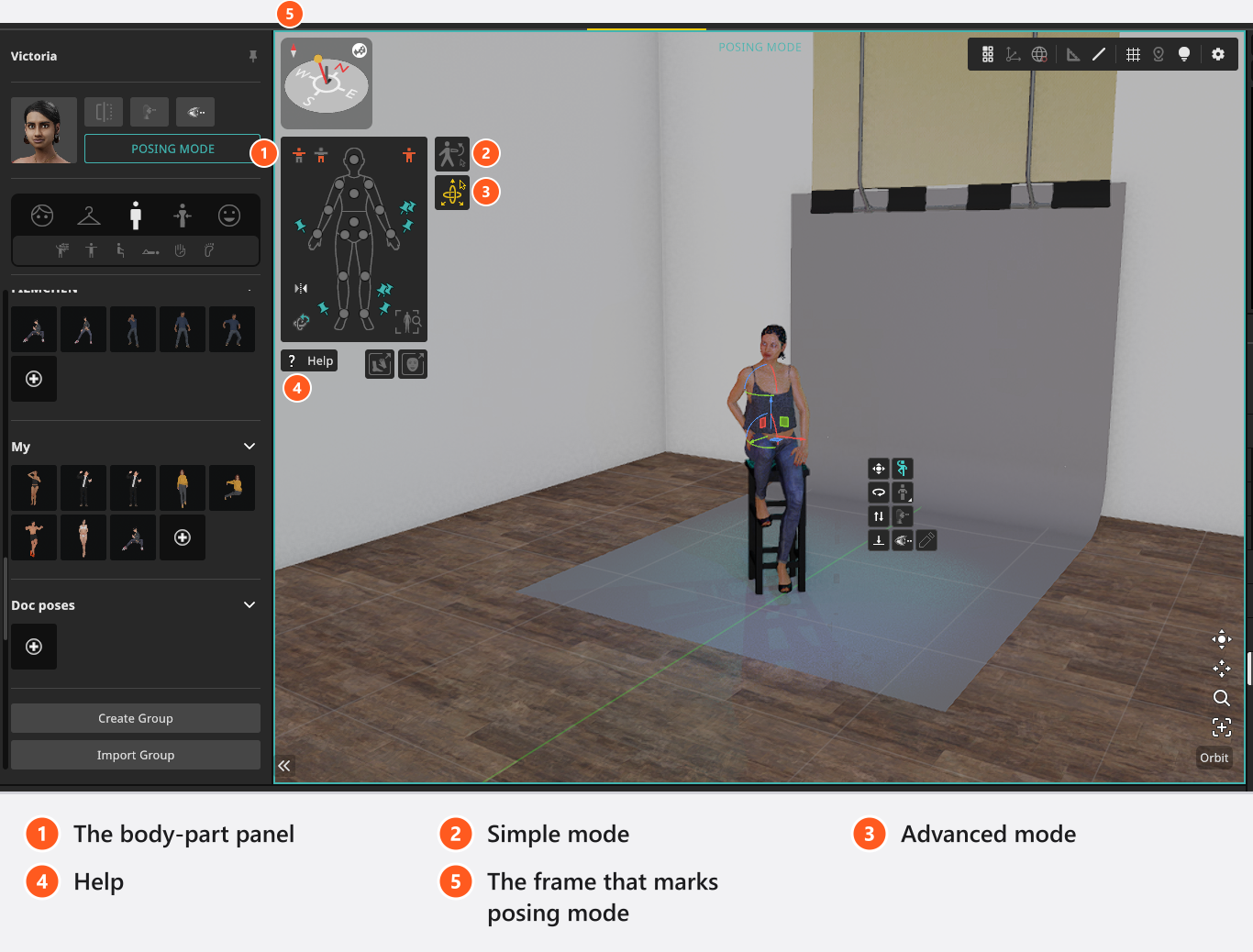
Es gibt zwei Arbeitsweisen, und X wechselt standardmäßig zwischen ihnen. Der Posing Mode öffnet sich in der Weise, die du zuletzt benutzt hast – bei einer frischen Installation im Simple Mode, dem Ziehen von oben. Im Advanced Mode klickst du ein Körperteil an und bekommst Rotationsringe an seinen Gelenken, Verschiebepfeile an Händen, Füßen und Hüfte und einen Verdrehgriff für Arme und Beine.
Kopf und Schultern lassen sich nur drehen und kippen, und das Kippen folgt deinem Blickwinkel – umkreise das Model also während der Arbeit.
Ein Tier mit Schwanz hat zwei weitere Griffe: Einer dreht den Schwanz, einer an der Spitze biegt ihn.
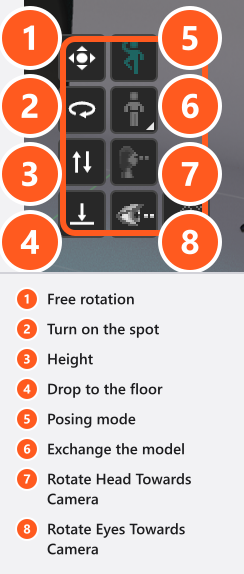
Der Körperteil-Bereich
Der kleine Körperumriss neben dem Model ist der Bereich des Posing Mode. Seine drei Schaltflächen zum Zurücksetzen sind nicht symmetrisch:
| Zurücksetzen | Was zurückgesetzt wird |
|---|---|
| Oberkörper | Jedes Gelenk von Rumpf, Armen und Kopf sowie alle Regler für Finger und Daumen. |
| Unterkörper | Hüfte, Oberschenkel, Unterschenkel, Füße und Zehen, dazu der Schwanz eines Tiers. |
| Ganzer Körper | Beides zusammen. Der Gesichtsausdruck bleibt unberührt. |
Alle drei stellen die Basispose des Models wieder her – die, mit der das Basis-Model geliefert wird, keine T-Pose. Eine vierte Schaltfläche setzt das Körperteil zurück, an dem du gerade arbeitest, eine fünfte spiegelt die Pose, zwei schalten den Inspektor auf Pose und Gesicht, eine rahmt das Model ein, und Hilfe öffnet das Popup von oben.
Die Spiegeln-Schaltfläche hier schreibt die Posen-Bones um und lässt das Model in seiner Blickrichtung, in einem einzigen Undo-Schritt. Objekt spiegeln in der Kopfzeile des Inspektors spiegelt dagegen das ganze Model – siehe Ein Model positionieren.
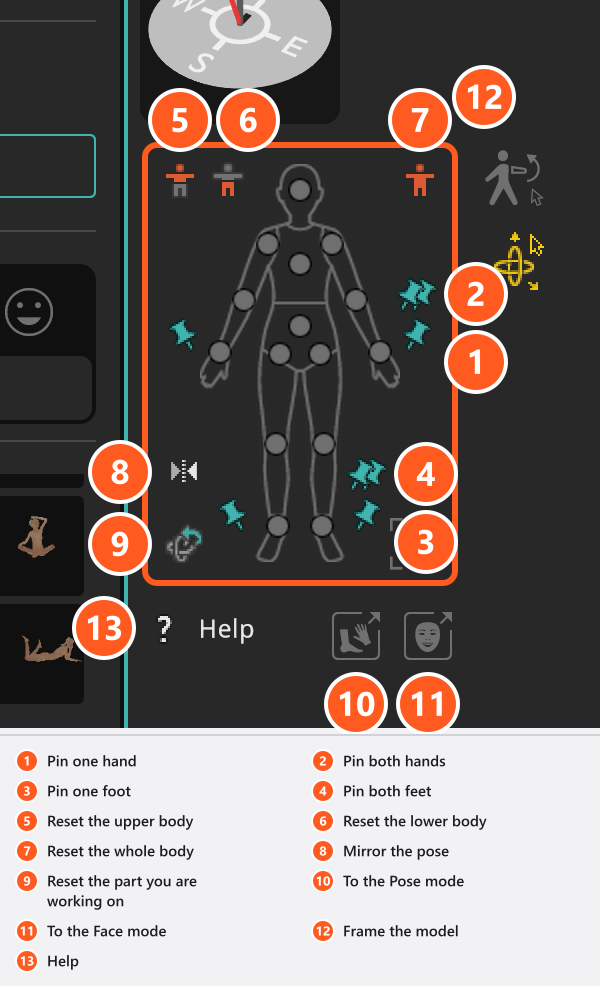
Die Fixierungen wirken verkehrt, sind es aber nicht
Sechs Schaltflächen im Körperteil-Bereich fixieren die Hände und die Füße, einzeln oder als Paar, und alle sechs sind anfangs ausgeschaltet. Ausgeschaltet entspricht dem, was die meisten Fotografen unter „fixiert“ verstehen: Beugst du die Taille, bleibt die Hand auf dem Tisch. Schaltest du eine Fixierung ein, wandert die Hand stattdessen mit dem Körper, als wäre sie an die Hüfte geklebt. Rutscht eine Hand ständig vom Tisch, ist also ihre Fixierung eingeschaltet.
Hände und Füße
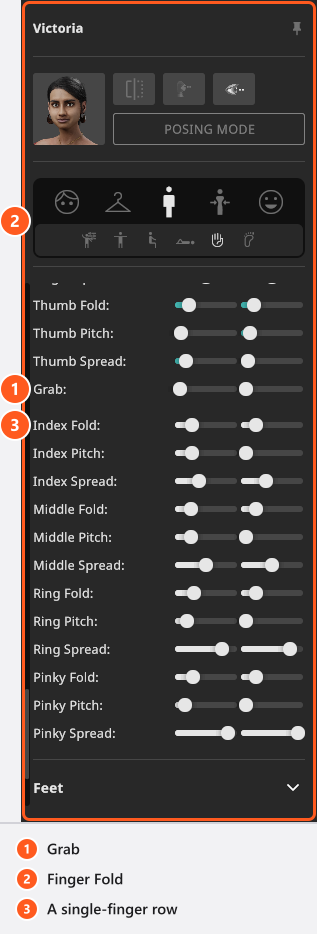
Finger stellst du nicht durch Ziehen. Sie haben Slider in der Gruppe Hände des Modus Pose, die auch bei ausgeschaltetem Posing Mode funktionieren. Jede Zeile hat einen linken und einen rechten Slider:
- Finger einrollen, Finger neigen und Finger spreizen bewegen alle vier Finger auf einmal; Daumen einrollen, Daumen neigen und Daumen spreizen tun dasselbe für den Daumen.
- Zugreifen schließt die ganze Hand in einer Bewegung, für eine Faust oder eine Hand um eine Requisite. Stelle es zuerst ein und verfeinere einzelne Finger danach: Zugreifen überschreibt jeden Finger und den Daumen, während eine spätere Änderung an einem einzelnen Finger den Wert von Zugreifen unverändert lässt.
- Darunter folgen die einzelnen Finger: Zeigefinger einrollen, Zeigefinger neigen, Zeigefinger spreizen und dieselben drei Zeilen für Mittel-, Ring- und kleinen Finger.
- Die Gruppe Füße hat eine Zeile, Zehen neigen.
Die meisten dieser Zeilen sind Winkel in Grad, aber das gemeinsame Finger spreizen ist ein Faktor von -0.5 bis 0.5, kein Winkel. Alle Bereiche stehen in Model-Referenz: Familien und Einstellungen. Klicke mit der rechten Maustaste auf einen Slider, um ihn auf null zu setzen – beide Spalten reagieren, jede für sich. In der Zeile Daumen spreizen und in den vier Spreiz-Zeilen der einzelnen Finger läuft der linke Slider absichtlich invertiert, sodass gleiche Werte einander spiegeln, statt dass beide Hände in dieselbe Richtung driften. Das gemeinsame Finger spreizen ist nicht invertiert.
Mit einem Referenzfoto arbeiten
Bearbeiten → Referenzbild laden legt ein Bild über die Oberfläche. Ziehe es, um es zu verschieben, ziehe an einer Ecke, um die Größe zu ändern, und drücke H, um es ein- und auszublenden (Standard). Es schwebt über jedem Bereich, sodass ein Casting-Foto neben dem Model liegen kann.
Tipps und Grenzen
- Eine Pose lässt sich animieren: Ein Keyframe auf ihrer Spur speichert die Bones zusammen mit dem Gesichtsausdruck, ein Lidschlag ist also möglich. Alle 45 mitgelieferten Bewegungsclips werden bei jedem Model ungefiltert angeboten; probiere also einen aus, bevor du eine Aufnahme planst (Add-on: Animation Tool) – siehe Models animieren.
- Wohin das Model schaut, ist eine eigene Aufgabe und vor jeder Aufnahme einen Blick wert: Wohin das Model schaut.
- Um eine Pose zu behalten, speichere sie in einer eigenen Gruppe: Posen, Gesichtsausdrücke und Models wiederverwenden.
Fehlerbehebung
- Der Kopf lässt sich nicht von Hand bewegen. Kopf in Richtung Kamera ausrichten ist eingeschaltet; schalte es zuerst aus → Wohin das Model schaut.
- Die Hand wandert mit dem Körper, obwohl die Fixierung ausgeschaltet ist. Lies die Fixierung andersherum – siehe oben.
- Ein Finger-Slider kommt mit Rückgängig nicht zurück. Diese Zeilen liegen außerhalb des Rückgängig-Verlaufs, auch das Zurücksetzen → Model-Probleme.