
 Deutsch
 English
 日本語
日本語 简体中文
简体中文 Français
3840 px an der langen Kante ist das größte Bild, das set.a.light 3D schreibt. Es ist die Größe für einen Druck, für eine Präsentation auf einem großen Bildschirm und für jedes Bild, in das du danach hineinschneiden willst. Es ist auch die teuerste Einstellung im Programm, deshalb lohnt es sich, in der richtigen Reihenfolge dorthin zu kommen.
Gilt für STUDIO, CINEMA · Du brauchst: ein gespeichertes Projekt mit mindestens einer Aufnahme und den Tab RENDER.
Wo du es findest
Tab RENDER → das Zahnrad in der unteren Werkzeugleiste → Ausgabegröße → 3840 px. Es ist der erste Eintrag der Liste, über 1920 px, und dieselbe Liste ist Teil des Dialogs Bild rendern.
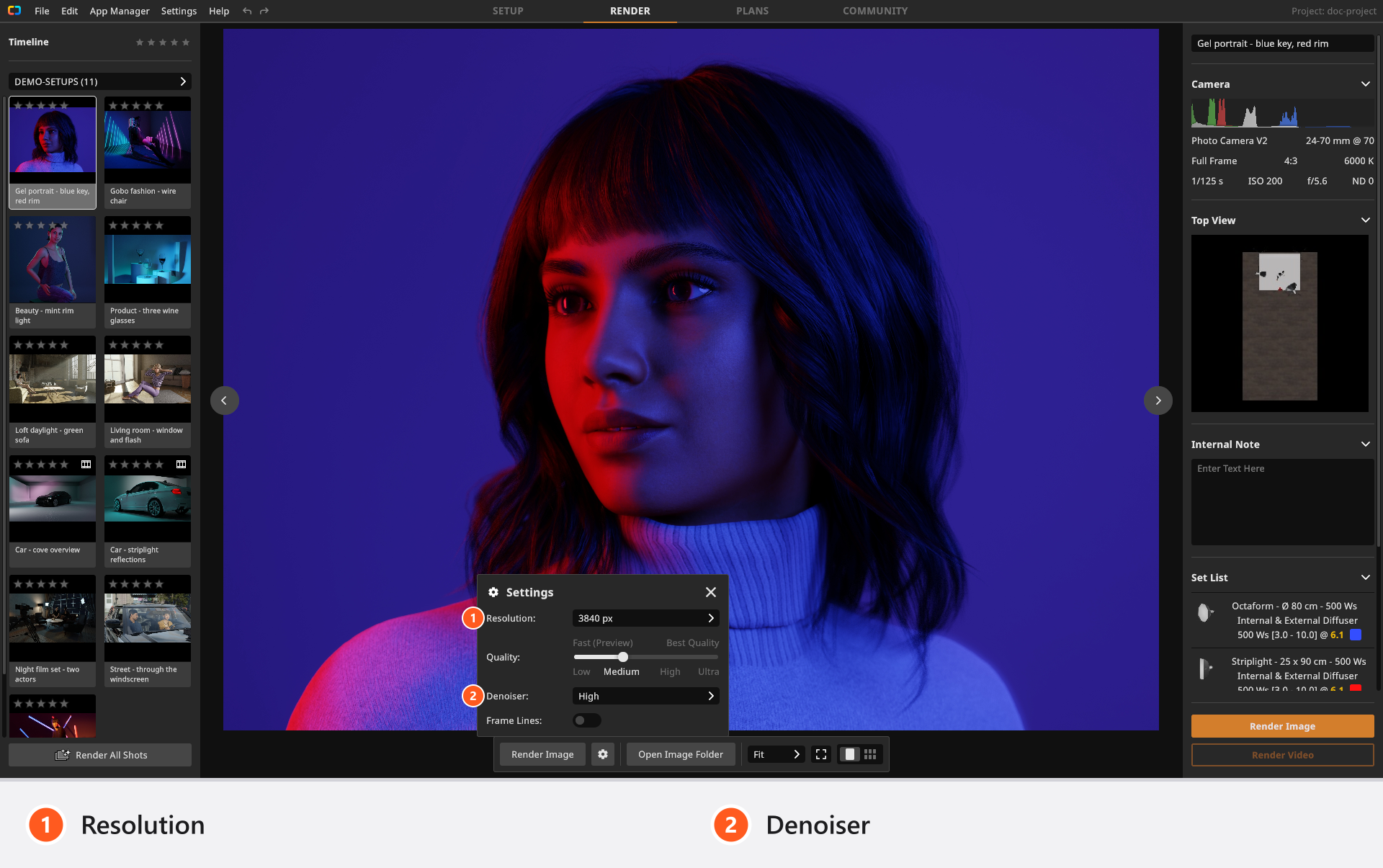
3840 pxWas du bekommst
3840 px ist die lange Kante; die zweite Kante folgt dem Bildausschnitt der Kamera, und eine Aufnahme im Hochformat vertauscht die beiden:
| Bildausschnitt der Kamera | Bildgröße |
|---|---|
| 3:2 | 3840 × 2560 |
| 4:3 | 3840 × 2880 |
| 16:9 | 3840 × 2160 |
| 1:1 | 3840 × 3840 |
Die Datei wird wie jedes andere Rendering geschrieben: ein JPG mit Qualität 99 im Bilderordner des Projekts, nach der Aufnahme benannt. Bei 300 dpi druckt die lange Kante 32,5 cm (12,8 in) – eine ganze Seite mit Spielraum zum Zuschneiden.
So renderst du eine Aufnahme mit 3840 px
- Speichere das Projekt. → Die Bilder landen im Ordner neben deiner
.set-Datei statt in einem temporären Cache. - Öffne das Zahnrad in der unteren Werkzeugleiste und stelle die Ausgabegröße auf
3840 px. Lass den Denoiser aufHigh: Rauschen fällt in einem großen Bild stärker auf. → Das Popup schließt sich, wenn du außerhalb klickst, und die Einstellung gilt für das nächste Rendering. - Wähle nur die Aufnahmen aus, die du wirklich lieferst, und klicke auf Bild rendern. → Die Render-Steuerung erscheint über dem Bild mit der Sample-Anzahl und einer Schätzung der Restzeit.
Nimm dafür nicht Alle Aufnahmen rendern. Es überspringt jede Aufnahme, die schon ein Bild hat, wertet die kleinen Renderings von früher also nicht auf – es füllt nur die Lücken.
Klein arbeiten, groß liefern
Das Lichtergebnis ändert sich nicht mit der Auflösung, es gibt also keinen Grund, ein Set in der Liefergröße aufzubauen.
- Baue auf und leuchte aus mit der Ausgabegröße
800 pxoder1200 px. Beurteile Belichtung, Schattenkanten und Spiegelungen an diesen kleinen Renderings – es ist dieselbe Berechnung, und sie kommen in einem Bruchteil der Zeit zurück. - Prüfe Bildausschnitt, Fokus und Ausdruck ebenfalls an den kleinen Renderings und korrigiere dort. Jede Korrektur nach dem großen Rendering kostet das große Rendering erneut.
- Erst dann wechselst du auf
3840 pxund renderst die Finalisten neu. Auf eine Kachel in der Galerie zu zeigen und Aufnahme neu rendern zu nutzen ist der schnellste Weg für ein oder zwei Bilder. - Starte einen langen Stapel, wenn du den Rechner nicht brauchst. Ein Rendering hält die Grafikkarte beschäftigt, und Abbrechen verwirft das Bild, das gerade berechnet wird.
Was es kostet
Viermal so viele Pixel wie ein Rendering mit 1920 px und etwa zehnmal so viele wie die Standardgröße 1200 px. Die Liste gibt die Schätzung neben dem Eintrag aus – 4x slower, wenn du von 1920 px kommst –, und diese Schätzung ist Pixelarithmetik, keine gemessene Zeit.
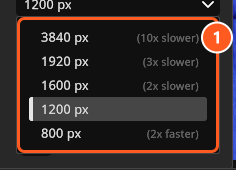
Der Faktor multipliziert sich mit der Qualitätsstufe, Ultra bei 3840 px ist also die größte Größe mit dem höchsten Sample-Budget: die längste Wartezeit, die das Programm zu bieten hat. High bei 3840 px lädt bereits jede Textur in voller Größe und ist für die meisten Arbeiten die sinnvolle Liefereinstellung.
Ein großes Bild braucht außerdem mehr Grafikspeicher, weil es während der Berechnung in voller Größe auf der Grafikkarte gehalten wird. Ein veröffentlichtes Minimum dafür gibt es nicht. Läuft ein großes Rendering auf deinem Rechner nicht, geh die Hebel in dieser Reihenfolge durch: zuerst die Auflösung, dann die Qualitätsstufe, dann die Dinge im Set, die pro Strahl am meisten kosten – Nebel und Dunst und ein Set voller Personen. set.a.light 3D schneller machen nennt die Einzelheiten.
Welche Edition es anbietet
(STUDIO+) Der Eintrag 3840 px erscheint in der Liste und gilt mit einer STUDIO- oder CINEMA-Lizenz. Mit einer BASIC-Lizenz bietet die Liste die vier Größen bis 1920 px, und 1920 px ist auch das größte Bild, das BASIC rendert.
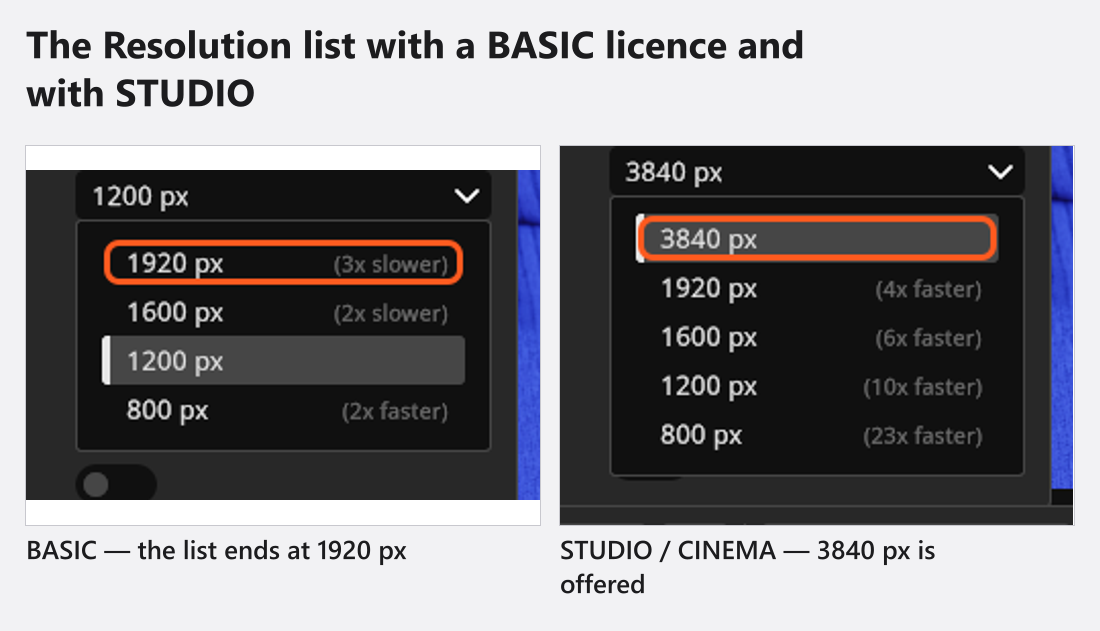
3840 px bieten nur STUDIO und CINEMA anWar 3840 px ausgewählt, solange du eine STUDIO-Lizenz hattest, und die Lizenz wird später zu BASIC, verschwindet der Eintrag aus der Liste und wird auch nicht mehr verwendet: Renderings kommen mit 1920 px heraus. Die gespeicherte Wahl bleibt erhalten, ein Upgrade bringt sie also zurück. Siehe BASIC, STUDIO und CINEMA im Vergleich.
Was sich mit der Größe ändert – und was nicht
Das Licht ändert sich nicht. Der Detailgrad schon, und das ist der Grund für das Warten:
Eines folgt der Ausgabegröße: In einem Set mit fünf oder mehr Personen wird der automatische Detailgrad von Haaren und Augenbrauen gegen die Höhe des Bilds gewählt. Eine Aufnahme mit vielen Personen kann sich deshalb zwischen einem kleinen Testrendering und der Lieferung leicht unterscheiden. Sieh dir eine solche Aufnahme in der Liefergröße an, bevor du sie freigibst.
Tipps und Grenzen
- Ein erneutes Rendering überschreibt das JPG dieser Aufnahme ohne Rückfrage. Kopiere die
1200 px-Version vorher aus dem Projektordner, wenn du sie behalten willst – eine Aufnahme umzubenennen nimmt die vorhandene Datei mit. Ultraist für ein großes Bild nicht nötig; der Unterschied zwischenHighundUltraist indirektes Licht und ein größeres Sample-Budget, nicht der Texturdetailgrad –Highlädt bereits jede Textur in voller Größe.- Formatlinien werden in die Datei eingebrannt, wenn die Einstellung an ist. Prüfe das vor einem Lieferstapel.
Fehlerbehebung
- Das Rendering startet nicht, oder es wurde nichts geschrieben. → Rendering-Probleme
- Ein großes Rendering dauert Stunden. → set.a.light 3D schneller machen