
 Deutsch
 English
 日本語
日本語 简体中文
简体中文 Français
set.a.light 3D hält bei der Arbeit zwei Listen offen, und sie beantworten zwei verschiedene Fragen. Die SETLIST unten rechts beantwortet „Was steht gerade in meinem Studio?“; die TIMELINE unten links beantwortet „Welche Aufnahmen habe ich schon gemacht?“. Keine von beiden ist das Frame-Lineal des Tabs ANIMATION – dieser Timeline-Editor ist eine dritte Sache.
Gilt für BASIC, STUDIO, CINEMA · Die Belichtungsmesser-Zeile braucht STUDIO oder CINEMA · Du brauchst: ein Projekt, geöffnet im Tab SETUP.
Wo du sie findest
Beide liegen unten im Tab SETUP. Die TIMELINE ist einer der Tabs des Bibliotheksbereichs links, neben ANIMATION, MODELS, LICHT, EQUIPMENT und ASSETS; mit N klappst du diesen Bereich weg. Die SETLIST teilt sich den Bereich rechts mit TOPVIEW.
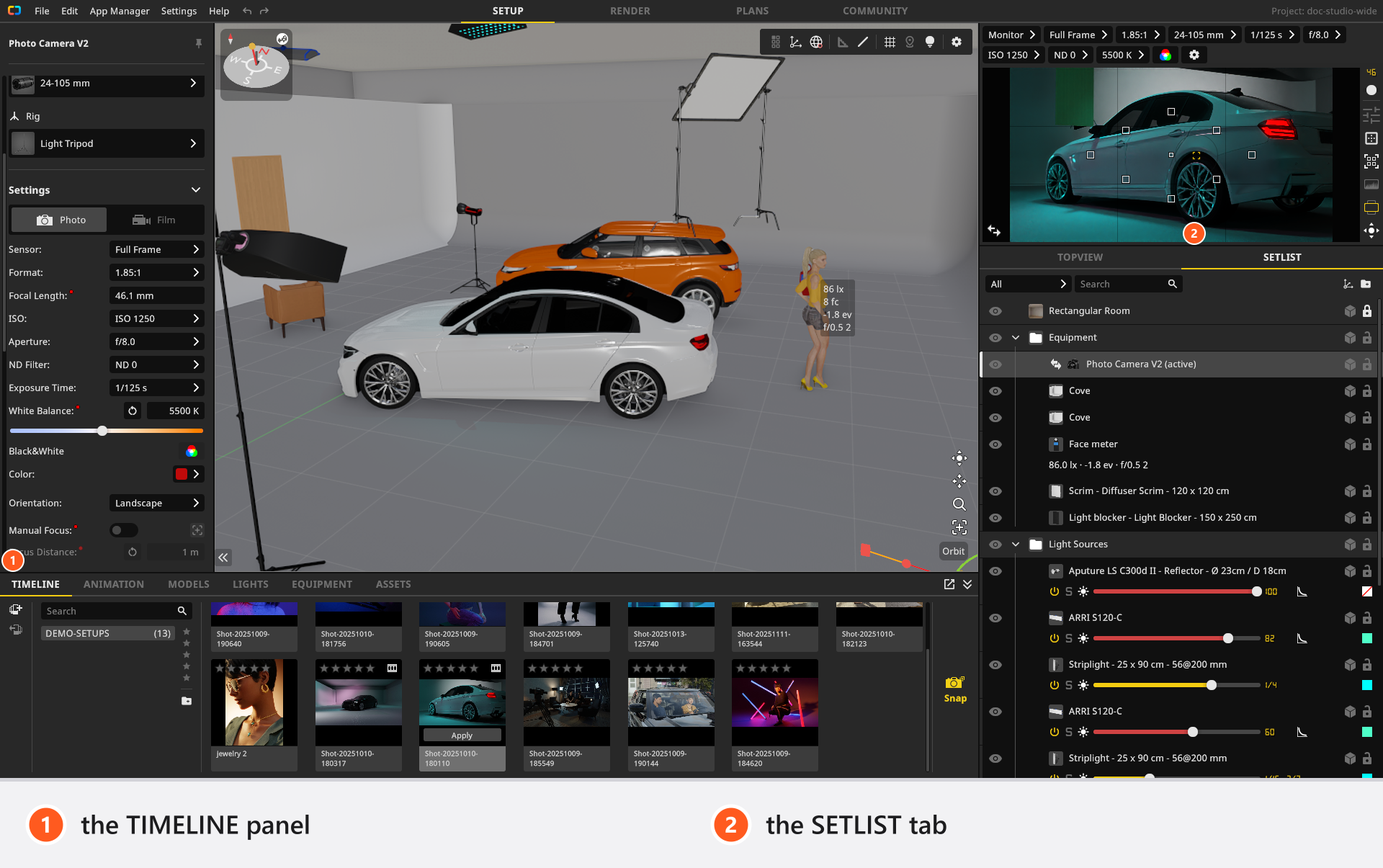
Bei einer frischen Installation öffnet sich der Bereich rechts auf TOPVIEW. Klicke einmal auf SETLIST, und sie bleibt.
Jede Taste, die auf dieser Seite genannt wird, ist die Standardbelegung – siehe Einen Shortcut ändern.
Was die Setliste zeigt
Hier erscheint alles, was du ins Studio stellst: die Umgebung, der Raum, Equipment, Lichter, Requisiten und Models. Die Liste spiegelt die Struktur deines Sets – Objekte stehen unter der Gruppe, Achse oder Wand, zu der sie gehören, und ein Faltpfeil blendet aus, was unter einer Zeile steht. Eine Zeile auszuwählen wählt das Objekt im Studio aus, und umgekehrt.
Alles, was du ins Studio legst, wird in die Gruppe seiner Kategorie einsortiert – Equipment, Lichtquellen, Requisiten oder Models –, und diese Gruppe wird beim ersten Bedarf angelegt. Ziehe Zeilen daraus heraus, wenn dir die automatische Sortierung nicht passt. Die Zeile Umgebung ist die Ausnahme von „alles ist aufgelistet“: Sie verschwindet, solange die Kamera in einem geschlossenen Raum steht, und auch, sobald du in das Suchfeld tippst oder eine andere Kategorie als Alle wählst.
Das Dropdown-Menü über der Liste filtert nach Kategorie (Alle, Equipment, Lichtquellen, Requisiten, Models), das Feld daneben nach Name.
Die Steuerelemente einer Zeile
Welche Steuerelemente eine Zeile hat, hängt davon ab, was die Zeile ist. Diese erscheinen auf einer Objektzeile:
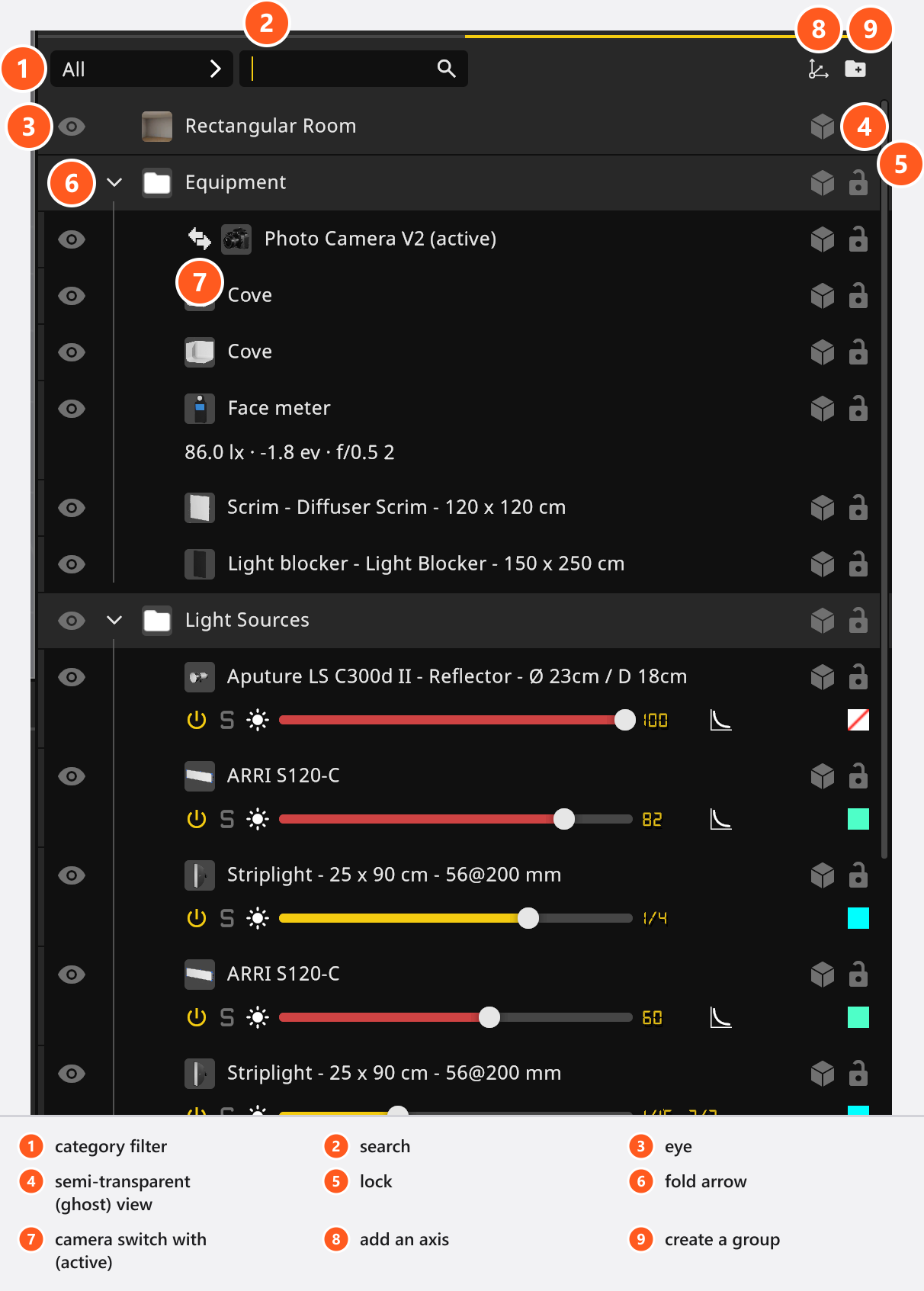
| Steuerelement | Wo in der Zeile | Was es tut |
|---|---|---|
| Auge | Ganz links, das Erste in der Zeile | Zeigt oder verbirgt das Objekt. Verborgene Objekte fehlen in Renderings und im Set-Plan |
| Faltpfeil | Neben dem Auge | Öffnet und schließt eine Zeile, unter der etwas steht – eine Gruppe, aber auch ein Licht mit seinem Stativ oder eine Wand mit dem, was an ihr montiert ist |
| Kameraschalter | Links vom Objektsymbol und vom Namen, nur auf Kamerazeilen | Macht diese Kamera zur aktiven; die aktive Kamera ist mit (aktiv) markiert |
| Halbtransparente Ansicht (Ghost) | Ganz rechts | Zeichnet das Objekt in der Studioansicht durchsichtig, damit es dir nicht mehr die Sicht versperrt |
| Sperre | Ganz rechts | Schützt das Objekt davor, in der Studioansicht gewählt oder verschoben zu werden |
Das Namensfeld nimmt den ganzen Rest ein, wodurch die letzten beiden Symbole an den rechten Rand rücken. Auge, Ghost-Ansicht und Sperre wirken auf die ganze Auswahl, sobald die Zeile, die du anklickst, dazugehört – das ist der übliche Grund, warum nach einem Klick „alles verschwunden“ ist. Ein Klick auf den Schalter der Kamera, die schon aktiv ist, wechselt zur zuvor aktiven Kamera zurück – so vergleichst du schnell zwei Kameras im A/B-Wechsel.
Doppelklicke auf den Namen eines beliebigen Objekts, um es umzubenennen. Die Zeile Umgebung ist die Ausnahme: Sie lässt sich nicht umbenennen. Aussagekräftige Namen zahlen sich doppelt aus – du findest Objekte wieder, und die Namen werden auf dem Set-Plan gedruckt.
Ab 00:53 begleitet das Setlist-Tutorial eine Zeile entlang: das Auge, die Lichtsteuerung, den Schalter für die halbtransparente Ansicht (Ghost) – der Clip nennt ihn die Ghost-Schaltfläche – und die Sperre.
Die Lichtzeile und die Belichtungsmesser-Zeile
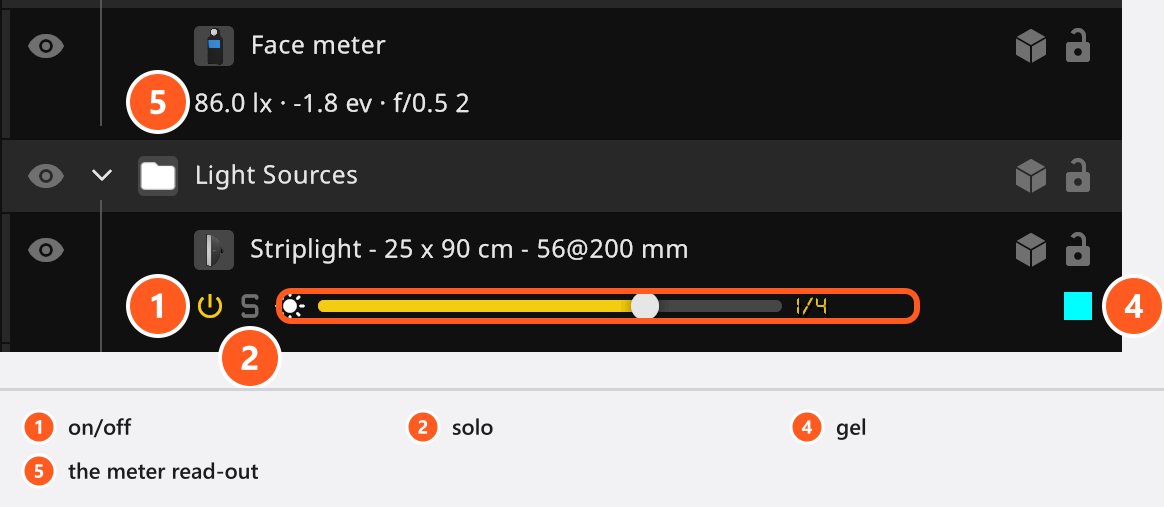
Eine Lichtzeile trägt eine zweite Zeile mit Steuerelementen: an/aus, Solo, den Leistungsregler mit der aktuellen Leistung als Messwert und die Farbfolie. Was die Werte bedeuten, steht in Lichteinstellungen.
Eine Belichtungsmesser-Zeile zeigt stattdessen ihre Messung live, als lx · ev · Blende; der Tooltip ergänzt denselben Wert in Footcandles. Der Belichtungsmesser ist ein Equipment-Stück, das du im Set platzierst – siehe Licht und Lichtverhältnisse messen. In der BASIC-Bibliothek ist er nicht enthalten.
Die Zeile Umgebung
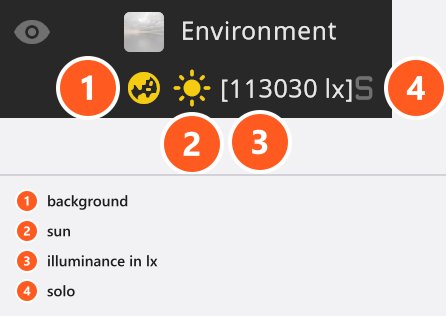
Die erste Zeile der Liste hat statt der üblichen eigene Steuerelemente. Sie behält das Auge, hat aber keine Sperre, keine halbtransparente Ansicht (Ghost) und keinen Faltpfeil:
| Steuerelement | Was es tut |
|---|---|
| Globus | Schaltet den Hintergrund der Umgebung ein und aus |
| Sonne | Schaltet die Sonne ein und aus |
| Messwert | Die Beleuchtungsstärke der Sonne in lx, solange die Sonne an ist |
| Solo | Zeigt die Umgebung allein, wie das Solo eines Lichts |
Gruppen, Achsen und das Kontextmenü
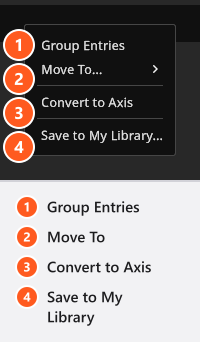
Klicke mit der rechten Maustaste auf eine Auswahl von Zeilen, um die Befehle zu bekommen, die die Struktur des Sets ändern:
| Befehl | Was er tut |
|---|---|
| Einträge gruppieren | Legt die ausgewählten Objekte in eine neue Gruppe (Strg + G / Cmd + G) |
| Verschieben nach | Verschiebt sie in eine vorhandene Gruppe oder zurück auf die oberste Ebene |
| In Achse konvertieren | Macht aus einer Gruppe eine Achse |
| In meine Bibliothek speichern | Legt die Auswahl als einen Bibliothekseintrag ab – siehe Eigene Rigs in Meine Bibliothek speichern |
Zwei Schaltflächen sitzen oben rechts in der Liste: eine fügt eine Achse hinzu (ihr Tooltip lautet Add Axis und bleibt englisch), eine erstellt eine leere Gruppe (Tooltip Gruppe erstellen).
Eine Achse gibt einer Sammlung von Objekten eine Position, eine Drehung und eine Skalierung, sodass sich die ganze Sammlung als Einheit bewegt. Position und Drehung lassen sich mit dem Animation Tool als Keyframes animieren; die Skalierung nicht. Eine Gruppe hat keine eigene Transformation – das ist der Unterschied zwischen beiden.
In der Liste wählt Strg + A / Cmd + A alle Einträge aus, und F richtet die Studiokamera auf die Auswahl.
Drei Dinge, die Ordner heißen
| Ordner | Wo | Enthält |
|---|---|---|
| Gruppe in der Setliste | SETLIST | Objekte, die jetzt im Studio stehen |
| Ordner in der Timeline | TIMELINE | Aufnahmen des Projekts – siehe Aufnahmen erstellen und verwalten |
| Ordner in einer Bibliothek | Tab ASSETS und App Manager | Deine eigenen Bibliothekseinträge. Ordner in Meine Bibliothek gibt es in jeder Edition; Ordner unter 3D-Objekte brauchen das 3D-Import-Add-on |
Der Bereich Timeline
Die TIMELINE ist die Leiste mit den Aufnahme-Kacheln. Sie hat vier Teile: links die Ordnerliste mit dem Bewertungsfilter und dem Suchfeld, in der Mitte die Kacheln, am Ende die Schaltfläche Snap (Snap ist in jeder Sprache englisch) und ganz am linken Rand zwei kleine Schaltflächen – .set-Datei hinzufügen und Selektierte Aufnahmen exportieren…. Dieselbe Leiste erscheint senkrecht in den Tabs RENDER, PLÄNE und COMMUNITY, sodass du eine Aufnahme zum Rendern, zum Platzieren auf einer Seite oder zum Teilen auswählen kannst, ohne zu SETUP zurückzugehen.
Standardmäßig wird die neueste Aufnahme zuerst gezeigt. Den Schalter findest du als Neueste Aufnahme vorn anzeigen im App Manager unter Projekteinstellungen in der Gruppe Timeline; er wird mit dem Programm gespeichert und gilt deshalb für jedes Projekt, das du öffnest.
Was du mit den Kacheln machst – erstellen, umbenennen, bewerten, übernehmen, löschen, in Ordner sortieren –, steht in Aufnahmen erstellen und verwalten.
Welche Timeline welche ist
| Name | Wo | Enthält |
|---|---|---|
| TIMELINE | Tab SETUP, Bibliotheksbereich | Deine Aufnahmen, je eine Kachel |
| Timeline-Editor | Tab ANIMATION | Keyframes über der Zeit für eine Aufnahme (Add-on: Animation Tool) |
Wenn dieses Handbuch „Timeline“ ohne Zusatz sagt, meint es die Timeline der Aufnahmen.