
 Deutsch
 English
 日本語
日本語 简体中文
简体中文 Français
Lichter, Kameras, Models und Requisiten bewegst du mit denselben Werkzeugen: Ziehe sie, schalte ein Gizmo für achsengenaue Bewegungen ein oder tippe die Zahlen. Alle Tasten hier sind die Standardbelegung; unter Einstellungen → Shortcuts… änderst du sie.
Gilt für BASIC, STUDIO, CINEMA · Du brauchst: ein geöffnetes Projekt im Tab SETUP.
Wo du es findest
Die Werkzeugleiste sitzt über der Studioansicht, die Zahlen stehen in der Gruppe Transformieren des Inspektors. Sechs der neun Schaltflächen ändern nur die Ansicht; Bemaßungsmodus, Bemaßung ein- / ausblenden und Nullpunkt ändern das Set oder deine Werte.
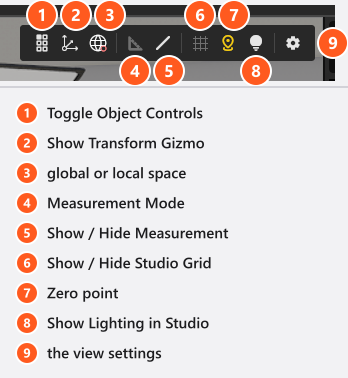
So selektierst du Objekte
- Klicke auf ein Objekt, um es zu selektieren;
Strg+ Klick (Cmdauf macOS) fügt eines hinzu. - Halte
Umschaltgedrückt, bevor du die Maustaste drückst, und ziehe dann, um einen Auswahlrahmen aufzuziehen; mitStrgoderCmdbleibt die aktuelle Selektion erhalten. Gesperrte Objekte bleiben außen vor, und ohneUmschaltbewirkt das Ziehen nichts. Strg + Aselektiert alles,Fzoomt auf die Selektion – beides nur, solange der Mauszeiger über der Studioansicht steht.0blendet die Objektsteuerung neben der Selektion ein und aus. Welche Griffe es gibt, hängt vom Objekt ab: Eine Requisite hat sechs – frei drehen, auf der Stelle drehen, anheben, auf den Boden setzen, anhängen, abhängen –, eine Kamera hat eigene Schaltflächen für Ausrichtung, Stativ, Zielfixierung und Fokus und keine zum Anhängen.
So bewegst und drehst du mit der Maus
Ziehe ein Objekt, und es gleitet über den Boden. Mit einer gehaltenen Taste änderst du das Ziehen:
| Halten | Beim Ziehen |
|---|---|
| — | Auf der Bodenebene verschieben |
H |
Nach oben und unten verschieben |
Strg |
Um die Blickachse drehen |
Umschalt |
Frei drehen, wie mit einem Trackball |
C |
Die Transformationen angehängter Kinder beibehalten |
Alt |
Eine Kopie zurücklassen |
Keine der beiden Drehungen rastet ein: Die 15°-Rasterung gehört zu den Drehgriffen – halte Strg am Griff zum Drehen auf der Stelle, an einem Drehring des Gizmos oder am Neigungsgriff eines Stativs, dann springt der Winkel in 15°-Schritten.
Die Reihenfolge entscheidet: Drücke erst die Maustaste und dann Umschalt, um frei zu drehen; Umschalt zuerst zieht einen Auswahlrahmen auf.
Auf macOS dient nur das Selektieren Cmd: Drehen und Einrasten bleiben dort Strg, und Rücktaste löscht.
Alt braucht einen Griff – den des Objekts selbst, den Bodengriff eines Stativs, den eines Fensters in einer Wand, den Gizmo oder den einer Gruppe; ein gesperrtes Objekt wird über seinen eigenen Griff nicht kopiert.
Beim Ziehen schreibt die Studioansicht die Zahlen über das Objekt: Das Objekt selbst oder ein Stativ an seinem Bodengriff liefert die beiden Bodenkoordinaten, darüber steht der Name des aktiven Nullpunkts, es sei denn, es ist der einfache Set-Ursprung. Einer der eigenen Griffe eines Stativs liefert stattdessen einen einzelnen Wert: Höhe, Länge, Versatz, Neigung, Richtung oder Rollen.
Die Pfeiltasten verschieben die Selektion über den Boden, Bild↑ / Bild↓ nach oben und unten: 5 mm pro Tastendruck, 1 mm mit Umschalt, 10 cm mit Strg, das Vorrang hat, wenn du beide hältst. Ein Verschieben folgt den Weltachsen, egal wie das Objekt gedreht ist.
So tippst du eine exakte Position ein
Öffne Transformieren für Position und Rotation auf allen drei Achsen. Wovon aus sie gemessen werden, hängt vom Nullpunkt ab, der auch die beiden Bodenfelder umbenennt – siehe Den Nullpunkt für gemessene Positionen setzen. Das dritte Feld ist immer die Höhe und wird nie neu bezogen.
Auch Zahlenfelder lassen sich ziehen: Drücke auf eines und ziehe zur Seite; mit Strg rastet ein Rotationsfeld in 15°-Schritten ein.
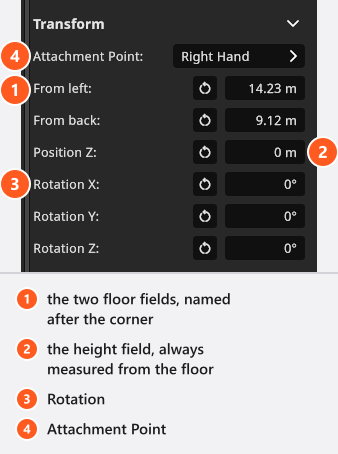
So verwendest du das Transformations-Gizmo
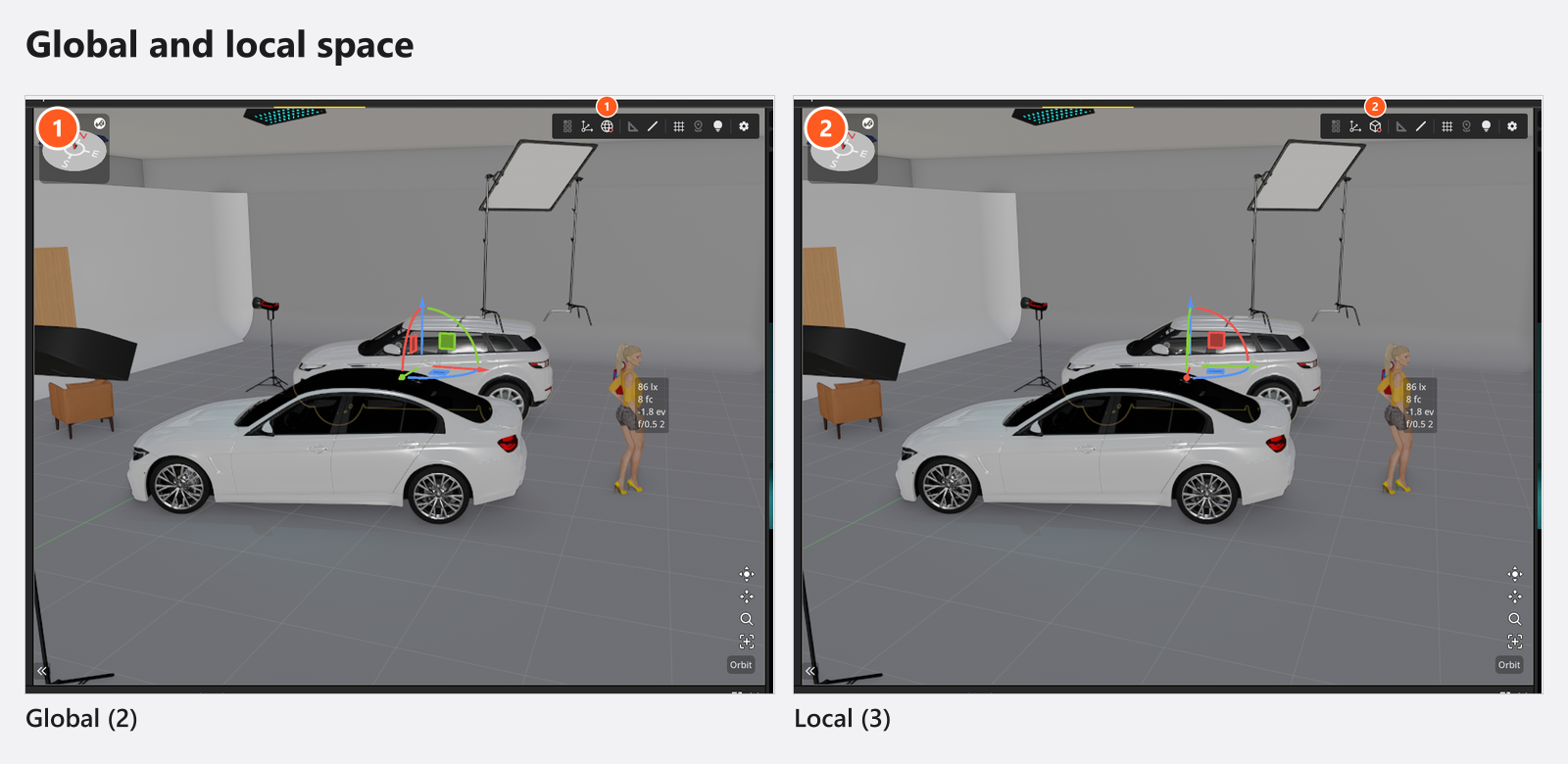
Transformations-Gizmo anzeigen gibt der Selektion Griffe zum Verschieben und Drehen auf drei Achsen. 1 blendet es aus, 2 zeigt es an den Weltachsen, 3 an den Objektachsen; die nächste Schaltfläche der Werkzeugleiste wechselt zwischen An den Weltachsen transformieren und An den Objektachsen transformieren und ist wirkungslos, solange das Gizmo aus ist.
Mit dem Gizmo skaliert nichts. Ändere die Größe im Inspektor: Größe bei Requisiten und der Bildwand, Form bei Grundformen, Wandelementen und Böden, Einstellungen bei Spiegeln und Öffnungen.
So duplizierst du
Drei Wege, die jeweils die Animation mitnehmen (Add-on: Animation Tool), wobei die Position-Keyframes an die Stelle verschoben werden, an der die Kopie landet:
| Weg | Was kopiert wird | Wo sie landet |
|---|---|---|
| Duplizieren im Inspektor | nur das Objekt, nichts Angehängtes | neben dem Original: seitlich in Schritten von 0,2 m, bis die Stelle frei ist, eine Tür oder ein Fenster 1 m weiter an seiner Wand; selektiert, in derselben Gruppe |
Strg + C / Strg + V |
die Selektion mit allem, was darunter angehängt ist | an der gespeicherten Position oder an der nächsten freien Stelle, falls sie belegt ist; eine Kopie an der Wand schließt sich der selektierten Wand an |
Alt + einen Griff ziehen |
die gezogene Selektion mit ihren Kindern | dorthin, wohin du die Kopie ziehst |
Andere Spuren werden unverändert kopiert.
So gruppierst du Objekte und bewegst sie gemeinsam
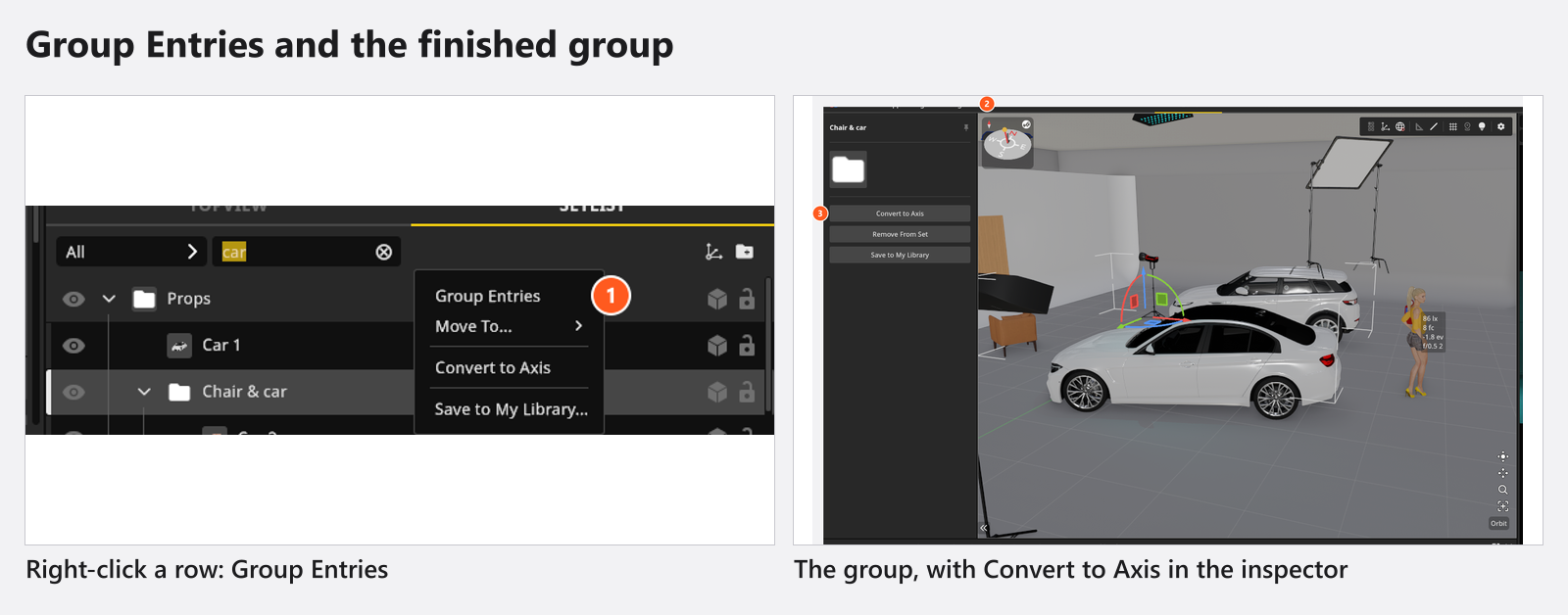
Selektiere mehrere Zeilen der Setliste, klicke mit der rechten Maustaste und wähle Einträge gruppieren (Strg + G). Die neue Zeile heißt Neue Gruppe; benenne sie an Ort und Stelle um. Verschieben nach im selben Menü verschiebt eine Selektion in eine andere Gruppe oder zurück nach Root – ein Fenster in einer Wand bewegt sich nur innerhalb seiner Wand.
Selektierst du die Gruppe, erscheint in der Studioansicht ein Begrenzungsrahmen mit Griffen zum Verschieben und Drehen; sie tragen den Inhalt mit, gesperrte Kinder bleiben stehen. Eine Gruppe hat keine Zahlenfelder. In Achse konvertieren macht aus ihr ein Objekt mit einem echten Transformieren – nötig für exakte Werte und Keyframes.
In diesem Clip werden Requisiten gruppiert und umbenannt:
So sperrst und blendest du aus
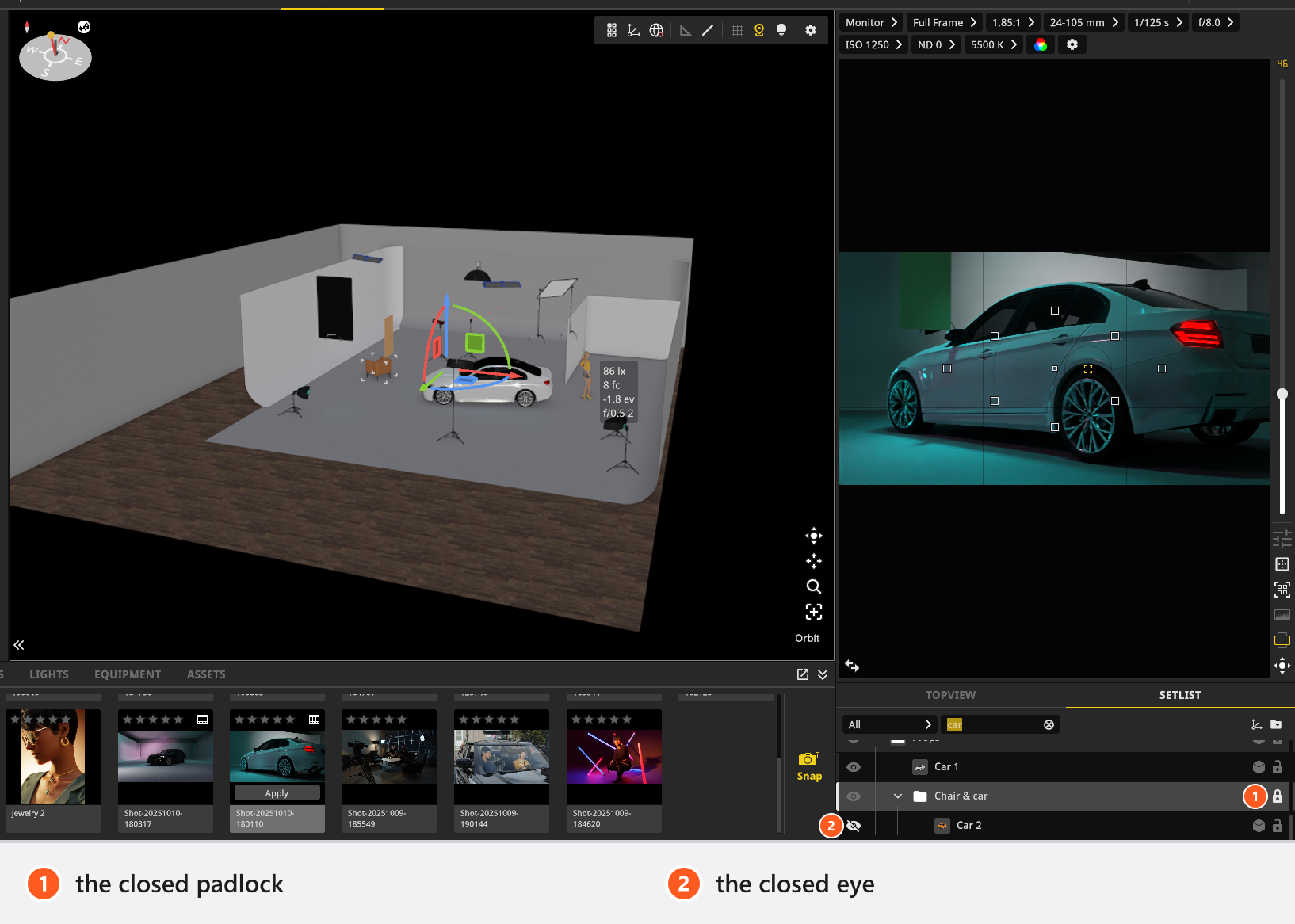
L sperrt die Selektion: Ein gesperrtes Objekt lässt sich nicht ziehen, verschieben oder löschen – Entf und Aus Studio entfernen weisen es beide mit Objekte sind gesperrt ab –, und das Vorhängeschloss in der Setliste zeigt und löst die Sperre. Das Sperren einer Gruppe sperrt nicht ihren Inhalt, selektiere also, was du schützen willst. Die Augen-Schaltfläche tut das Gegenteil: Sie blendet alles unter einer Zeile aus.
So misst du Abstände
- Klicke auf die Messen-Schaltfläche oder drücke
M. → Das Banner Messen erscheint. - Drücke die Maustaste auf einem der sieben messbaren Typen – Kamera, Licht, Reflektor, Diffusor, Model, Requisite, importiertes Objekt – und ziehe zum zweiten; die Linie heftet sich an den Messpunkt jedes Objekts.
- Für einen Punkt im Raum beende das Ziehen auf einer Fläche; über dem Nichts wird nichts erzeugt.
- Drücke
Mnoch einmal, um zum Bearbeiten zurückzukehren.
Maßlinien werden mit dem Projekt gespeichert und auf dem Set-Plan ausgedruckt – siehe Einen Set-Plan erstellen; Bemaßung ein- / ausblenden blendet sie aus, selektiere eine, um sie zu löschen.
Das Raster und die Ansichtseinstellungen
Studiogitternetz ein- / ausblenden (G) zeichnet eine Linie pro Meter – pro Fuß bei imperialen Einheiten, pro Yard mit eingeschaltetem Gitter in Yard.
Die Zahnrad-Schaltfläche öffnet die Ansichtseinstellungen: Studiolicht, das nur die Studioansicht aufhellt, und eine Stufe Qualität (Low, Medium, High, Ultra, Standard Medium). Beides sind Programmeinstellungen und nicht Teil des Projekts; die Stufe hat nichts mit der Qualität beim Rendering zu tun – siehe Qualität und Denoiser-Einstellungen.
Fehlerbehebung
- Ein Ziehen bewirkt nichts. Das Objekt ist gesperrt. Löse das Vorhängeschloss in der Setliste.
- Es gibt kein Skalierungsfeld. Das ist Absicht – nutze Größe oder Form.
- Die Leertaste bewirkt nichts. Das Gizmo ist aus. Schalte es ein.
- Eine Gruppenzeile hat kein Transformieren. Nutze ihre Griffe oder In Achse konvertieren.
- Ein Fenster in einer Wand lässt sich nicht drehen. Es folgt der Wand. Hänge es zuerst ab.
- Beim Ziehen einer Messung ist nichts entstanden. Das Ziehen muss auf einer Fläche enden.
- Ein Shortcut funktioniert nicht mehr. Kontexte folgen dem Mauszeiger; in einem Textfeld löst keiner aus.
Weitere Symptome: Probleme mit Objekten, Räumen und Messungen