
 Deutsch
 English
 日本語
日本語 简体中文
简体中文 Français
Zwei Keyframes bestimmen, wo ein Wert beginnt und endet; der Kurven-Editor bestimmt, was dazwischen passiert – ob eine Kamera hineingleitet und sanft zur Ruhe kommt, an ihren Platz schnappt oder über das Ziel hinausschießt und zurückkommt. Hier steckt die Beschleunigung: Easing, Tempo-Rampen und die Form eines Kamerapfads im Raum.
Gilt für BASIC, STUDIO, CINEMA · Benötigt das Add-on Animation Tool (in der CINEMA-Testversion enthalten) · Du brauchst: den geöffneten Tab ANIMATION und eine Spur mit mindestens zwei Keyframes.
Wo du es findest
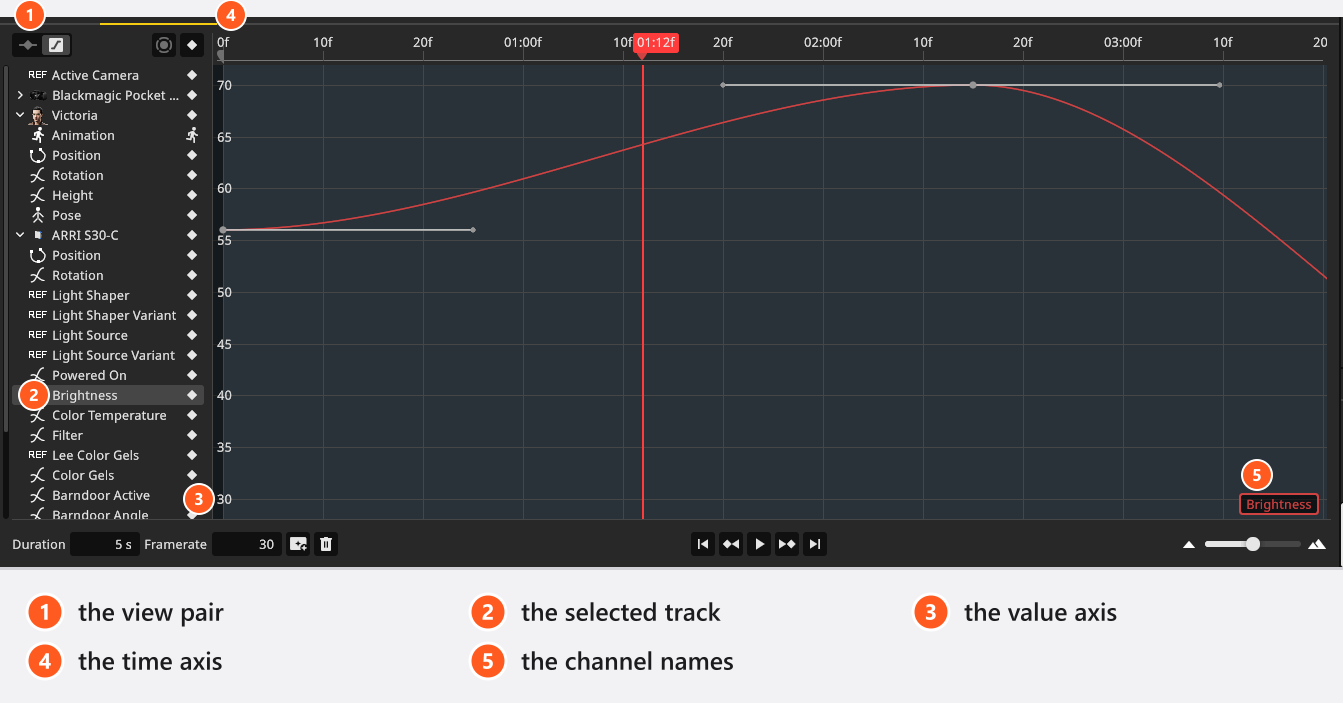
Tab SETUP → ANIMATION → die rechte der beiden Ansichts-Schaltflächen über der Objektliste schaltet auf den Kurven Editor um. Klicke auf eine Spurzeile, dann erscheint ihre Kurve; der Editor zeigt genau eine Spur.
Drei Arten von Spuren haben nichts zu zeichnen und sagen das auch: Eine Clip-Spur meldet Curve editing not supported for animation track, eine Verweisspur wie Lichtformer meldet Curve editing not supported for reference track, und eine Posenspur – wie eine Objektzeile – meldet No track selected. Alle drei bleiben in jeder Sprache englisch.
So liest du die Ansicht
Die Zeit in Frames läuft nach rechts, der Wert nach oben. Eine Einstellung mit mehreren Kanälen zeichnet pro Kanal eine farbig markierte Kurve, beschriftet unten rechts – X, Y, Z und bei einer Spur Position X, Z, Y; eine Einstellung mit einem Kanal trägt dort ihren eigenen Namen, und ein Pfad Position zeigt einen Kanal, Distance, die Strecke entlang des Pfads. Es gibt nur drei Beschriftungen, deshalb zeichnet eine Spur mit vier Kanälen – Flügeltore Winkel – vier Kurven und nennt drei.
- Mausrad – zoomt die Zeitachse, verankert am Zeiger.
Umschalt+ Mausrad – zoomt die Werteachse.- Ziehen mit der rechten oder mittleren Maustaste – verschiebt die Ansicht.
Fstandardmäßig – passt die Kurve in die Höhe der Ansicht ein.- Doppelklick auf die Kurve – fügt dort einen Keyframe hinzu, an beliebiger Stelle zwischen ihrem ersten und letzten Keyframe. Nur bei Kurvenspuren: Ein Pfad Position nimmt in dieser Ansicht keinen neuen Keyframe an.
So gibst du einer Bewegung Easing
- Klicke auf die Spurzeile, damit ihre Kurve auf dem Bildschirm steht.
- Klicke mit der rechten Maustaste auf den Keyframe, von dem die Bewegung ausgeht – hier oder auf seine Raute im Timeline-Editor; beide öffnen dasselbe Popup.
- Wähle eine Familie und eine Variante. → Spiele ab: Der Wert wandert jetzt anders zwischen denselben zwei Keyframes.
Das Popup ist ein Raster aus vier Spalten und zehn Zeilen – 33 Modi. Seine Überschriften sind in jeder Sprache englisch.
| Spalte | Was sie bewirkt |
|---|---|
| Default | Bezier – weich, von den Anfassern geformt. Linear – eine gerade Linie zum nächsten Keyframe. Constant – den Wert halten und am nächsten Keyframe springen. |
| Out | Schnell am Anfang, zum nächsten Keyframe hin langsamer werdend. |
| In | Langsam am Anfang, in den nächsten Keyframe hinein beschleunigend. |
| In-Out | An beiden Enden langsam, in der Mitte am schnellsten. |
Die zehn Familien sind Quadratic, Cubic, Quartic, Quintic, Sine, Circular, Exponential, Elastic, Back und Bounce. Quadratic bis Quintic beschleunigen immer stärker, Sine und Circular sind sanft, Exponential ist extrem. Elastic und Back schießen über das Ziel hinaus und kommen zurück; Bounce prallt innerhalb des Übergangs zurück, ohne ihn je zu überschreiten.
Zwei Regeln ersparen Verwirrung. Der Modus gehört zu dem Keyframe, von dem das Segment ausgeht, und bestimmt deshalb die Strecke zum nächsten Keyframe – bei einem fallenden Objekt liegt er auf dem Keyframe oben, nicht auf dem Landungs-Keyframe. Und einen Modus zu wählen fügt nie einen Keyframe hinzu und legt nie eine fertige Bewegung auf ein Objekt: Es ändert nur, wie der Wert zwischen deinen eigenen Keyframes wandert.
Der Kurztipp unten zeigt den Ablauf und nennt das Easing „eine fertige Animation“ – das ist es nicht. Das Programm benutzt diesen Ausdruck für die Bewegungs-Slider einer Requisite und für die Clips, die ein Model abspielen kann.
So funktionieren Tangentenmodi
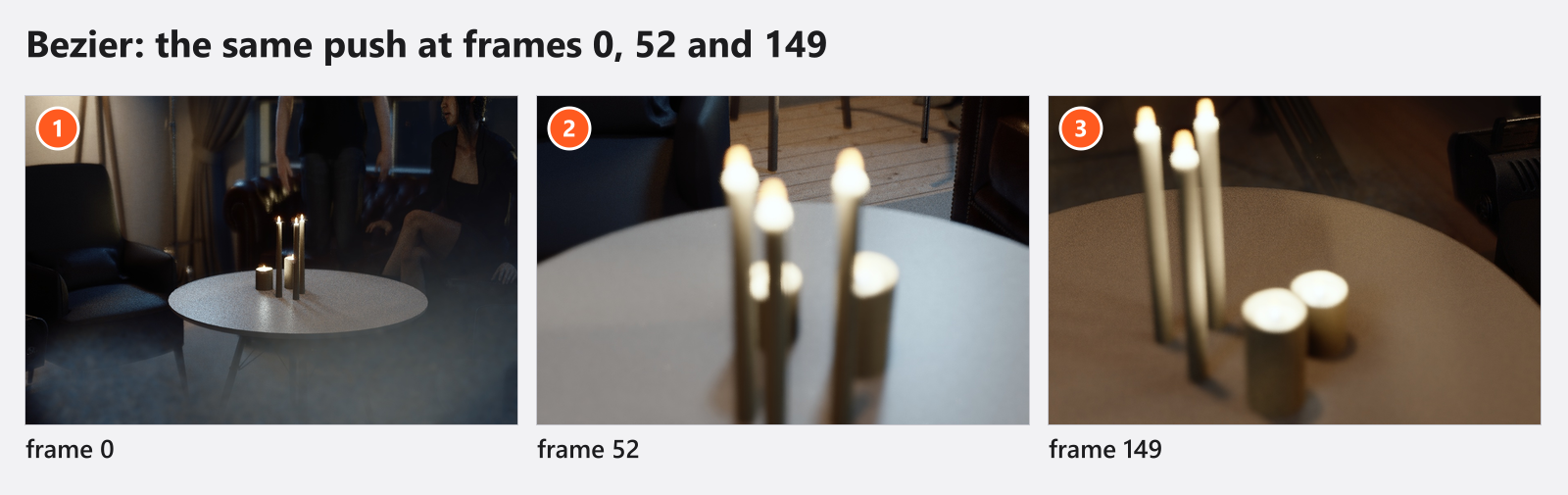
Ein Segment Bezier wird von den Anfassern geformt, die aus seinen Keyframes herausragen. Ziehe an einem, um den Übergang zu formen, halte Alt (Option) gedrückt, um das Paar aufzutrennen und beide Seiten getrennt zu steuern, und halte Umschalt gedrückt, um einen Anfasser in 90°-Schritten einrasten zu lassen. Ein Segment Linear oder Constant hat keine Anfasser.
Klicke mit der rechten Maustaste auf einen Anfasser – nicht auf den Keyframe –, um zu wählen, wie sich das Paar verhält.
| Modus | Verhalten |
|---|---|
| Automatic | Aus den benachbarten Keyframes berechnet und so zurückgehalten, dass die Kurve sie nie überschwingt. Flach an Höhen und Tiefen. |
| Free | Beide Anfasser bewegen sich unabhängig, für eine gewollte Ecke; Ziehen mit Alt bewirkt dasselbe. |
| Aligned | Beide bleiben auf einer geraden Linie, sodass die Kurve ohne Knick durch den Keyframe läuft; ihre Längen bleiben unabhängig. |
| Vector | Beide Anfasser zeigen auf die benachbarten Keyframes, für ein geradliniges Gefühl durch den Keyframe. |
Ein neuer Keyframe auf einer Zahlenspur beginnt als Bezier mit Automatic-Tangenten; wählst du diese beiden, ist er wieder so, wie er ankam. Ein Keyframe auf einem Schalter oder einem Dropdown-Menü beginnt – und bleibt – Constant.
Pfade und Kurven
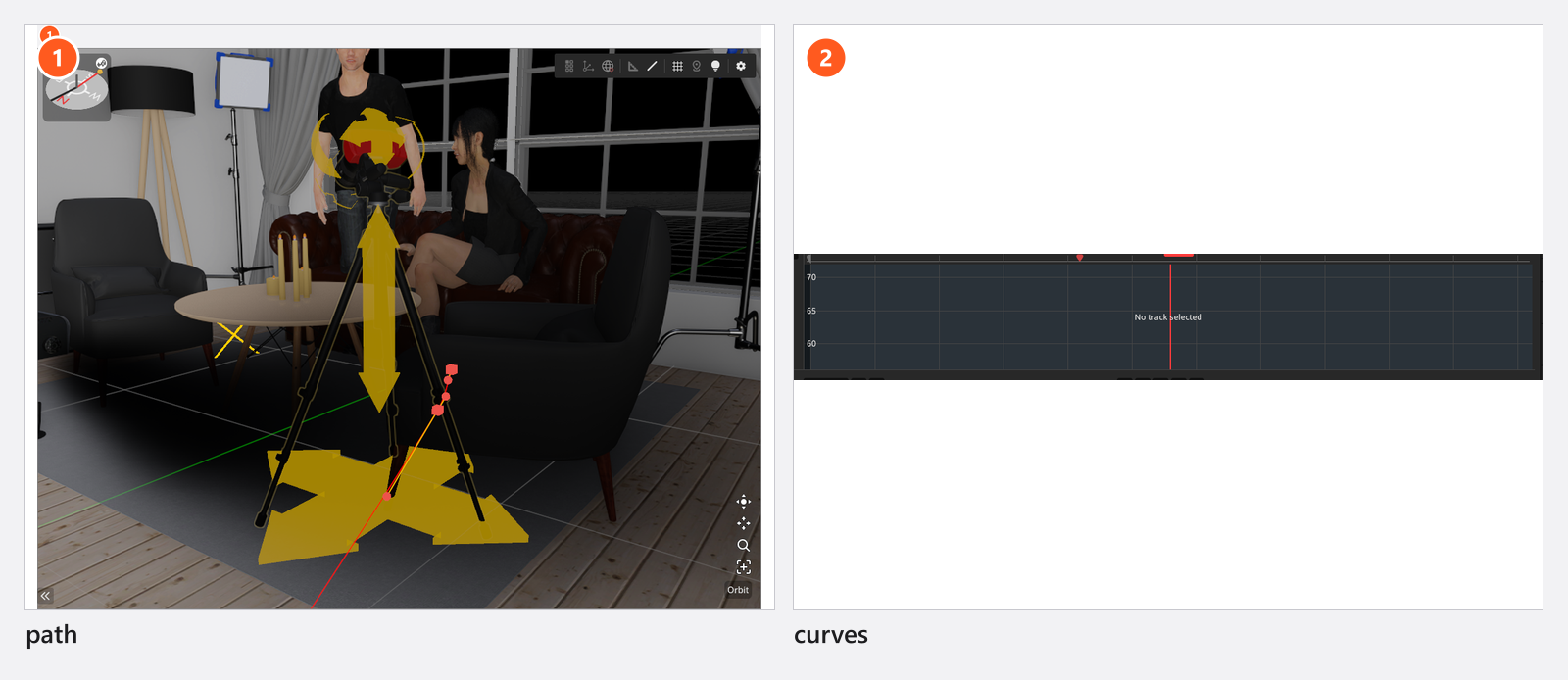
Position wird anders behandelt als jede andere Einstellung. Setzt du dafür Keyframes, entsteht ein Pfad: eine Bezier-Kurve durch deine Keyframes, die in der Studioansicht als rote Linie gezeichnet wird, solange das Objekt selektiert ist. Ziehe dort an den Gizmos der Punkte und Anfasser, um die Strecke im 3D-Raum zu formen, und doppelklicke auf einen Punkt, um den Abspielkopf auf seinen Keyframe zu setzen. Im Kurven-Editor zeigt der Pfad nur seinen Kanal Distance; hier änderst du also Timing und Easing der Strecke – nicht ihre Biegung, und hier fügst du auch nichts hinzu: Neue Keyframes entstehen in der Objektliste, indem du den Abspielkopf bewegst, das Objekt platzierst und für seine Zeile Position einen Keyframe setzt.
Das Einführungs-Tutorial biegt einen Pfad zu einer S-Kurven-Kamerafahrt:
Für Kontrolle pro Achse klicke mit der rechten Maustaste auf die Zeile Position in der Objektliste und wähle Convert to Curves: Der Pfad wird zu drei Kurven, beschriftet mit X, Z, Y nach den eigenen Achsennamen des Studios – die zweite ist die Höhe, die dritte die Tiefe, wie im Inspektor. Jeder Keyframe kommt mit Automatic-Tangenten herüber, konvertiere also zuerst und forme danach. Die gezeichnete Strecke bleibt in beiden Fällen sichtbar, nur die Objektliste verrät dir also, in welcher Form eine Spur ist.
Convert to Path geht den umgekehrten Weg und nimmt die Keyframes mit: Der Pfad bekommt einen Keyframe überall dort, wo eine Kurve einen hatte, mit dem Wert, den die Kurven dort halten. Die Positionen stimmen überein, das Timing dazwischen nicht.
Keyframes fügst du per Doppelklick auf die Kurve hinzu oder über das Menü der rechten Maustaste – Insert Keyframe X, Y und Z landen auf der Kurve mit derselben Beschriftung.
Tipps und Grenzen
- Modi gelten pro Keyframe, nicht pro Spur: Ein Sine-Einstieg und eine Bounce-Landung auf einer Spur sind üblich.
- Die Zeitachse teilt sich der Kurven-Editor mit dem Timeline-Editor; hier gehört nur die Werteachse hin, und
Fpasst nur diese ein. - Posenspuren haben keinen eigenen Modus – siehe Was sich animieren lässt.
Fehlerbehebung
- Die Bewegung läuft nach Convert to Path anders. Die Keyframes sind alle da; nur die Interpolation hat sich geändert.
- Eine Kurve hat vier Linien und drei Beschriftungen. Eine Spur mit vier Kanälen; die unbeschriftete Linie ist der vierte Kanal.
- Eine Spur Position ist mit X, Z, Y beschriftet. Richtig – die Beschriftungen folgen den Achsennamen des Studios, also ist
Zdie Höhe.
Mehr unter Animationsprobleme.