
 简体中文
简体中文
 Deutsch
 English
 日本語
日本語 Français
两个关键帧决定一个值从哪里开始、到哪里结束;曲线编辑器决定中间发生什么——相机是平滑滑入并轻轻停住,还是猛地到位,或者冲过头再回来。加速就在这里:缓动、速度渐变,以及相机在空间中路径的形状。
适用于 BASIC、STUDIO、CINEMA · 需要附加组件 Animation Tool(CINEMA 试用版已包含)· 你需要:打开 动画 标签页,并有一条至少带有两个关键帧的轨道。
在哪里找到它
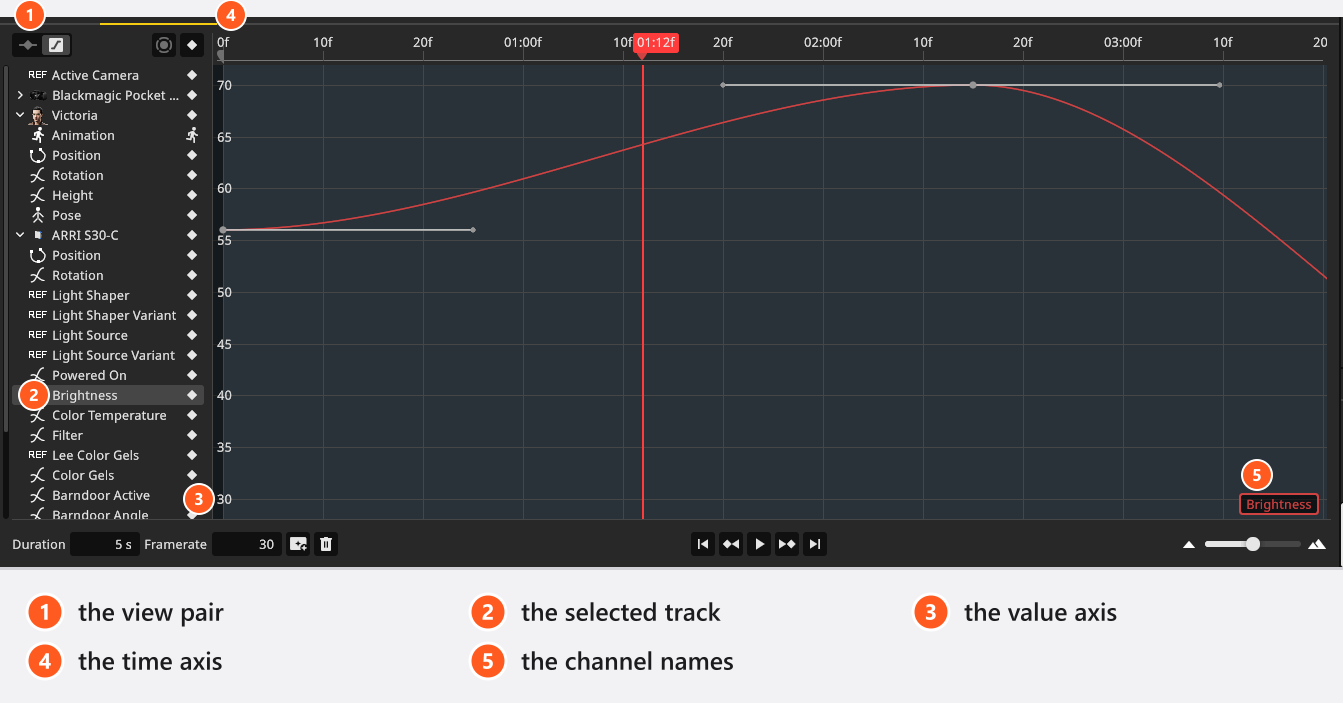
布光 标签页 → 动画 → 对象列表上方两个视图按钮中右边的一个,切换到 曲线编辑器。点击某条轨道所在的行,它的曲线就会出现;编辑器只显示一条轨道。
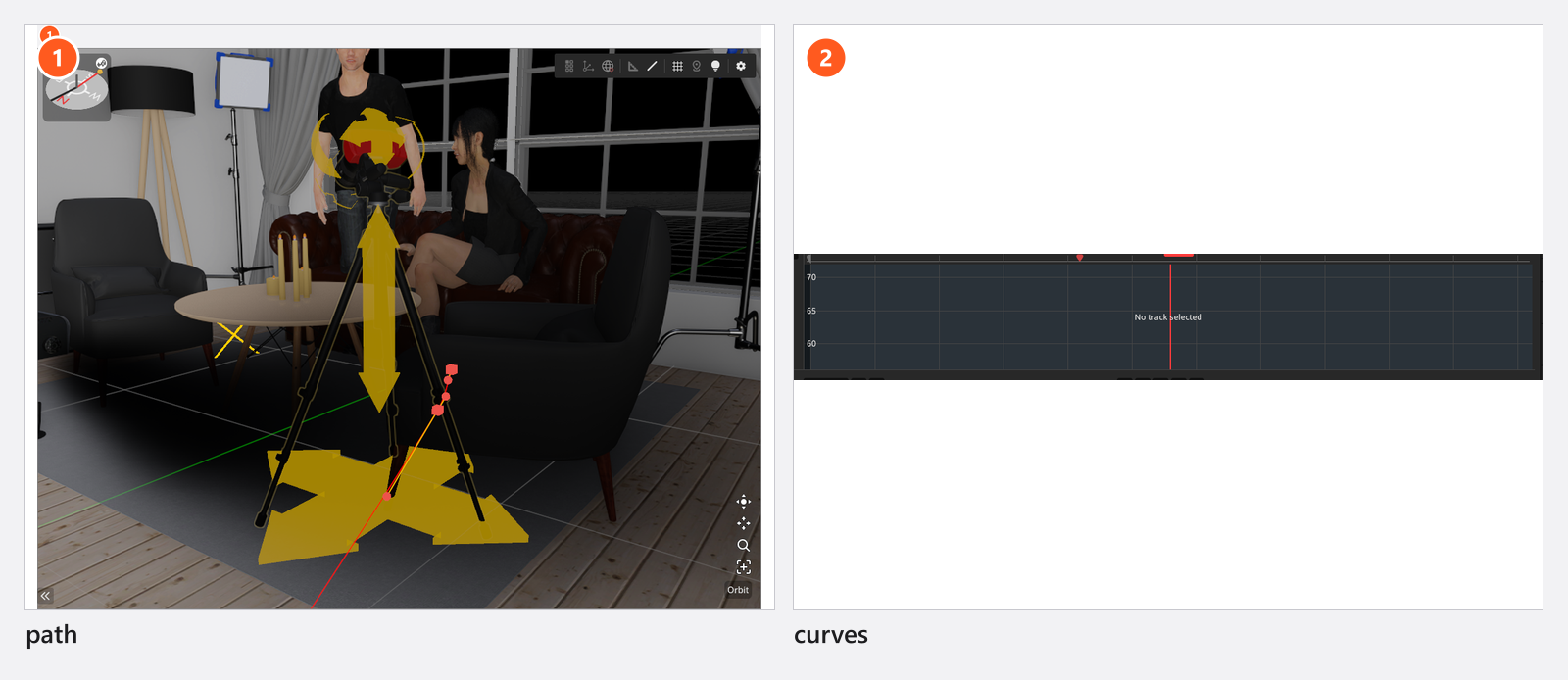
有三种轨道没有可绘制的内容,并会提示:片段轨道显示 Curve editing not supported for animation track,束光附件 这样的引用轨道显示 Curve editing not supported for reference track,姿势轨道——和对象行一样——显示 No track selected。这三条提示在所有语言中都是英文。
如何读懂视图
时间(以帧为单位)横向延伸,数值纵向向上。有多个通道的设置,每个通道绘制一条用颜色区分的曲线,标签位于右下角——位置 轨道上是 X、Y、Z,以及 X、Z、Y;单通道的设置在那里显示自己的名称,而 位置 路径只显示一个通道 Distance,即沿路径的行程。标签只有三个,所以有四个通道的轨道——遮光板角度——绘制四条曲线,却只标出三个名称。
- 鼠标滚轮——缩放时间轴,以指针位置为中心。
Shift+ 鼠标滚轮——缩放数值轴。- 按住鼠标右键或中键拖动——平移。
- 默认按
F——让曲线适应视图的高度。 - 双击曲线——在那里添加关键帧,位置在第一个和最后一个关键帧之间的任何地方。仅限曲线轨道:位置 路径在这个视图中不接受新的关键帧。
如何给运动加上缓动
- 点击轨道所在的行,让它的曲线显示在屏幕上。
- 在运动出发的那个关键帧上点击鼠标右键——在这里,或者在时间轴编辑器里点击它的菱形;两者打开的是同一个弹出窗口。
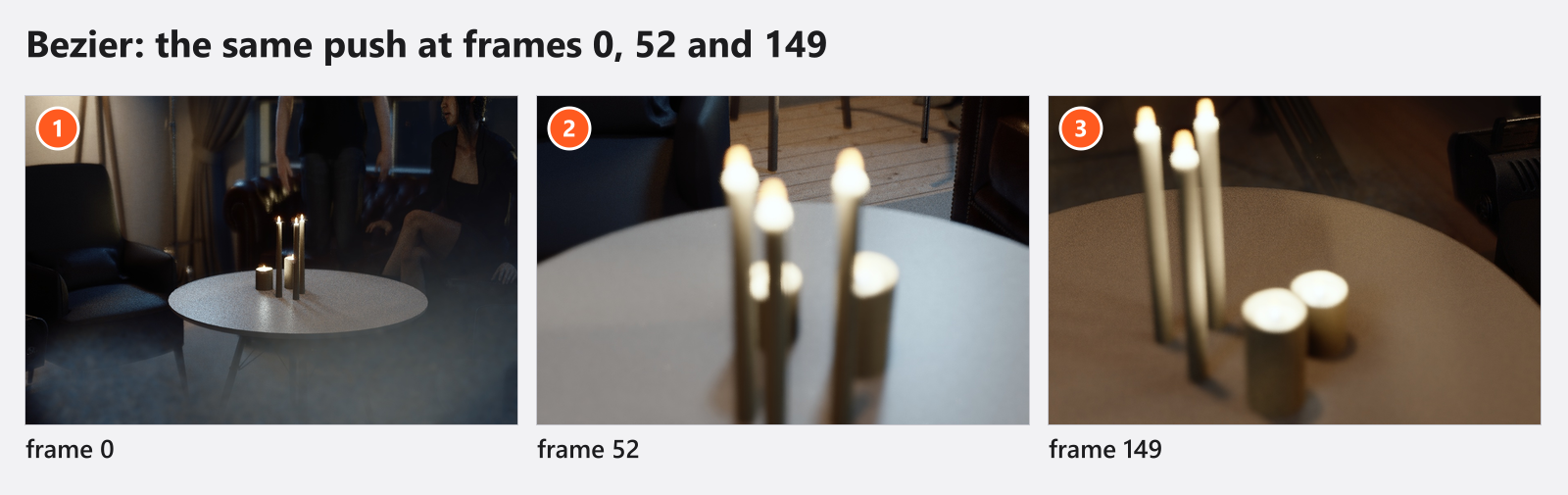
- 选择一个系列和一种形式。→ 播放:这个值现在在同样的两个关键帧之间以不同的方式变化。
弹出窗口是一个四列十行的网格——33 种模式。它的表头在所有语言中都是英文。
| 列 | 作用 |
|---|---|
| Default | Bezier——平滑,由控制柄塑形。Linear——到下一个关键帧的直线。Constant——保持数值,到下一个关键帧时跳变。 |
| Out | 开始时快,向下一个关键帧减速。 |
| In | 开始时慢,向下一个关键帧加速。 |
| In-Out | 两端慢,中间最快。 |
十个系列是 Quadratic、Cubic、Quartic、Quintic、Sine、Circular、Exponential、Elastic、Back 和 Bounce。从 Quadratic 到 Quintic 加速得越来越猛,Sine 和 Circular 比较柔和,Exponential 最为极端。Elastic 和 Back 会冲过目标再回来;Bounce 在过渡中来回弹跳,但从不越过目标。
有两条规则可以避免混淆。模式属于这一段 出发 的那个关键帧,所以它控制到 下一个 关键帧的这一段——对于下落的物体,要设在顶端的关键帧上,而不是落地的关键帧。另外,选择模式从不会添加关键帧,也不会给对象放上现成的运动:它只改变数值在你自己的关键帧之间如何变化。
下面的快速小贴士演示了这一流程,并把缓动称为“现成的动画”——其实不是。程序用这个说法指的是道具自带的运动滑块和模特可以播放的片段。
切线模式如何工作
Bezier 段由从关键帧伸出的控制柄塑形。拖动控制柄来塑造过渡;按住 Alt(Option)可以拆开这一对,分别调整两侧;按住 Shift 可使控制柄按 90° 的步长吸附。Linear 或 Constant 段没有控制柄。
在控制柄上(而不是关键帧上)点击鼠标右键,选择这一对控制柄的行为方式。
| 模式 | 行为 |
|---|---|
| Automatic | 根据相邻的关键帧计算,并加以约束,使曲线不会冲过它们。在峰值和谷值处保持水平。 |
| Free | 两个控制柄各自独立移动,用于刻意制造的拐角;按住 Alt 拖动效果相同。 |
| Aligned | 两个控制柄保持在同一条直线上,所以曲线穿过关键帧时没有折角;它们的长度仍然相互独立。 |
| Vector | 两个控制柄都指向相邻的关键帧,让关键帧处有直线的感觉。 |
数值轨道上的新关键帧起始时是 Bezier,切线为 Automatic,所以选择这两项就能恢复到它刚创建时的样子。开关或下拉菜单上的关键帧起始时就是 Constant,并且保持不变。
路径与曲线
位置 与其他所有设置的处理方式不同。为它设置关键帧会创建一条路径:穿过你的关键帧的贝塞尔曲线,对象被选中时在工作室视图中绘制为一条红线。拖动那里的点和控制柄手柄,可以在三维中塑造路线,双击某个点,可以让播放头跳到它的关键帧。在曲线编辑器中,路径只显示它的 Distance 通道,所以你在这里调整行程的时间和缓动——而不是弯曲它,也不是往里添加:新的关键帧来自对象列表,方法是移动播放头、放置对象,并为它的 位置 行设置关键帧。
入门教程把一条路径弯成了 S 形的相机运动:
如需逐轴控制,请在对象列表中的 位置 行上点击鼠标右键,选择 Convert to Curves:路径变成三条曲线,标签按工作室自己的轴名称写作 X、Z、Y——第二个是高度,第三个是深度,与检查器中一样。每个关键帧转换后都带有 Automatic 切线,所以先转换,再塑形。绘制出的路线在两种形式下都可见,所以只有对象列表能告诉你某条轨道处于哪种形式。
Convert to Path 则反向转换并带着关键帧一起:路径在曲线有关键帧的地方都会得到一个关键帧,其值就是曲线在那里的值。位置是吻合的,它们之间的时间则不然。
通过双击曲线添加关键帧,或使用鼠标右键菜单——Insert Keyframe X、Y 和 Z 会落在标签相同的曲线上。
提示与限制
- 模式是按关键帧设置的,而不是按轨道:同一条轨道上既有 Sine 入口又有 Bounce 落点,是常规做法。
- 时间轴与时间轴编辑器共用;只有数值轴属于这里,
F也只适应数值轴。 - 姿势轨道没有自己的模式——参见哪些内容可以制作动画。
疑难解答
- 转换为路径后运动的方式不同了。 关键帧都在;只是插值变了。
- 一条曲线有四条线,却只有三个标签。 这是四通道的轨道;没有名称的那条线是第四个通道。
- 位置轨道的标签是 X、Z、Y。 没错——标签遵循工作室的轴名称,所以
Z是高度。
更多内容见动画问题。