
 简体中文
简体中文
 Deutsch
 English
 日本語
日本語 Français
运镜能让客户感受到一个布景的氛围:缓慢的推近、沿移动车导轨的运动、一次拉焦、切到第二台相机。每一种的做法都一样——给相机设置两个关键帧,中间的一切由程序计算。
适用于 BASIC、STUDIO、CINEMA · 需要附加组件 Animation Tool(CINEMA 试用版已包含)· 你需要:一张已保存的、至少带有一台相机的快照,打开 布光 标签页,并在库面板中切换到 动画 标签页。
在哪里找到它
在工作室视图或布景列表中选择相机,它就会作为一行出现在动画编辑器的对象列表中。界面布局见动画在快照中如何工作,设置关键帧的方法见设置和编辑关键帧。
如何制作推近
最稳妥的顺序是倒着来:先构好最后一个画面,再把相机从那里拉开。
- 把播放头拖到运动应该结束的那一帧,按最后一帧应有的样子布置相机。
- 选中相机,点击 插入关键帧 并选择 用于所选对象(默认情况下,按
I会打开同一个菜单)。→ 相机每一项可设置关键帧的设置都会得到一条轨道,相机所在行显示一个关键帧菱形。 - 把播放头拖回运动的第一帧。
- 把相机拉远,用支架把它升高,并设置更广的 焦距。
- 再次点击 插入关键帧 → 用于所选对象。→ 工作室视图中出现一条红色路径:相机现在行进的路线。
- 按
Ctrl/Cmd+空格播放。→ 工作室视图中相机沿路线运动。你看到的是工作预览,不是渲染结果。
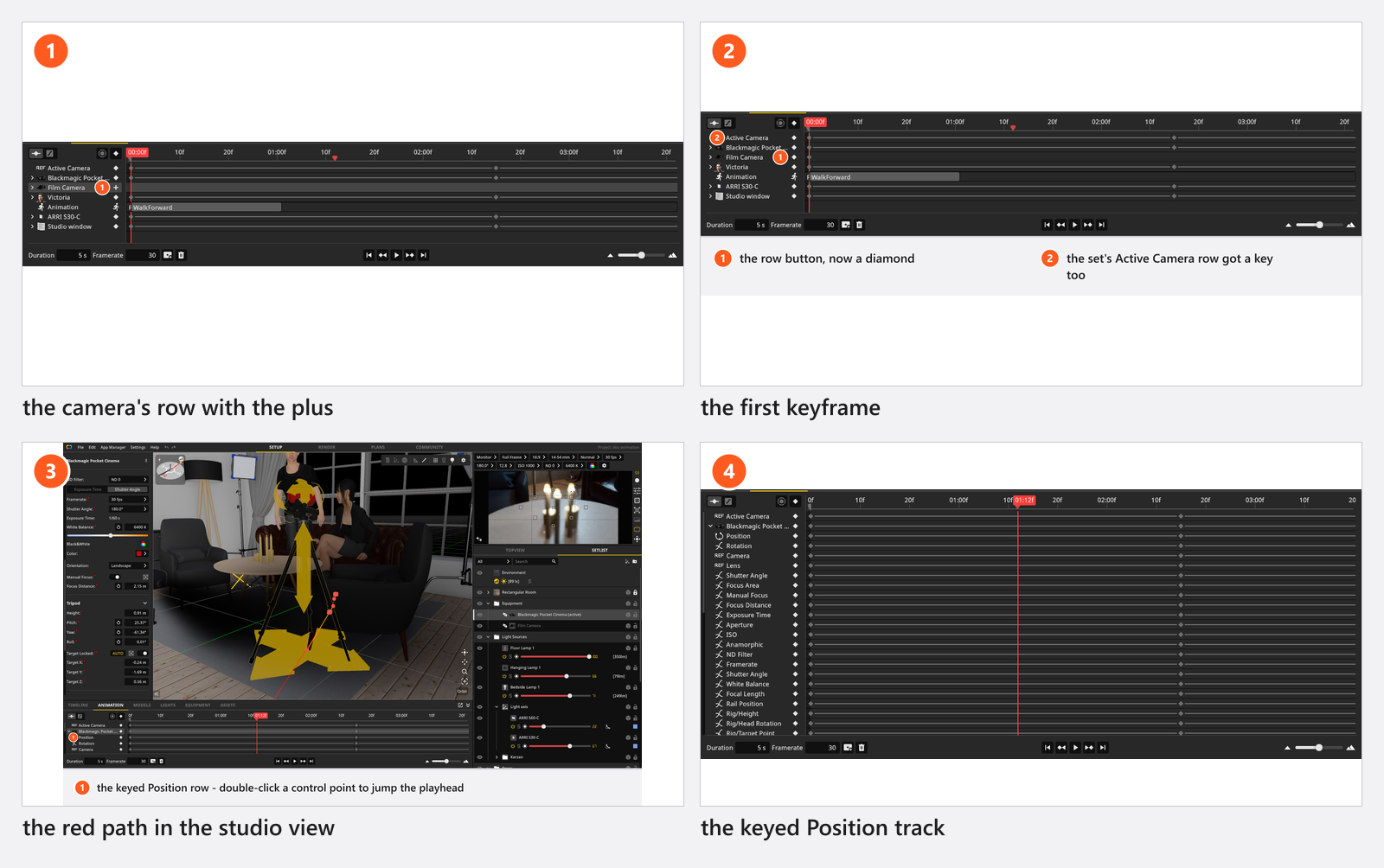
第 4 步中把 焦距 加宽,使它成为推近而不是单纯的移动车运镜:画面向前推进的同时 也 在收紧。
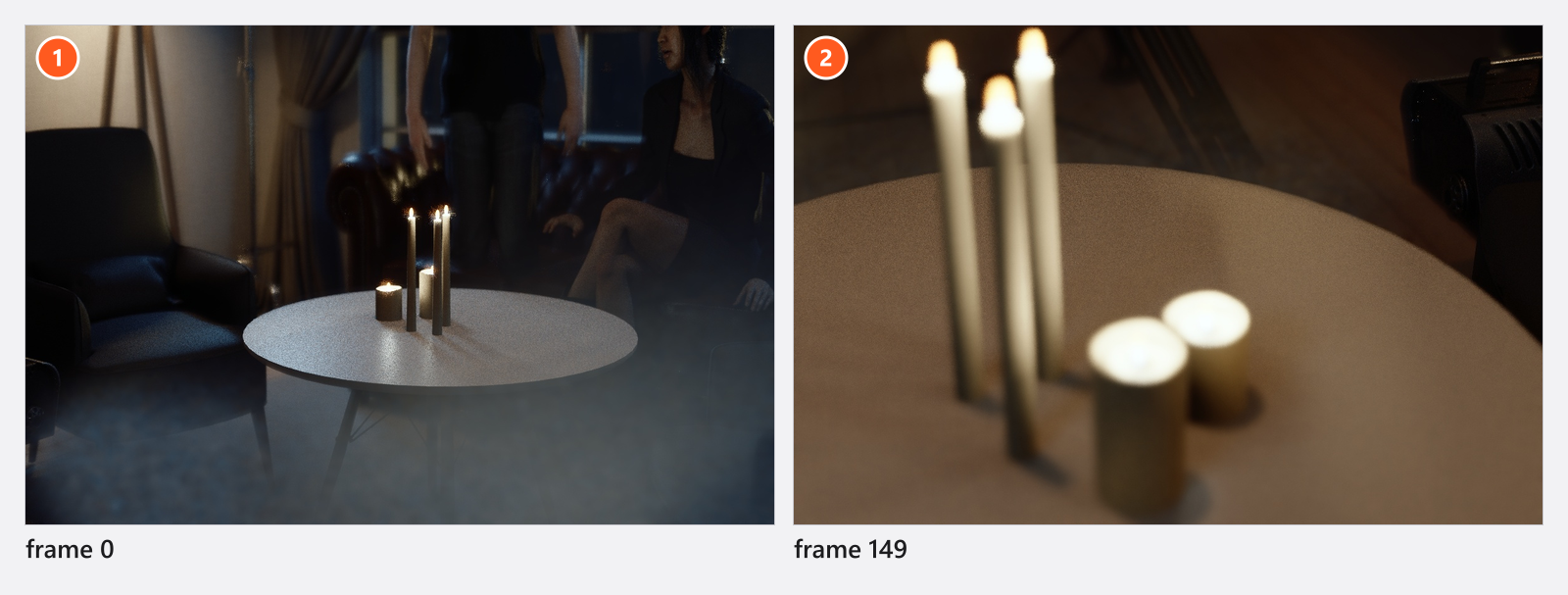
下面的视频用一分钟制作了这段运镜。
选中相机时,位置 轨道会绘制为一条路径:一条红线,每个关键帧一个控制点,还有橙色的切线控制柄,可以拖动它们把路线弯成弧形。双击控制点,播放头会跳到该关键帧。弯曲这条线改变的是相机去哪里,而不是什么时候去——时间属于塑造运动:曲线与缓动。
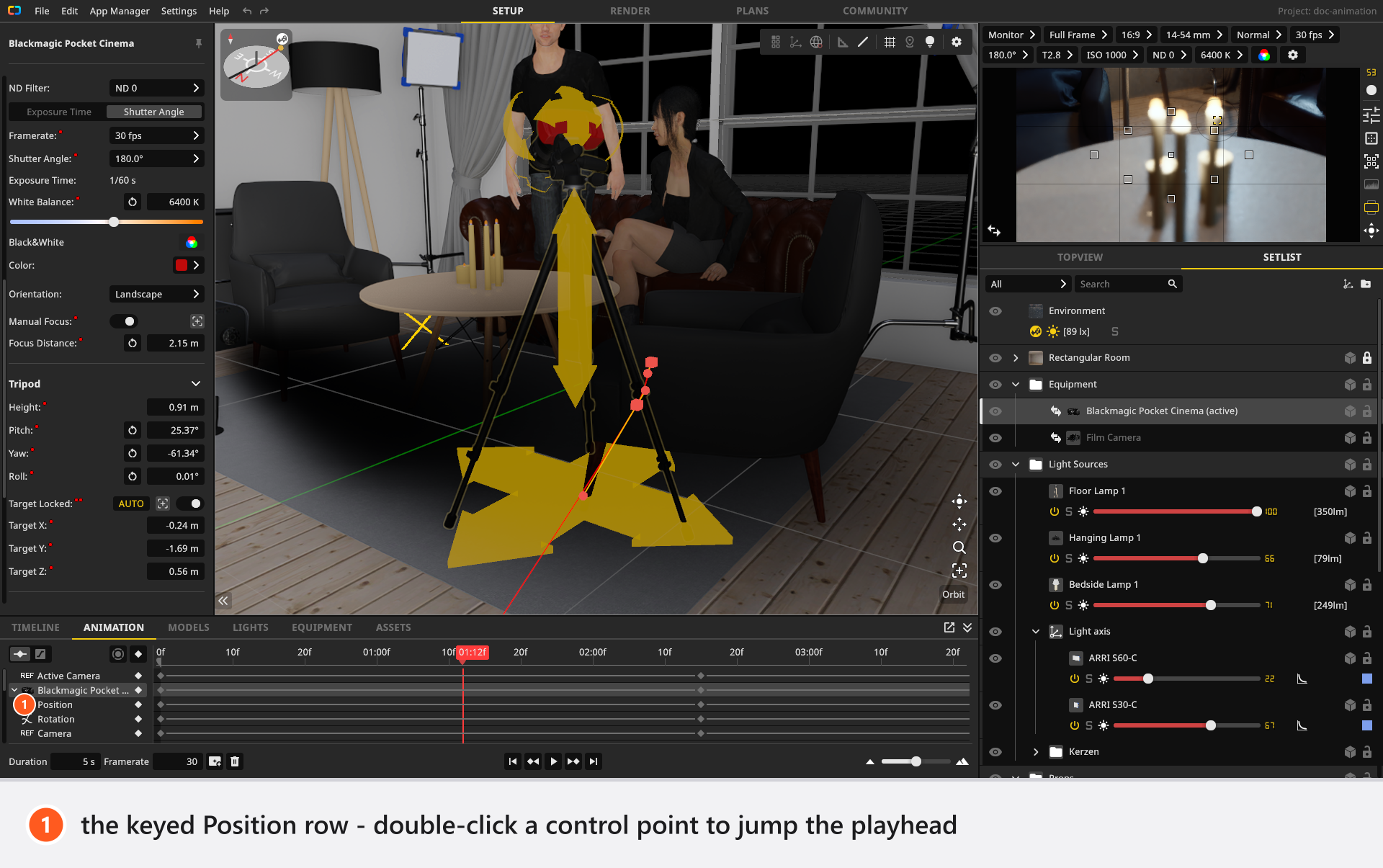
实现同一段运镜还有另一种方式:手动设置第一个关键帧,打开 自动关键帧录制,然后移动播放头并飞行相机。录制只会写入已有轨道的行。
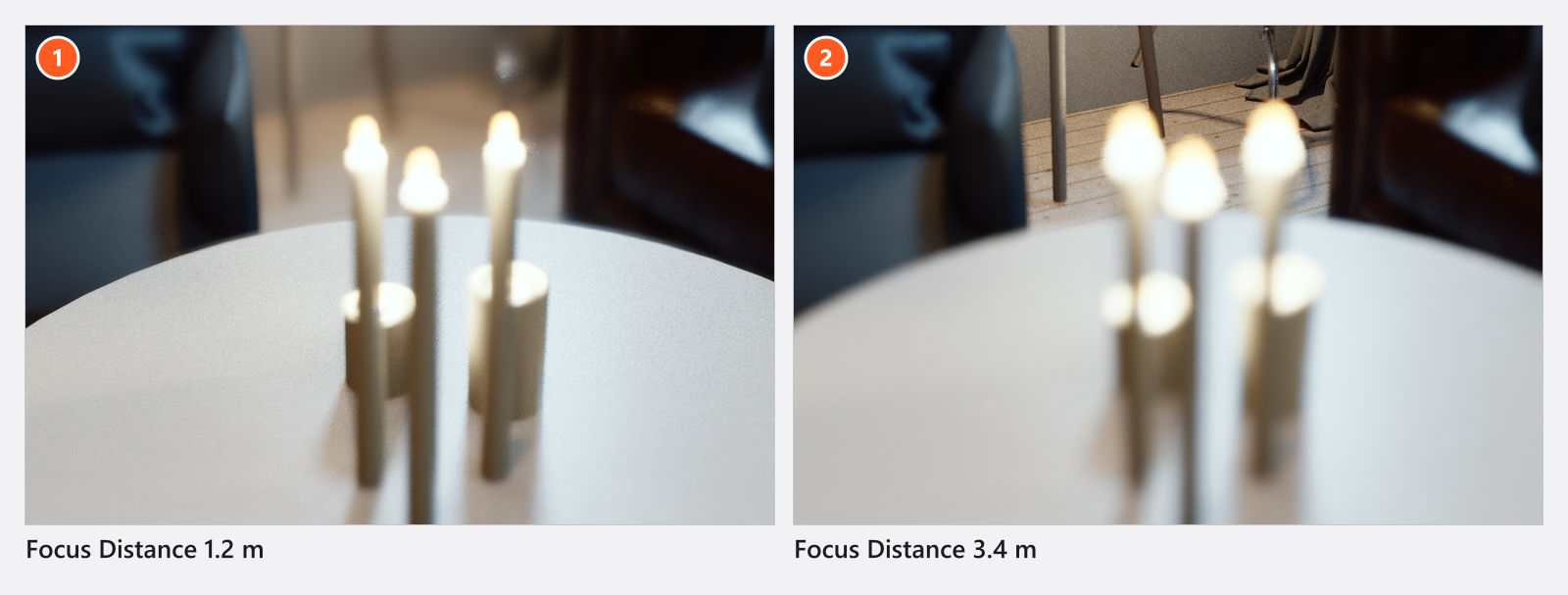
如何拉焦
- 选中相机,在它的 设置 组中打开 手动对焦。→ 对焦距离 变为可编辑。开启自动对焦时,对焦距离 上的关键帧不起任何作用。
- 把播放头放在拉焦的第一帧,把 对焦距离 设为前景的距离。
- 点击 对焦距离 行上的关键帧按钮。→ 只有这一项设置得到轨道,其他都没有。
- 把播放头移到拉焦的结束处,设置为模特眼睛的距离,并再次为该行设置关键帧。
- 播放。→ 模特变清晰的同时,前景变得模糊。
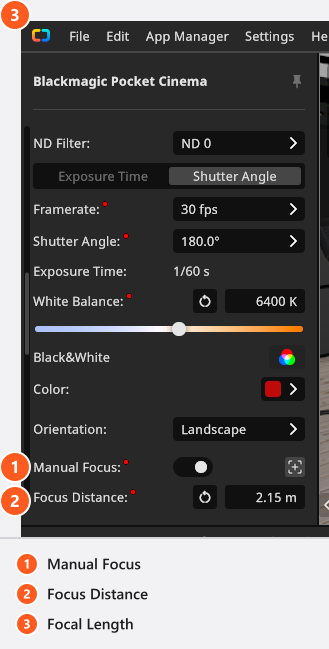
对焦距离 的范围是 0.001 m 到 10000 m;拉焦效果是否明显,取决于光圈(对焦与景深)。
如何让相机沿移动车导轨运动
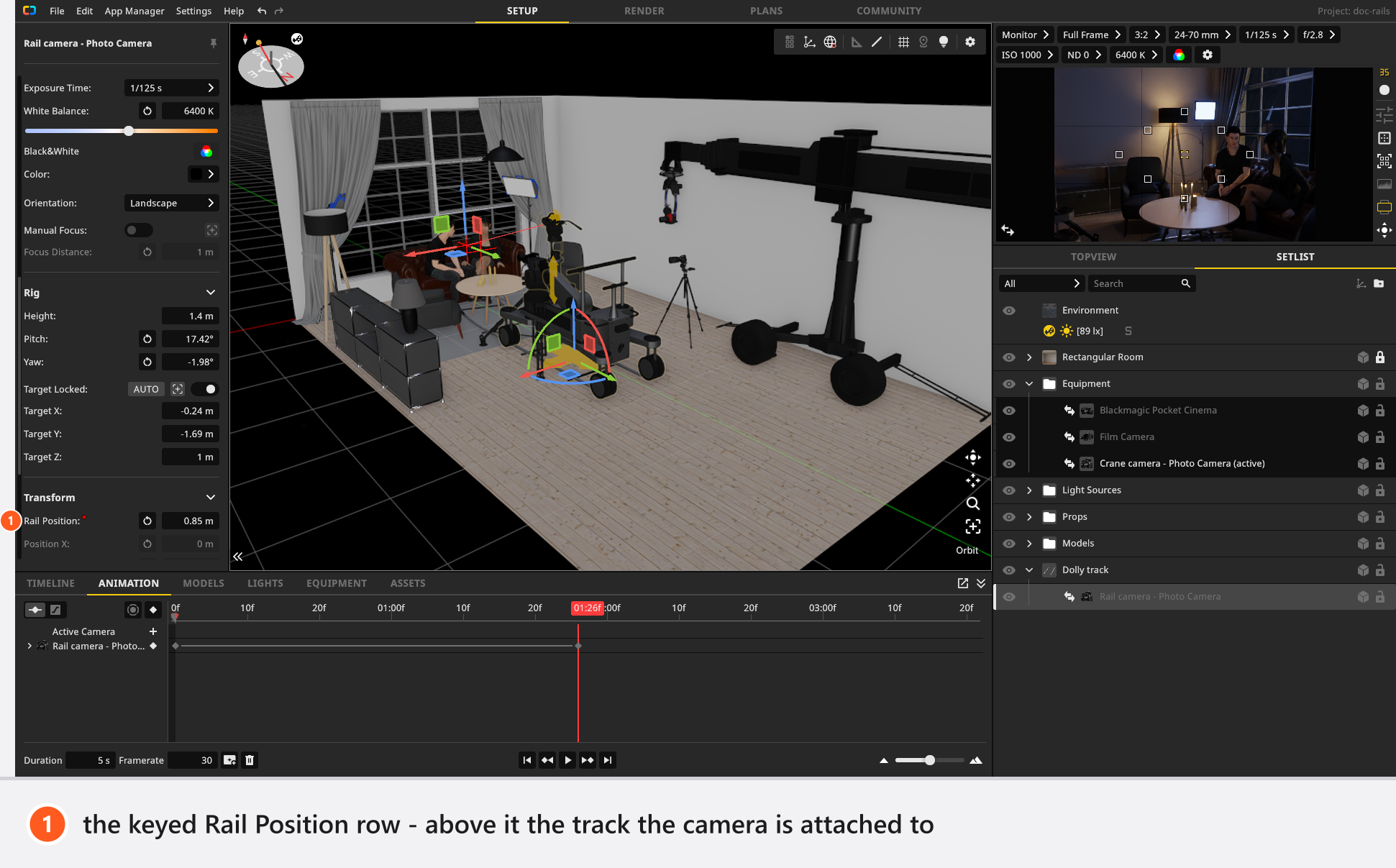
- 搭建导轨并把相机附着在上面——参见搭建移动车导轨。
- 把播放头放在开头,将 导轨位置 设为
0,并为该行设置关键帧。 - 把播放头移到结尾,将 导轨位置 设为导轨的远端,再次设置关键帧。
- 播放。→ 相机沿导轨运动,并保持它的高度和机头朝向。
导轨位置 的范围是 0 到导轨的长度。附着导轨期间,由它决定相机站在哪里:在你把相机取下之前,位置 上的关键帧不起作用。
如何在两台相机之间切换
当前相机 属于布景而不是某一台相机,所以一张快照可以从一台相机切到另一台。
- 把播放头放在第一帧,并让相机 1 成为当前相机。
- 选中它,用 用于所选对象 插入关键帧。→ 布景的 当前相机 行上也会写入一个关键帧,保存相机 1。
- 把播放头移到切换的那一帧,并让相机 2 成为当前相机。关键帧记录的是当前处于活动状态的相机,而不是列表中选中的那台。
- 再次插入关键帧。→ 当前相机 行带有两个关键帧。
- 播放。→ 画面在那一帧切换,没有过渡。
视频的画面尺寸在第一帧之前就一次确定,依据的是当时处于活动状态的相机。不要在同一张快照中在横向和竖向相机之间切换。
可以设置关键帧的相机设置
相机
| 设置项 | 范围 | 默认 | 单位 | 可动画 | 备注 |
|---|---|---|---|---|---|
| 镜头变形 | 无 | 是 | |||
| 光圈 | 是 | ||||
| 颜色 | 否 | ||||
| 色彩空间 | sRGB | 否 | |||
| 效果启用 | 关 | 否 | |||
| 曝光时间 | 是 | ||||
| 焦距 | 取决于相机 | 50 | mm | 是 | |
| 对焦区域 | 0.5 | 是 | |||
| 对焦距离 | 0.001 – 10000 | 1 | m | 是 | 该字段不接受低于 0.01 m 的值;上限是声明的限值,相机并不会强制执行 |
| 格式 | 取决于相机 | 否 | |||
| 帧率 | 是 | ||||
| ISO感光度 | 是 | ||||
| 手动对焦 | 关 | 是 | |||
| ND滤镜 | 无 | 是 | |||
| 导轨位置 | 从 0 起 | 0.5 | m | 是 | |
| 传感器 | 取决于相机 | 否 | |||
| 快门角度 | 是 | 仅限电影摄影机:角度本身,在曝光设为 快门角度 后显示 | |||
| 快门角度 | 开 | 是 | 仅限电影摄影机:在 曝光时间 和 快门角度 之间切换曝光方式的一对按钮 | ||
| 白平衡 | 1700 – 20000 | 5600 | 是 |
有两行都写作 快门角度。默认值为 on 的那一行,是在角度模式和曝光时间模式之间切换的开关;另一行才是角度本身。对焦区域 是自动对焦测量的点,而不是取景器中的测光区域编号。这里的 帧率 是相机的曝光帧率(摄像机 类型的相机为 16 到 2000 fps),不是动画的帧率——动画的帧率位于 动画 标签页的底部。 高度和支架的两个旋转轴是在支架上设置关键帧的,不是在 位置 中:参见相机支架:各轴与调节范围。
导轨段
| 设置项 | 范围 | 默认 | 单位 | 可动画 |
|---|---|---|---|---|
| 角度 | 1 – 360 | 45 | ° | 否 |
| 弧长 | m | 否 |
提示与限制
- 光圈、ISO感光度、曝光时间 和 ND滤镜 是固定档位的列表。它们的关键帧会保持然后跳变,无法缓动——换成其他插值,它们仍然保持 Constant——所以每一档设置一个关键帧。在曲线编辑器中把这样的关键帧拖出范围,是仍然会出错的唯一情况:值会退回到列表的第一项,ISO 行上是
ISO 3。撤销可以恢复。 - 开启 目标锁定 的支架会在读取轨道之后再瞄准,所以它会覆盖已设置关键帧的机头旋转。请改为对 目标点 设置关键帧,或关闭锁定。
- 用于所选对象 会为相机的所有设置设置关键帧,包括曝光和镜头。如果只要单纯的运动,请用各行自己的关键帧按钮只为需要的行设置关键帧,或选中多余的行并按
Del(默认情况下在 macOS 上是Backspace)。 - 带动画的快照的静态图像,渲染的总是它的预览帧——参见使用时间轴编辑器。
- 视频是逐帧计算的,所以更换机身或镜头的运镜最好先做一个简短的草稿。
疑难解答
- 相机忽略了它的位置关键帧。 它附着在移动车导轨上。请为 导轨位置 制作动画,或把相机取下。
- 对焦关键帧不起作用。 手动对焦 已关闭,所以相机自行对焦。
- 切换没有发生。 写入关键帧时,另一台相机仍然是当前相机。请先让相机成为当前相机,再设置关键帧。
- 更多症状:动画问题。