
 简体中文
简体中文
 Deutsch
 English
 日本語
日本語 Français
工作室就是你拍摄所用的房间:四面墙、一个天花板和一块地板。每个表面都会反射光线,所以房间的尺寸和颜色本身就是灯光控制。本文按你自己影棚的尺寸搭建房间,在其中放入背景,并在墙上开一扇窗。
适用于 BASIC、STUDIO、CINEMA · 你需要:在 布光 标签页中打开一个项目。
在哪里找到
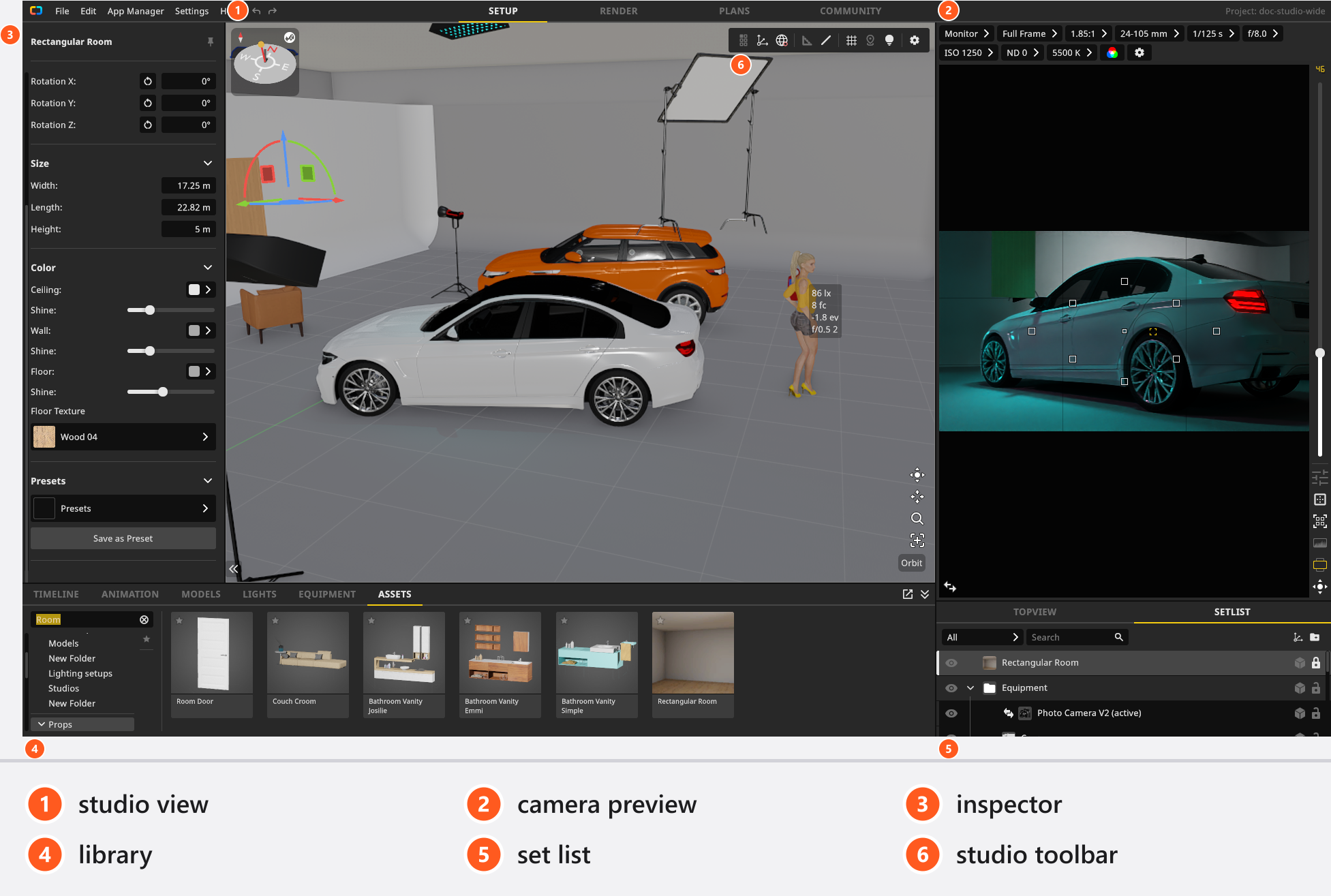
在工作室视图中点击墙壁或地板,或在布景列表中选择房间:属性面板随即显示它的设置。房间、背景、窗户和门都来自库。
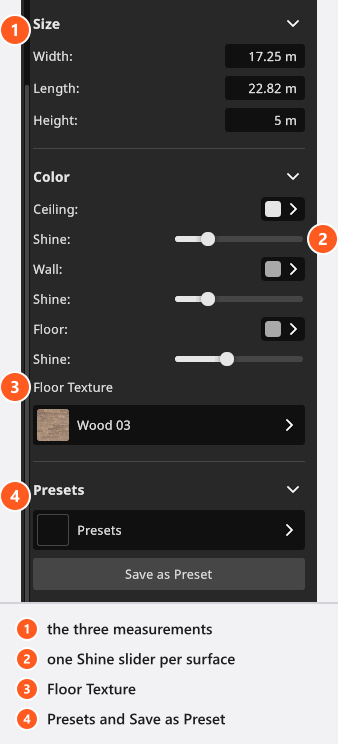
如何搭建房间
- 选择房间并打开 尺寸。输入 宽度、长度 和 高度——每个轴 0.01 m 到 1000 m,因此既可以做局促的酒店客房,也可以做大型无缝背景影棚。→ 输入时墙壁随之移动。
- 打开 颜色,设置 天花板、墙壁 和 底边。每一项都有自己的 光泽 滑块:低数值呈现哑光涂料,高数值呈现上过漆的地板。
- 选择 地板纹理,用真实材质代替单一颜色。选择纹理时也会同时应用该材质的颜色和光泽,所以先选材质,再选颜色。
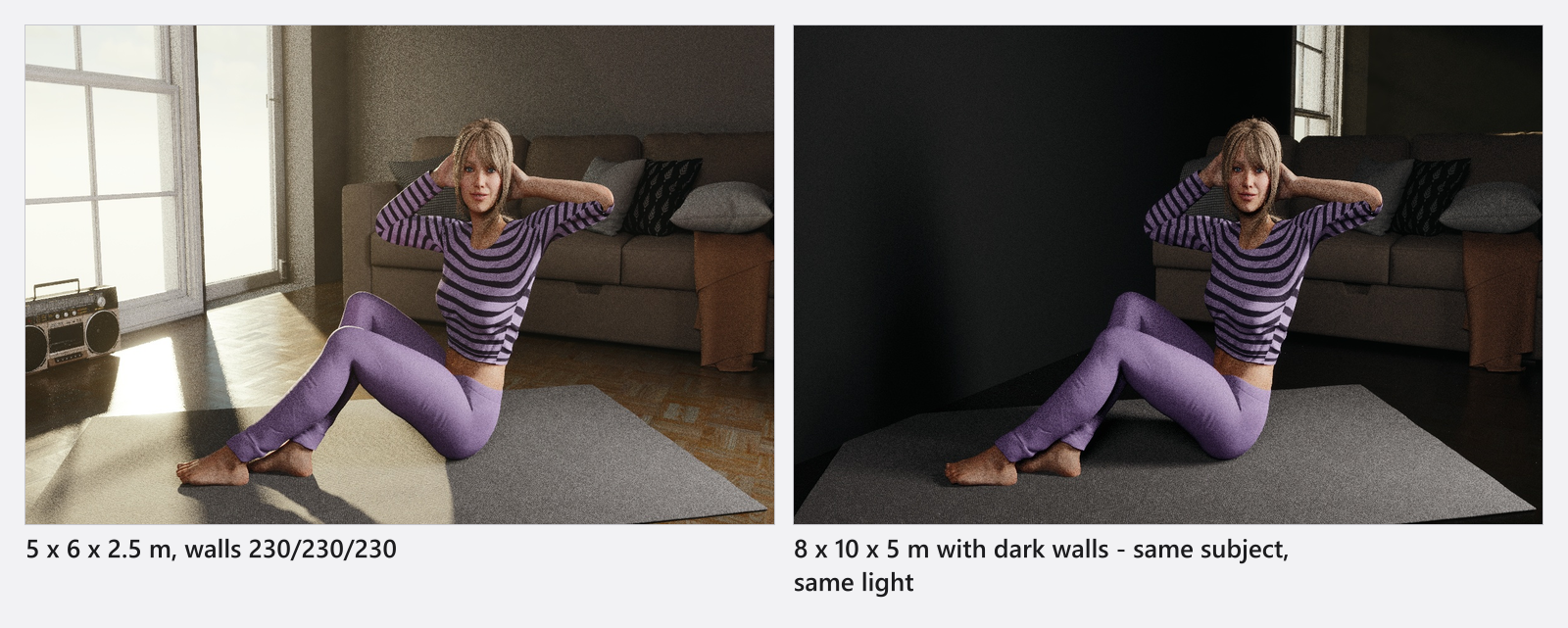
尺寸和表面颜色都是影响曝光的控件:
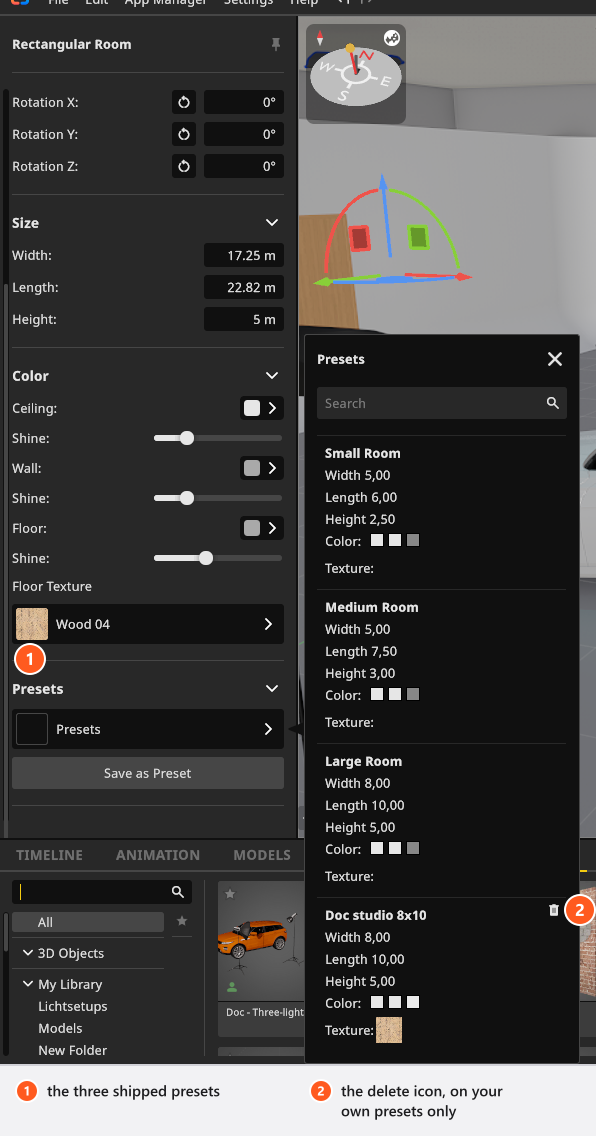
如何使用房间预设
预设 中有三个随程序提供的房间。预设不只是尺寸:它还会写入表面颜色和地板纹理。
| 预设 | 宽度 | 长度 | 高度 |
|---|---|---|---|
| 小号房间 | 5.0 m | 6.0 m | 2.5 m |
| 中号房间 | 5.0 m | 7.5 m | 3.0 m |
| 大号房间 | 8.0 m | 10.0 m | 5.0 m |
三者都将墙壁和天花板设为浅灰色(230,230,230),地板设为中灰色(135,135,135)。光泽 不属于预设,保持不变。
要保存你自己的影棚,点击 另存为预设,输入 名称(最多 50 个字符),然后点击 创造。重复使用你自己的名称时会打开 修改预设,点击其中的 保存 即可覆盖;垃圾桶图标在确认后删除预设。三个随程序提供的预设无法删除。预设属于程序,因此会出现在这台电脑上的每个项目中。
资源 标签页的 房间 标签下有三个图块:长方形房间、机库 和 New York Loft——最后一个是道具而不是房间,所以没有 尺寸 和 颜色 分组。放下的房间总是新增一个,从不替换原有的房间。两个房间同时可见时,可以在 原点 菜单中选择坐标以哪个房间为准——参见设置原点以测量位置。
房间
| 设置项 | 范围 | 默认 | 单位 | 可动画 |
|---|---|---|---|---|
| 天花板颜色 | 取决于房间 | 是 | ||
| 地板颜色 | 取决于房间 | 是 | ||
| 光泽 | 0 – 1 | 0.24 | 是 | |
| 尺寸 | 0.01 – 1000 | 取决于房间 | m | 是 |
| 墙面颜色 | 取决于房间 | 是 |
如何添加背景
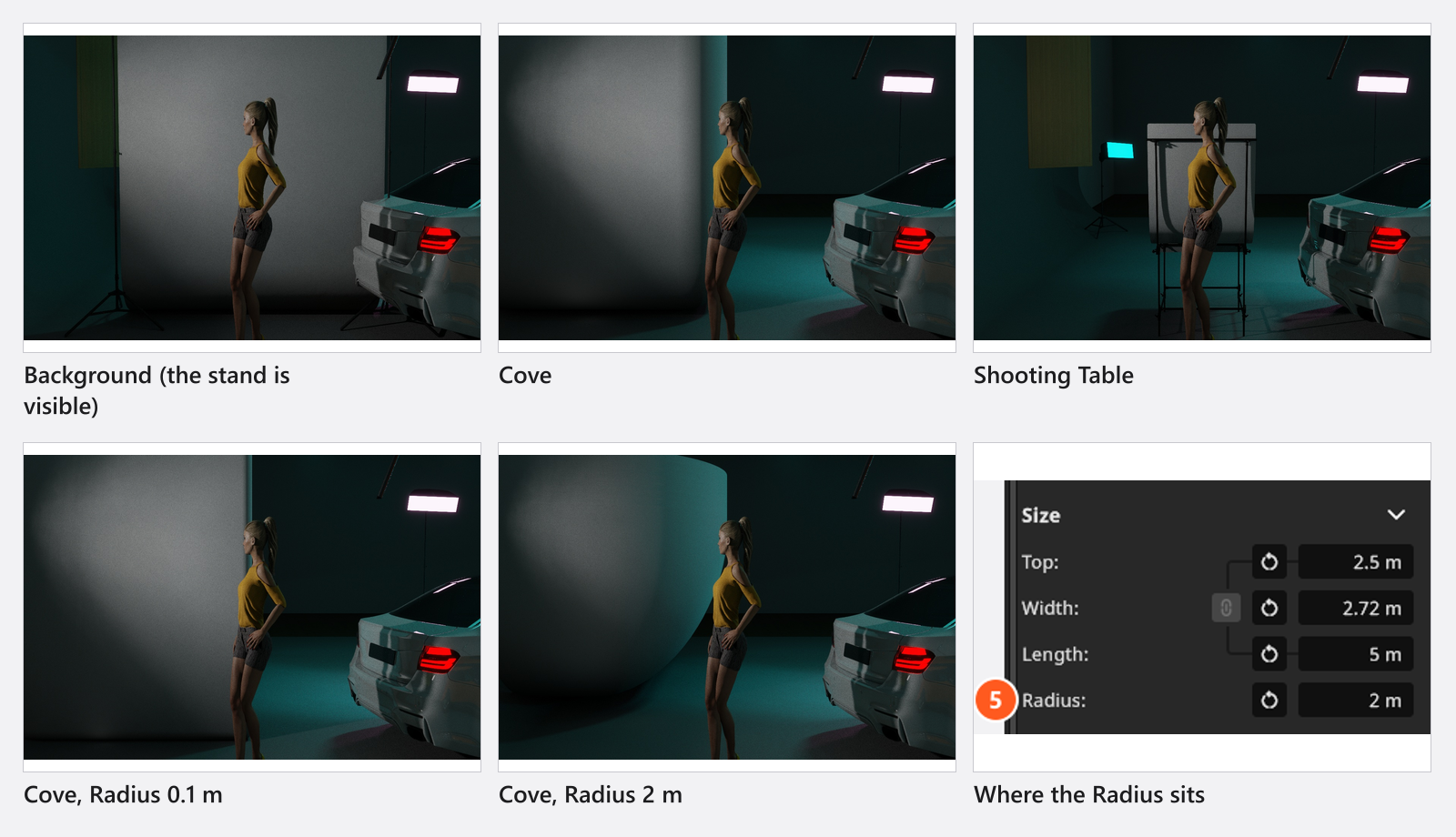
背景在 设备 标签页的 背景 下。随程序提供三种:背景布(立在支架上的平直背景)、转角背景墙(从墙面弧形过渡到地面的背景)和用于静物摄影的 静物拍摄台。
- 尺寸 中有 顶部、宽度 和 长度——即高度、宽度,以及背景片在地面上延伸的长度。背景布 和 转角背景墙 的初始尺寸为宽 2.72 m、高 2.5 m、长 5.0 m;静物拍摄台 三个方向均为 1 m。
- 半径(0.1–2 m,默认 0.5 m)决定向地面过渡的弧度有多紧。除 静物拍摄台 外,每种类型都有该项,平直的 背景布 也不例外。
- 颜色 可在 自定义(任意颜色)和 厂家(真实的背景纸色卡)之间切换。光泽 决定它呈现为纸张还是有光泽的弧形背景。
- 标题栏中的三脚架按钮显示和隐藏支架(默认
W)。只有 背景布 有支架;转角背景墙 和 静物拍摄台 没有。
如何在墙上放置窗户或门
窗户或门会切出一个真实的洞,日光和周围环境因此能透进来。在下面的短片中,窗户被拖到墙上,然后换成一个可以自己调整尺寸的窗户:
- 打开 资源 标签页,进入 道具,选择 门和窗户 标签。随程序提供十二种开口,包括八种窗户,以及门 基础门、房门、双开门 和 玻璃门。
- 将其中一个拖到墙面或独立的墙面元素上。→ 它会吸附到表面上;再次拖动即可沿墙滑动。
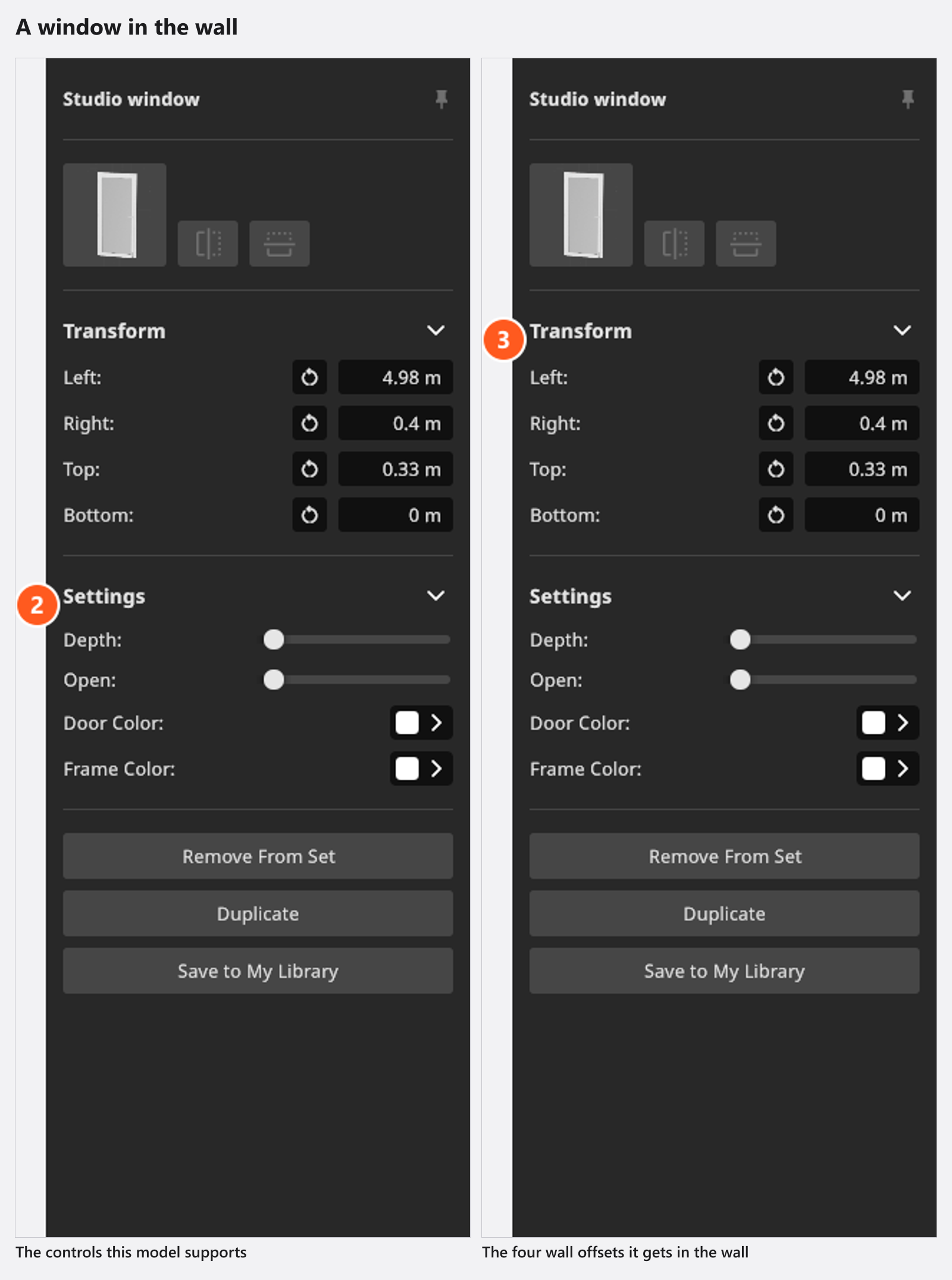
- 在 设置 中操作。该分组只显示当前模型支持的内容:只有 空窗洞 有 宽度 和 高度(0.01–10 m),所有不可调整大小的模型都有 镶嵌深度,另有 开合(有第二扇窗扇时还有第二个 开合)、向上开窗、窗户颜色(门上为 门颜色)和 框颜色。窗户颜色 会改变该模型声明为玻璃的所有表面。
- 开口装进墙后,改变外形 中的位置和旋转会换成四个距离值——Left、Right、Top、Bottom——即到墙的各条边的距离。墙会限制这些值,所以输入的数值可能会变小。
标题栏中有两个没有文字的镜像按钮,用于解决“开合方向不对”的问题:一个在模型允许时将模型左右翻转,另一个将开口转到墙的另一面。
对象旁边的分离按钮会把开口从墙上取下:墙面封闭,开口向外移出 0.3 m,方便你看到它。之后,四个距离值换回自由的 位置 和 旋转——参见将一个对象附加到另一个对象。
对于现场测量得到的开口,请选择 空窗洞:没有框,没有窗扇,没有 镶嵌深度,也没有颜色。窗户出现在画面中时,请选择现成的模型。
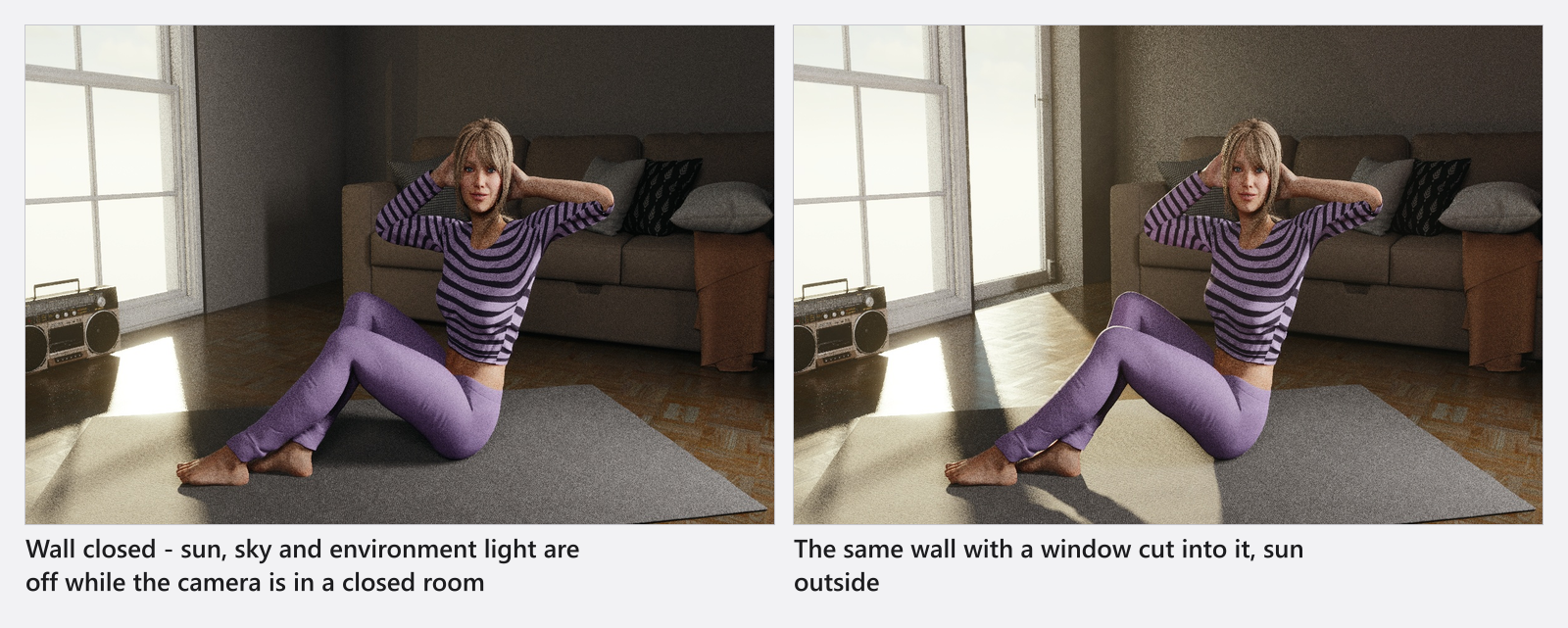
只有当相机位于可见的房间内、且没有任何可见的开口时,太阳和天空才会变暗。一扇窗、一个隐藏的房间或位于墙外的相机,都会让环境光重新进入——参见用太阳光为场景布光。
墙面元素和地板
库中的 墙壁 是一块独立的面板——假墙、景片、台阶。它在 资源 标签页的 户外 下,初始尺寸为 4 × 2.5 m。
- 预设 → 图片模板 选择表面:Basic 01 是素面面板,另有砖、帆布、混凝土、锈迹、石材、瓷砖和木材。纹理密度 和 旋转 设置图案,颜色 为图案着色。完整列表见更改对象的表面材质。
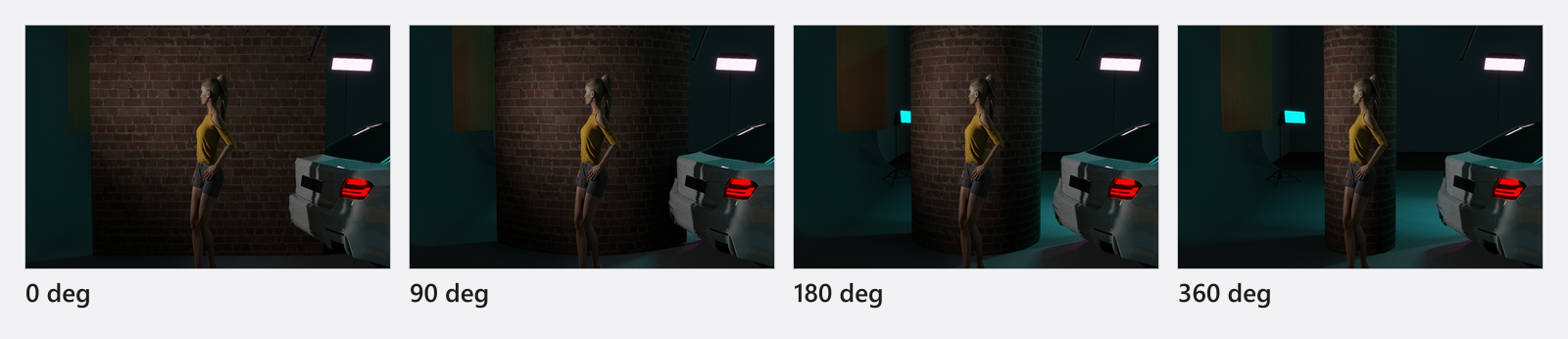
- 形状 中有 宽度、高度、厚度(0.01–1 m,默认 0.05 m)和 弧度(−360° 到 360°),可将面板弯成弧面、转角或圆筒。
地板 对象是单独的地面,用于户外——参见不使用房间:户外场景。本页所有数值以米还是英尺显示,取决于 度量单位——参见设置。
故障排除
- 房间预设改变了我的墙壁颜色。 预设同时保存颜色和地板纹理。先应用预设,再设置颜色。
- 推拉窗没有开合滑块。 同名的三个图块中,有两个没有开合动作。请选第三个。
- 日光进不来。 相机位于封闭的房间内。开一个口,或者不使用房间。
- 我放下了一个房间,现在有两个。 放下的房间总是新增一个。在布景列表中删除不需要的那个。
更多症状:对象、房间和测量问题