
 简体中文
简体中文
 Deutsch
 English
 日本語
日本語 Français
在工作室中移动视角主要靠鼠标,再加一两个按键。工作室视图有两种模式:环绕是围绕你正在看的区域转动视角,飞行则像第一人称相机一样带你在房间里穿行。俯视图和相机预览各有更简单的控制方式。下面所有按键都是默认设置——设置 → 快捷键… 可以更改。
适用于 BASIC、STUDIO、CINEMA · 假定使用带鼠标右键、中键和滚轮的鼠标 · 你需要:在 布光 标签页中打开一个项目。
在哪里找到它
相机控件是工作室视图右下角的一个小控件:旋转、平移、缩放和居中显示各有一个按钮,另有一个显示 Orbit 或 Fly 的标签。控件能做的一切,也都可以直接在视图中用鼠标完成。
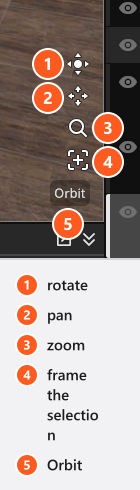
环绕布景
环绕是新项目默认使用的模式。视频从 00:53 起,在工作室视图中完成下面三种操作,共 25 秒。
| 操作 | 效果 |
|---|---|
| 鼠标右键 + 拖动 | 围绕你正在看的区域转动视角 |
| 鼠标中键 + 拖动 | 向侧面或上下平移视角 |
按住 空格 + 用任意键拖动 |
同样的平移,不需要中键 |
| 鼠标滚轮 | 改变观察距离 |
| 控件的按钮 ① … ③ + 拖动 | 旋转、平移和缩放,不需要额外的鼠标按键 |
F 或按钮 ④ |
将所选对象调整到视图中央;没有选中任何对象时,显示整个布景 |
视角在地平线上下 80° 之间倾斜,观察距离从 0.01 m 到 1000 m。两端都由程序悄悄限制:视角到头就停住,不会翻过去。
在房间中飞行
飞行模式是移到视线高度的相机位置、或者从一米外检查墙面外观的最快方式。
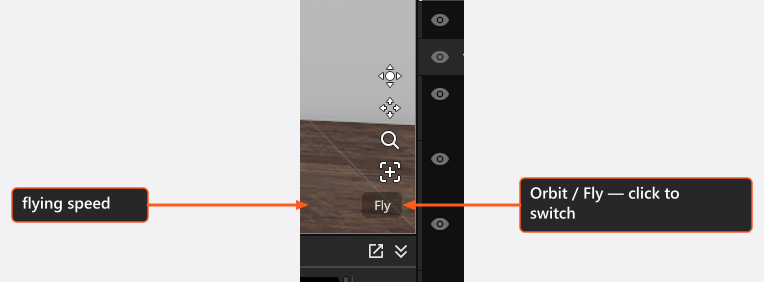
- 点击 Orbit / Fly 标签,或按
V。→ 标签切换,模式会保存在你的设置中,重启后依然有效。 - 按住鼠标右键——或一直按住控件的旋转按钮 ①——然后操控方向。
| 操作 | 效果 |
|---|---|
| 移动鼠标 | 环顾四周 |
W / S |
向前/向后飞行 |
A / D |
向左/向右飞行 |
Q / E |
向下/向上飞行 |
按住 Shift |
飞行速度加倍 |
| 鼠标滚轮 | 改变飞行速度;倍数显示在控件旁边,如 1.00 x |
这些操控键只在按住旋转控件时有效。松开后,它们回到在 布光 标签页中的其他用途:Q 开关所选灯光,W 显示和隐藏它的灯架,S 将它设为独立光源,E 把库提升为浮动窗口。速度倍数的范围是 0.01 x 到 100 x。
平移俯视图
右下面板中的俯视图没有透视,笔直向下看布景,所以没有可旋转的东西。
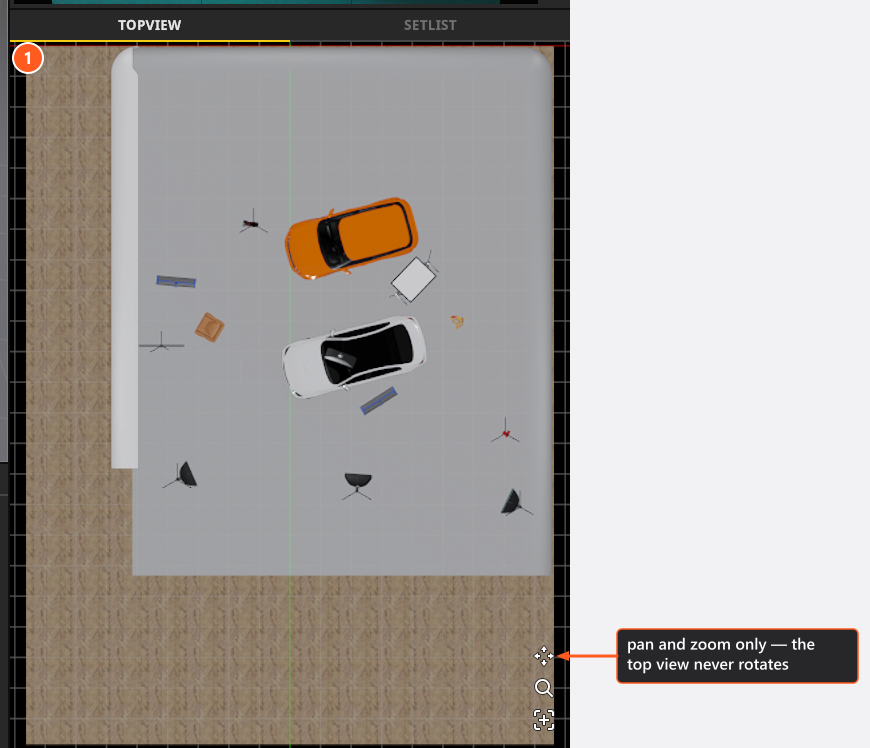
| 操作 | 效果 |
|---|---|
| 鼠标右键 + 拖动 | 平移视角 |
| 鼠标中键 + 拖动 | 平移视角 |
按住 空格 + 拖动 |
平移视角 |
| 鼠标滚轮 | 缩放 |
对准相机预览
相机预览不是可以飞行穿行的视图:你在其中做的一切,移动的都是照相机本身,因此会改变你的快照。
| 操作 | 效果 |
|---|---|
| 鼠标右键 + 拖动 | 左右摇动和上下俯仰照相机 |
| 控件的旋转按钮 + 拖动 | 同样的旋转 |
| 鼠标滚轮 | 在镜头的变焦范围内改变焦距 |
位置、高度和倾斜角度在属性面板中输入;参见照相机和选择焦距。
移动视角时选择对象
- 点击鼠标左键,选中指针下的对象。
Shift+ 鼠标左键拖动,画出选择框——即使从某个对象上开始也可以,因为Shift会抑制移动。再按住Ctrl(macOS 上为Cmd),可追加到已选中的内容中。被锁定的对象不会进入选择结果。- 点击鼠标右键(macOS 上为
Ctrl+ 点击),打开指针下对象的右键菜单。
因为右键同时也是旋转键,所以移动的右键点击会旋转视角,原地不动的右键点击则打开菜单。
改变所见内容的两个键
T把相机预览与工作室视图对调,这样可以全尺寸搭建。再按一次换回来。网上较早的截图常常是对调后的布局。O启动原点的拾取模式:下一次点击设置的点,就是所有输入位置的测量起点。Esc取消。参见设置原点以测量位置。
故障排除
- 鼠标右键旋转视角,而不是打开菜单。 两者都在这个键上。要打开菜单,请在点击时不要移动鼠标。
- 我按了
W,灯架不见了。W显示和隐藏所选对象的灯架。再按一次即可。 - 点击时设置了原点,而不是选择对象。 拾取模式处于开启状态——按
Esc。→ 设置原点以测量位置 - 导航键没有反应。 快捷键跟随指针:把指针移到你要操作的视图上,并离开正在编辑的文本框。→ 键盘快捷键
相关内容
- 用户界面——各个面板分别是什么。
- 选择、移动和测量对象——移动选中的内容。
- 键盘快捷键——完整的表格,以及如何更改按键。
- 快速开始:从空白工作室到成品图像——完整的第一遍流程。