
 简体中文
简体中文
 Deutsch
 English
 日本語
日本語 Français
相机可以在你离开拍摄现场之前就为快照调色:对比度、饱和度、晕影、胶片颗粒和色彩分级 LUT。这一切都属于相机,所以预览中看到的就是渲染文件里的内容——适合向客户提案一种风格,也适合测试一套布光在强烈调色下是否依然成立。如果你在搜索*调色*、影调风格或 .cube 文件,这里就是你要找的页面。
适用于 BASIC、STUDIO、CINEMA · 你需要:在 布光 标签页中打开一个项目,且场景中有一台相机。导入的 LUT 不计入 BASIC 许可证允许的七张自有图像。
在哪里找到
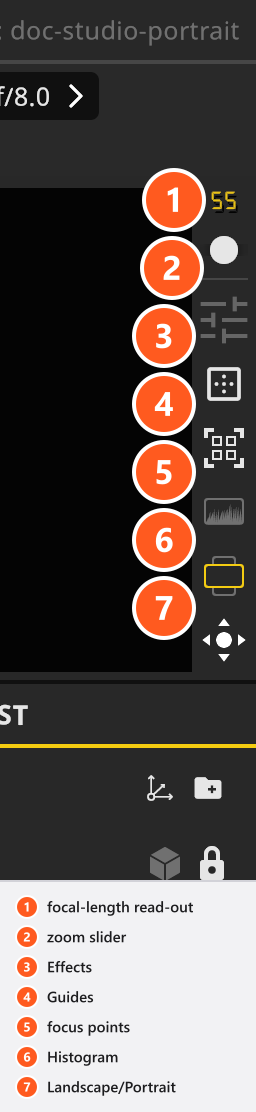
相机预览旁控制条中的滑块按钮会打开 效果 弹出窗口,开启效果时它保持点亮。弹出窗口始终显示 (活动) 相机,所以同一场景中的第二台相机保留自己的调色。
为快照调色
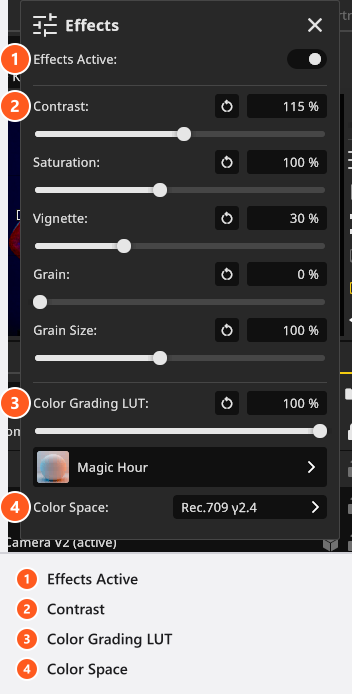
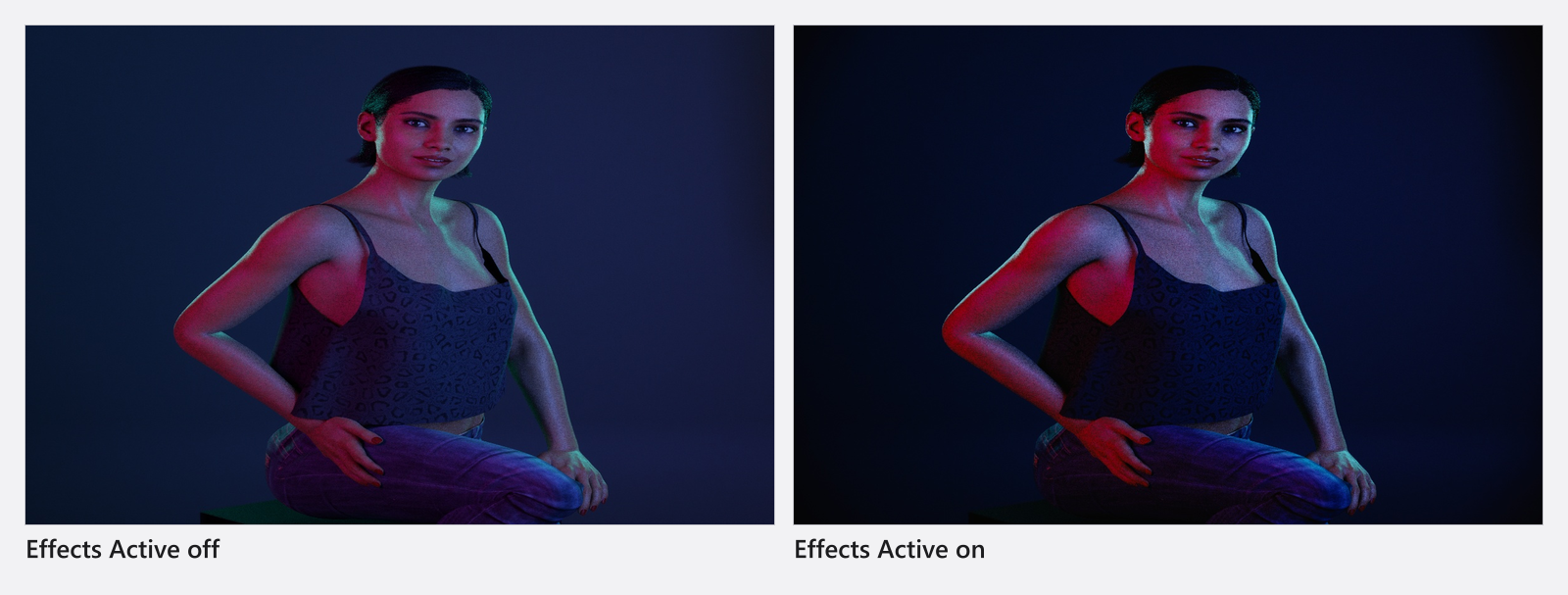
打开 效果 弹出窗口,移动六个滑块中的任意一个:只要你改变一个数值,效果启用 就会自动开启,所以不必先启用它。在字段中输入数值,或点击字段内的重置箭头,也同样会启用它。用这同一个开关来比较调色前后——把它关闭会保留所有数值,只是绕过它们。
其中六个控件是数值型的:每个都有一个百分比字段、一个滑块和字段内的重置按钮。
| 设置项 | 滑块范围 | 默认 | 作用 |
|---|---|---|---|
| 对比度 | 25–200 % |
100 % |
使色调曲线变平或变陡 |
| 饱和度 | 25–200 % |
100 % |
25 % 接近单色,200 % 为高度饱和 |
| 晕影 | 0–100 % |
0 % |
使四角变暗;这一个滑块同时驱动半径、宽度和强度 |
| 颗粒 | 0–100 % |
0 % |
胶片颗粒的强度 |
| 颗粒大小 | 25–200 % |
100 % |
颗粒的大小,已按传感器宽度调整 |
| 色彩分级LUT | 0–100 % |
100 % |
所选 LUT 混入的强度 |
这一列写的是*滑块范围*,是有意为之:你输入的值不会被限制在这个范围内。其余两个控件不是数值型的——效果启用 是一个开关,新相机上为关闭;色彩空间 是有四个条目的列表(sRGB、Rec.709 γ2.2、Rec.709 γ2.4 和 Adobe RGB),决定 LUT 在哪个色彩空间中应用。如果只想做单纯的黑白转换,请改用相机 设置 组中的 黑白——参见设置曝光。
应用 LUT
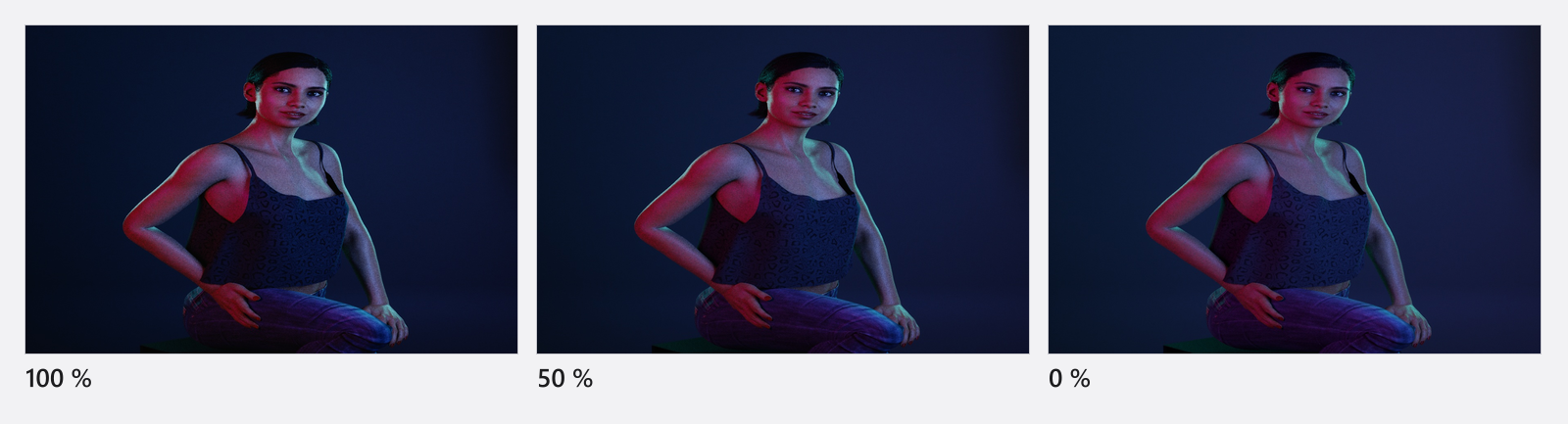
点击 色彩分级LUT 下方的按钮,从 相机效果LUT 列表中选择一种风格。选择一种风格时,同时会设置它的 色彩空间 并开启 效果启用。如果风格太强,再把 色彩分级LUT 往下拉:它把 LUT 与未调色的图像混合,在 0 % 时 LUT 的效果完全消失。
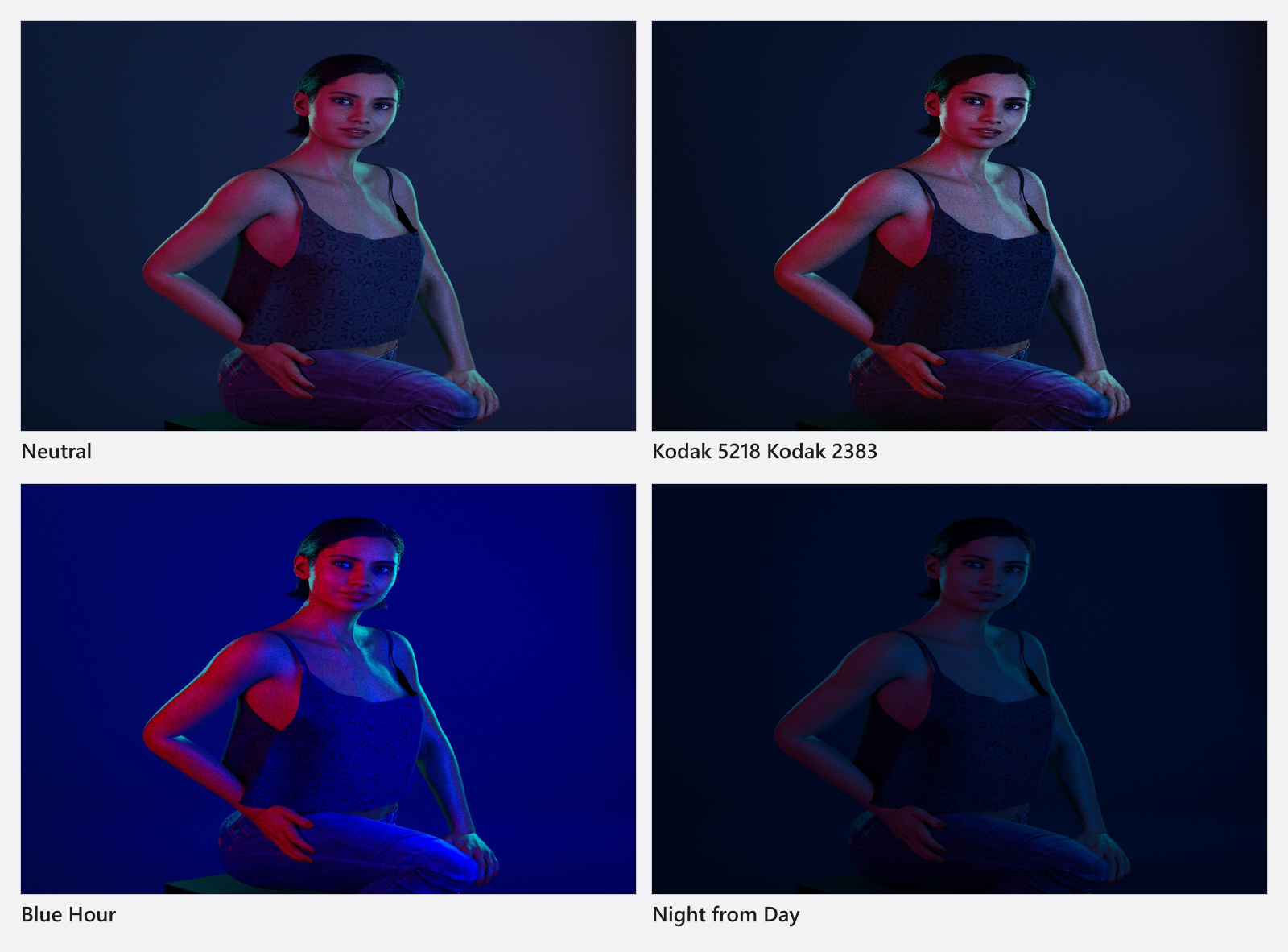
没有“无 LUT”这一项:中立 是直通风格,也是新相机的起始设置,所以选它即可回到干净的图像。内置 25 种风格,全部在 sRGB 下制作。其中八种是胶片模拟,名称的写法与冲印厂一致——先写负片,再写它所印制的拷贝片,如 Kodak 5218 Kodak 2383。其余是氛围风格,例如 蓝调时刻、魔幻时刻 或 日转夜。
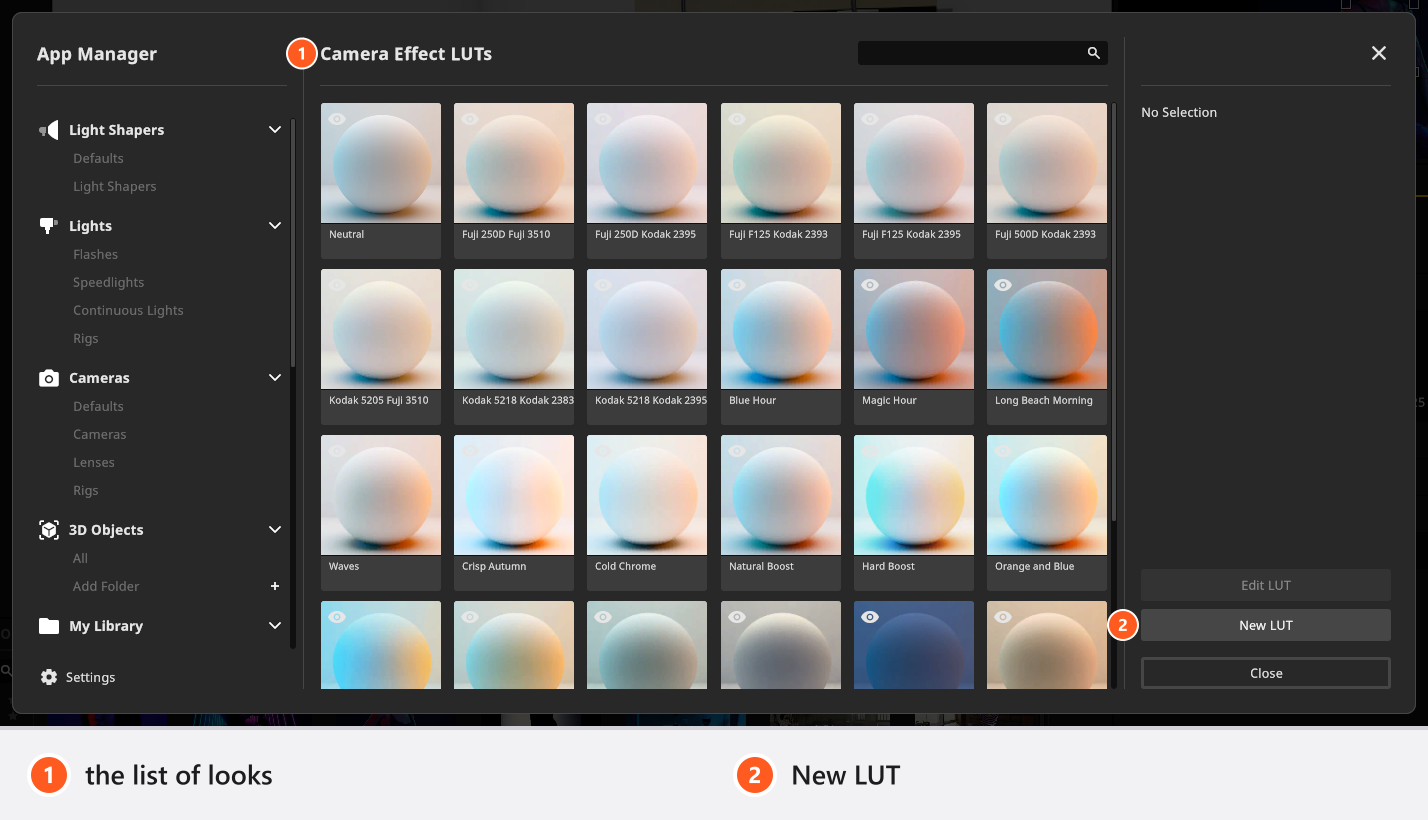
相机效果 LUT
| 名称 | 主要参数 |
|---|---|
| 蓝调建筑 | sRGB |
| 蓝调时刻 | sRGB |
| 烛光 | sRGB |
| 冷调铬色 | sRGB |
| 清爽秋日 | sRGB |
| 暗调阴郁 | sRGB |
| 雾夜 | sRGB |
| Fuji 250D Fuji 3510 | sRGB |
| Fuji 250D Kodak 2395 | sRGB |
| Fuji 500D Kodak 2393 | sRGB |
| Fuji F125 Kodak 2393 | sRGB |
| Fuji F125 Kodak 2395 | sRGB |
| 强烈增强 | sRGB |
| Kodak 5205 Fuji 3510 | sRGB |
| Kodak 5218 Kodak 2383 | sRGB |
| Kodak 5218 Kodak 2395 | sRGB |
| Long Beach Morning | sRGB |
| 浓郁绿意 | sRGB |
| 魔幻时刻 | sRGB |
| 自然增强 | sRGB |
| 中立 | sRGB |
| 日转夜 | sRGB |
| 橙与蓝 | sRGB |
| 柔和黑白 | sRGB |
| 波浪 | sRGB |
导入你自己的 LUT
风格保存在 应用管理器 中,视频从 08:20 起展示了那个页面——内置的风格,以及添加你自己风格的按钮:
- 打开 应用管理器 → 资源 → 相机效果LUT,点击 新建LUT。相机效果LUT 列表中的编辑按钮会针对已有的风格打开同一个对话框;在那里它的标题是 编辑LUT,按钮写作 应用。
- 点击 浏览,选择一个
.cube文件。→ 出现预览缩略图;如果 名称 为空,会用文件名填写。 - 把 色彩空间 设为该 LUT 制作时所用的色彩空间,然后点击 添加 确认。
只读取 .cube 文件,而且 LUT 每个轴最多 90 个网格点;更大的会被拒绝,并提示 LUT 太大!支持的最大尺寸:90。以 33 或 65 个点重新导出就能加载。完全无法读取的文件会报告 LUT加载错误——请检查每个数值行是否恰好有三个数字,数字之间用单个空格分隔,并且文件不依赖它自己的域声明:非默认的域会被忽略,这会在没有任何警告的情况下改变风格效果。
正确设置色彩空间,才能让 LUT 与它来源的工具相匹配。对话框自带的说明是这样讲的:图像编辑软件通常在 sRGB 下工作,有时是 Adobe RGB;视频工具在昏暗环境下查看时通常默认 Rec.709 γ2.4,在明亮环境下默认 γ2.2。
名称是必填项,最多 50 个字符:在加载文件且名称字段不为空之前,添加 一直不可用。你自己的风格随后与 25 种内置风格位于同一个列表中——隐藏和删除它们的方法参见配置你自己的相机器材。
调色影响哪些地方
调色由照相机承载。因此它出现在相机预览、渲染文件以及导出视频的每一帧中。它*不会*出现在工作室视图、俯视图,以及布景方案的相机视图和示意图视图中——这些保持未调色,所以工作室视图可以作为原始布光的可靠参照。放在布景方案页面上的*渲染*快照是照相机渲染的结果,确实带有调色。
提示与限制
- 单独更改 色彩空间 不会启用效果。请使用 效果启用 开关。
- 效果数值不能设置关键帧:对比度、饱和度、晕影、颗粒、LUT 及其强度对每台相机都是静态的,所以在一个动画内渐变调色是不可能的。
- 颗粒是相机产生的唯一噪点——参见设置曝光。
- 最后再调色。晕影和陡峭的对比度曲线会掩盖欠曝的背景:先在 效果启用 关闭的状态下判断灯光,然后再把风格加回去。
故障排除
- 我的 LUT 被拒绝了。 它超过了 90 个网格点,或者解析器在某一行上出错。以 33 或 65 个点重新导出,数值之间用单个空格。
- 导入的风格和我制作的不一样。 首先检查 色彩空间。如果文件带有自己的域声明,这部分会被忽略。
- 我更改了色彩空间,却没有任何反应。 效果仍处于关闭状态;请开启 效果启用。
- 更多问题:相机问题。