
 简体中文
简体中文
 Deutsch
 English
 日本語
日本語 Français
运动的画面能卖出静态画面卖不出的布景:缓缓推向一张脸,移动车掠过一辆汽车,从前景拉焦到眼睛。这项工作很短——两个关键帧就能完成一次运镜——重要的是顺序,而不是控件的数量。本页用一个从已布光的快照到 MP4 的导轨推镜,走完整个流程。
适用于 STUDIO、CINEMA · 需要附加组件 Animation Tool(CINEMA 试用版已包含)· 摄像机 按钮和轮式支架需要 STUDIO 或 CINEMA——在 BASIC 中,附加组件仍可让照相机沿导轨运动 · 你需要:一个已保存的项目,其中有一个布好光的快照,并在库面板中打开 动画 标签页。
完成后你会得到什么
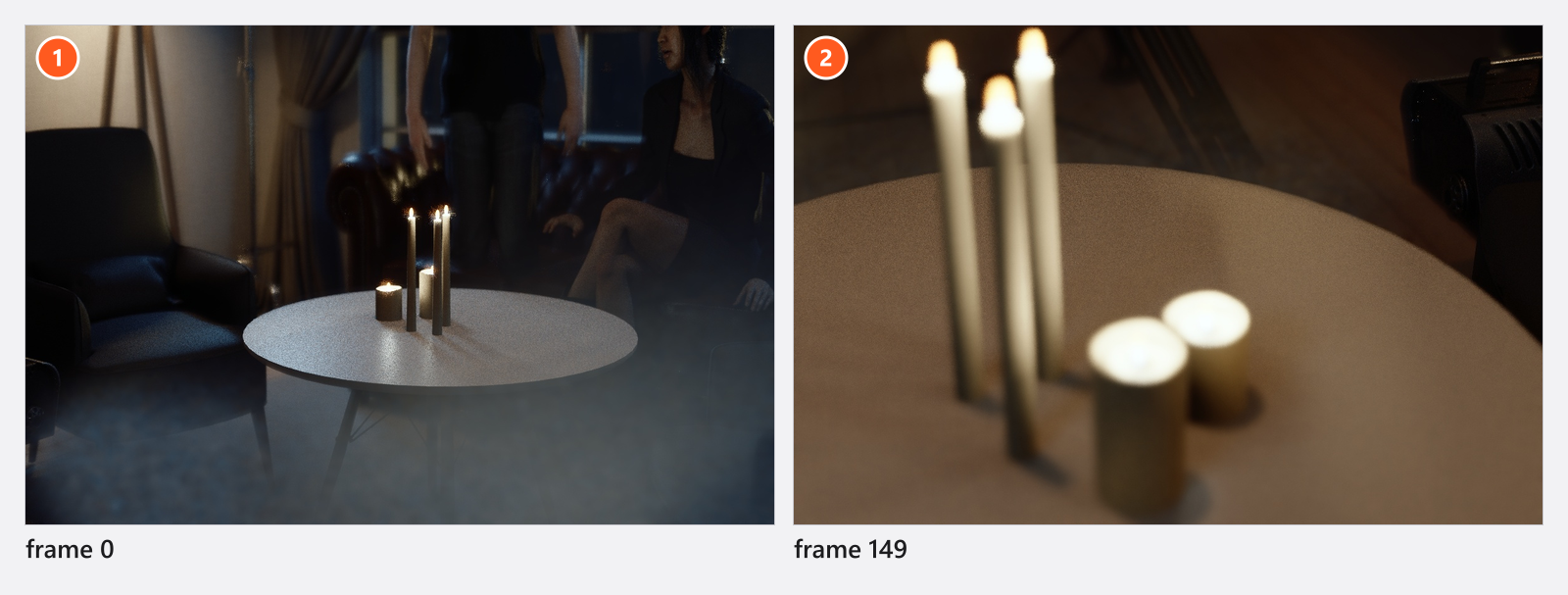
一段五秒的运镜:从广角开始,结束在你设计好的画面上,两端都有缓动,焦点随之移动——渲染成一个视频文件。
流程
- 从完成的画面开始,并把它存下来。 先布光,让运镜的 结束 就是你想要的画面,然后拍一个快照:动画存在于快照之内,没有载入快照时,渲染按钮保持不可用。参见拍摄和管理快照。
- 把相机切换为电影模式。 在相机的 设置 组中选择 摄像机——在 BASIC 中这个按钮不可用,请跳过这一步,直接给照相机打关键帧。在 摄像机 模式下,光圈以 T 值显示,会出现 帧率,曝光则用 快门角度 设置。
180.0°是常用的观感;172.8°是 50 Hz 照明下24 fps的无闪烁角度。参见电影摄影机。 - 把相机装到运镜所需的支架上,并搭好导轨。 升降用摄影吊臂,行进用轮式支架。然后从 设备 标签页拖出 铁轨,添加各段,再把相机拖到导轨上——此后一个距离数值就驱动整条路线。参见相机支架与高度和搭建移动车导轨。
- 设置镜头的长度。 动画 标签页底部的 持续时间 和 帧率 决定帧数:
5秒、30帧/秒共 150 帧,文件包含第0到149帧。这里的 帧率 是动画的帧率,不是相机曝光的帧率。参见动画在快照中如何工作。 - 先给运镜的结束打关键帧。 跳到标尺末尾,退回一帧到
149,选中相机,为所选对象插入一个关键帧。→ 相机上每个可打关键帧的设置都会得到一条轨道。参见设置和编辑关键帧。 - 把开头拉开。 转到第
0帧,把相机往后拉,设置更广的 焦距,再打一次关键帧。→ 把镜头拉宽,才让它成为推镜,而不是一次普通的移动。在导轨上,则改为在0和远端打 导轨位置 的关键帧。 - 看一遍。 按
Ctrl/Cmd+空格(默认快捷键),工作室视图会播放这次运镜。它只是工作画面:噪点、景深和更细的灯光效果并不是渲染的样子。 - 加缓动。 在运镜 离开 的那个关键帧——第
0帧——点击鼠标右键,在 In-Out 列中选择一个缓动类型,让相机起步和停稳都是渐变的,而不是戛然而止。参见塑造运动:曲线与缓动。 - 拉焦。 打开 手动对焦,在开头把 对焦距离 打在前景上,在结尾打在模特的眼睛上。自动对焦打开时,这一行上的关键帧不起作用。参见为相机制作动画。
- 选择镜头要展示的那一帧。 把播放头放在最能代表这次运镜的那一帧,并把它设为预览帧;这一帧会成为快照图块的缩略图,也是任何静态渲染所输出的画面。参见使用时间轴编辑器。
- 把运镜放进快照,然后渲染。 在你开始时用的图块上点击 应用——在你这样做之前,图块保持静态状态。然后渲染一次
Preview来判断节奏,再渲染一次Final用于交付。参见渲染视频。
视频用一分钟搭建的正是这次运镜,包括从后往前的顺序:
专业人士的取舍
- 永远从后往前。 先构好最后一幅画面。运镜的结尾是你要卖的画面;开头只需要走到那里。
- 导轨还是自由关键帧。 导轨能让长距离运镜保持笔直、可重复,并把它变成一个可打关键帧的数值。自由关键帧更适合路径比几何形状更重要的短距离漂移。
- 动多少。 向脸部推进半米就能看出效果;推两米就是汽车广告的样子。打关键帧之前,先在工作室视图里决定好。
- 一台相机还是剪切。 当前相机 属于布景,所以一个快照可以从一台相机剪切到下一台——而且是硬切,没有过渡。不要在同一个快照里在横向相机和竖向相机之间切换。
- 先 Preview,再 Final。 节奏在
Preview中判断,质量在Final中判断。视频每一帧都要一次静态渲染的时间,所以先给一张静态图计时,再乘上帧数。
常见陷阱
- 相机在导轨上行进时,位置 上的关键帧不起作用。请为 导轨位置 打关键帧,或把相机拖离导轨。
- 开启目标锁定的支架是在导轨读取之后才瞄准的,所以它会覆盖你打了关键帧的云台旋转。请改为给目标点打关键帧,或关闭锁定。
- 为所选对象打关键帧会记录相机 所有 的参数,包括曝光。如果只要纯粹的运动,请只给需要的那几行打关键帧。
- 光圈、ISO、曝光时间和 ND 滤镜是固定档位的列表:每档打一个关键帧,不要做平滑。
- 标尺的最后一帧不在文件里——150 帧的快照结束于第
149帧。把收尾的姿态放在那里。 - 文件的画面尺寸由第一帧时处于活动状态的相机决定。
- 移动相机不会产生任何模糊:渲染中没有运动模糊。
完成后你拥有什么
- 时间轴 中一个带有动画的快照,图块上有一个胶片图标。
- 一个带缓动和拉焦的推镜,以及一个能代表它的预览帧。
- 每个快照一个 MP4,可以直接发出去:交接一次拍摄。