
 简体中文
简体中文
 Deutsch
 English
 日本語
日本語 Français
一批快照渲染完成之后,渲染视图 标签页就是你决定交付哪些图像的地方:并排放在网格里,或一次一张按 100 % 查看,每张快照的星级评分和相机数据都近在手边。
适用于 BASIC、STUDIO、CINEMA · 你需要:一个至少有两张已渲染快照的项目,以及 渲染视图 标签页。
在哪里找到
你的快照列在左侧,图像库占据中间,底部工具栏右端的两个按钮用来切换单张视图和网格。右侧面板始终显示当前活动快照的数据。
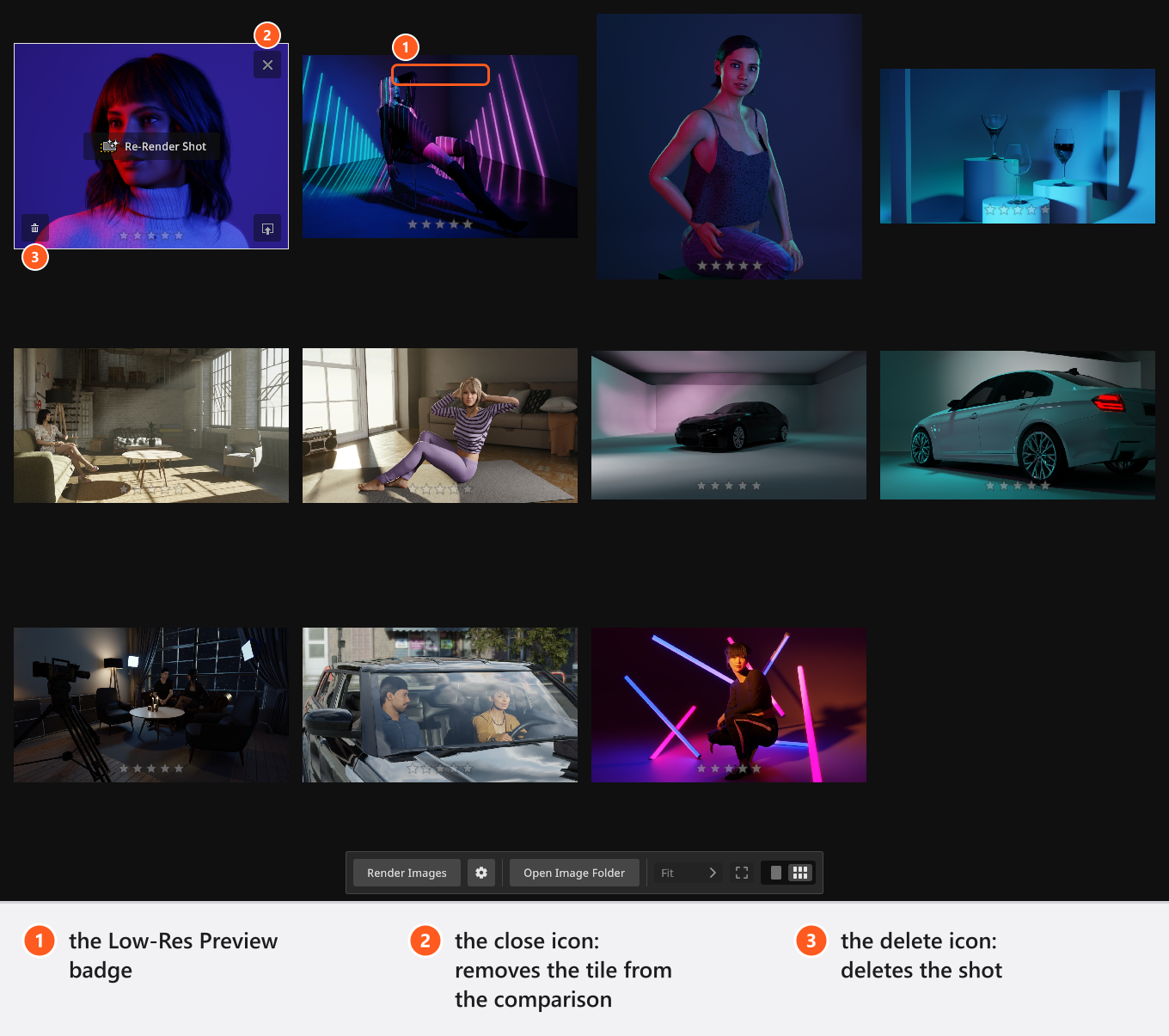
带有 Low-Res Preview 角标的图片不是渲染图:图像库显示的是快照随附的 512 像素图像,原因是它从未渲染过,或者它的文件仍在加载。这个角标在所有界面语言中都保持英文。
单张图像,还是网格
- 选择一张快照,单独查看它;选择多张,进行比较。
- 更改选择会自动切换视图:多于一张快照进入网格,单张快照进入单张视图。
- 底部工具栏中的两个按钮可以随时覆盖这一选择。
缩放和平移
缩放只在单张视图中有效。
- 底部工具栏中的列表提供从 10 % 到 1000 % 的固定档位,外加 适配;旁边的按钮让图像适应可见区域,默认按
F的效果相同。 - 鼠标滚轮以指针为中心连续缩放——把指针放在一只眼睛上,眼睛就留在原处。
- 使用滚轮时按住
Ctrl可进行极细的调整,用于在 100 % 左右判断锐度。 - 用鼠标拖动来平移放大后的画面。
在快照之间逐张切换
默认情况下,左箭头 和 右箭头 切换到上一张和下一张图像,并在切换时进入单张视图。选中一张快照时,它们会遍历列表当前显示的快照——分组和星标筛选都会生效——到末尾后回绕;选中多张快照时,则停留在该选区之内。这是在固定缩放下评判一组图像最快的方法。
比较多张渲染图
- 在左侧列表中选择候选图。→ 图像库切换到网格,把它们并排显示。
- 指向你已经排除的图块,点击关闭图标。→ 这张快照离开对比;其余图块变大。关闭图标只在选中多于一张快照时出现。
- 仔细查看你拿不准的那张:单独选中它,按
F,再缩放到 100 %。→ 单张视图以你交付的尺寸显示它。
关闭图标把图块移出对比。它旁边的图标——垃圾桶——会删除快照本身,并先要求确认(删除快照)。删除快照不会从文件夹中删除它已渲染的 JPG。
为快照评分并按评分筛选
每块图块都带有五颗星,单张视图也一样。
- 点击一颗星设置该评分;点击已经设置的那颗星,则后退一级。
- 在程序的任何位置,
0到5都会设置活动快照的评分。这十二个按键——主键盘数字行和小键盘——是固定的,无法在快捷键编辑器中重新分配。 - 快照列表上方的星标行是筛选条件,不是评分:设为三颗星,列表就只显示评分在三星或以上的快照。
评分与快照一起存储,所以保存后依然存在,它们也是你整理一次拍摄的依据。参见 拍摄和管理快照。
读取快照的数据
右侧面板属于活动快照,包含你在客户面前需要的一切:
- 快照标题,可就地编辑——重命名快照会连同它的 JPG 一起改名,如果该文件无法移动,标题保持原样,而不是丢掉图片。超过 50 个字符的标题会被截短,重复的标题会被改成唯一的;
- 照相机,含图片的直方图和完整的曝光信息:相机和镜头及焦距、传感器、构图、曝光时间、光圈、ISO、ND 滤镜和白平衡;
- 俯视图,拍摄这张快照时布景的平面图;
- 内置笔记,你为这张快照写的文字——它保留在你的项目里:不会印在布景方案上,也不属于社区上传的内容;
- 布景列表,这张快照拍摄时工作室里的所有东西。
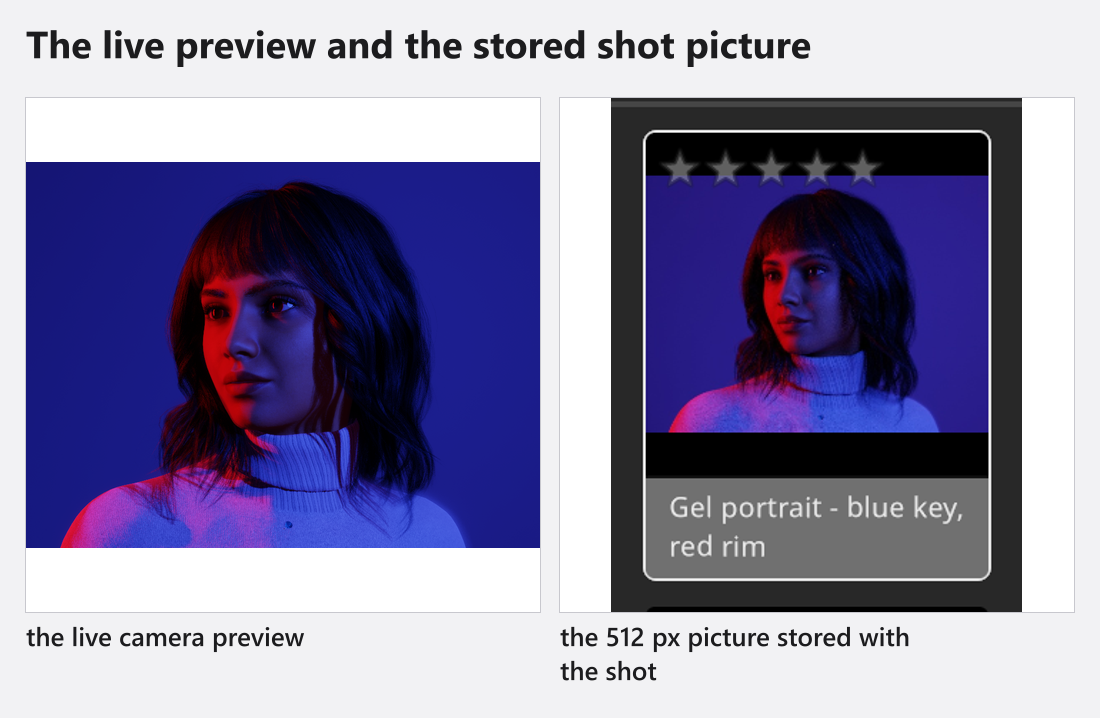
直方图读取的是屏幕上的图片。所以渲染图仍在加载时——或者对于没有渲染图的快照——它描述的是存储的 512 像素图像,而不是你的渲染图。请等角标消失之后,再去读取影调数值。
提示与限制
- 指向图块时出现的图标,还可以让你再次渲染这张快照(渲染快照,已有图像时为 重新渲染快照),并把它加载回 布光 标签页。在单张视图中,同一个按钮始终显示为 渲染快照。
- 图像库显示的是你选中的快照,而不是整个项目。如果你预期的图片没有出现,请检查列表上方的分组和星标筛选。
- 没有对比滑块,也没有 A/B 叠加:比较就是使用网格,或者在固定缩放下逐张切换单张视图。