
 简体中文
简体中文
 Deutsch
 English
 日本語
日本語 Français
几乎每套布光都有模特:它接住主光,投下你正在测试的阴影,也给画面提供尺度。从最接近你心目中那个人的预设开始——发型、肤色、服装、体型和姿势之后都可以更改,真正无法更改的只有底层的基础模特。set.a.light 3D 自带 8 个基础模特,以及基于它们制作的 30 个现成模特。
适用于 BASIC、STUDIO、CINEMA · 你需要:在 布光 标签页中打开一个项目,并显示库面板(默认用 N 显示和隐藏)。
模特教程的前半分钟展示了整个操作——删除原有的模特,再从库中添加一位新模特。
在哪里找到模特
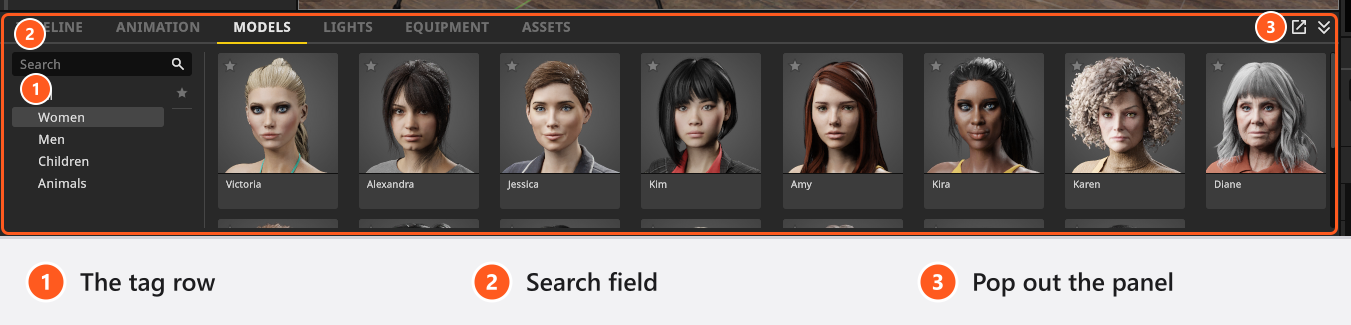
模特位于 布光 标签页左下角库面板的 模特 标签页中。三个控件帮你找到拍摄对象,前两个是二选一,不是组合使用。标签行把列表筛选为 女性(15 个)、男性(8 个)、儿童(4 个)和 动物(3 个)。搜索栏在你输入时匹配名称,并搜索整个标签页:输入内容期间,当前标签会被忽略,所以 女性 仍亮着时也会出现男性。星标不是筛选条件——它把你标为收藏的条目排到最前面,其余条目仍留在下方。每个条目上的小星标就是收藏标记。标签页标题栏上的按钮把库弹出为独立窗口,E(默认)则把它作为浮动面板打开。
添加模特的步骤
- 在库面板中打开 模特 标签页。
- 选择一个标签,或在搜索栏中输入,直到看到合适的拍摄对象。无论显示哪个列表,星标都会把你的收藏拉到最前面。
- 双击该条目。→ 模特出现在布景中央,站在地面上。如果该处已经有东西,它会以 20 cm 为步长向侧面偏移,直到位置空出。
也可以拖入:把条目从列表中拖出,放到工作室视图中想要的位置。拖放或双击添加的模特,朝向与它在库中的朝向相同;在 应用管理器 的 项目设置 里、编辑 组中打开 将新对象与视图对齐,新对象就会朝向工作室相机。
从哪个基础模特开始
8 个基础模特中,有两个成人:Victoria 和 Mike;三个儿童:Sarah、Lucas 和 幼儿;三个动物:猫、狗 和 马。库中的 30 个条目各自恰好属于其中一个,是在该基础模特上预先设好身高、体型、肤色、眼睛颜色、发型、妆容和服装的结果。
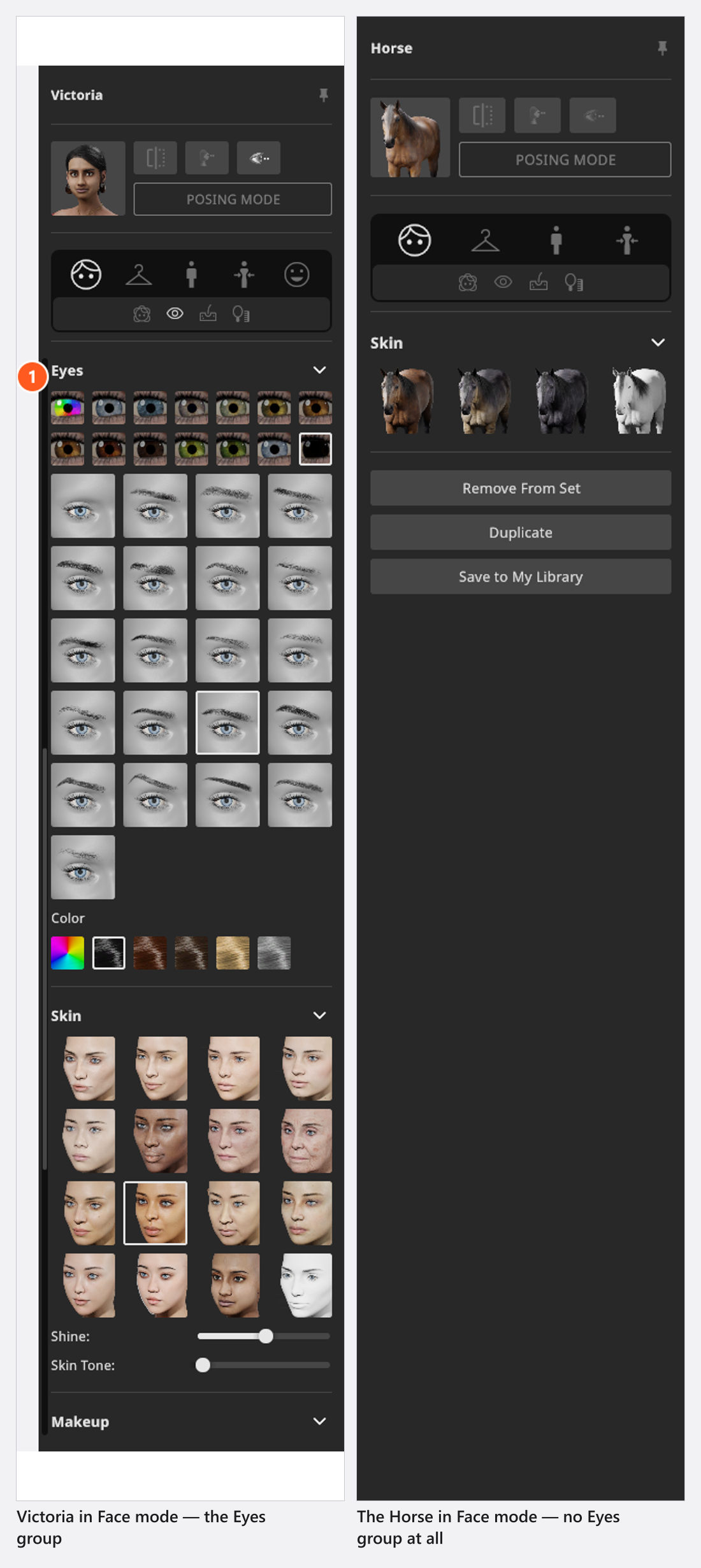
基础模特决定了哪些控件存在,差别很大:妆容只有 Victoria 有,胡须只有 Mike 有,幼儿 完全没有面部和身体混合。猫(4 种眼睛颜色)和 狗(9 种)可以更改眼睛颜色,马 只有一种固定的眼睛颜色,因此没有 眼睛 组。动物没有头发、妆容和面部表情,并且只有一个 站姿 姿势组。猫 的 配饰 组里有一条项圈,狗 有两条;马 什么都不戴。各系列的完整列表见 模特参考:系列与设置。
更换、复制、删除
在工作室视图中点击模特将其选中。随即出现两样东西:对象控件——选区旁的一小块按钮,用 切换对象控件 按钮开关——以及左侧该模特的属性面板。
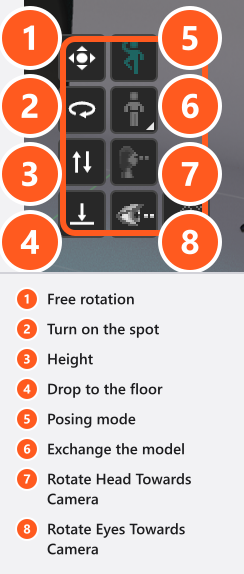
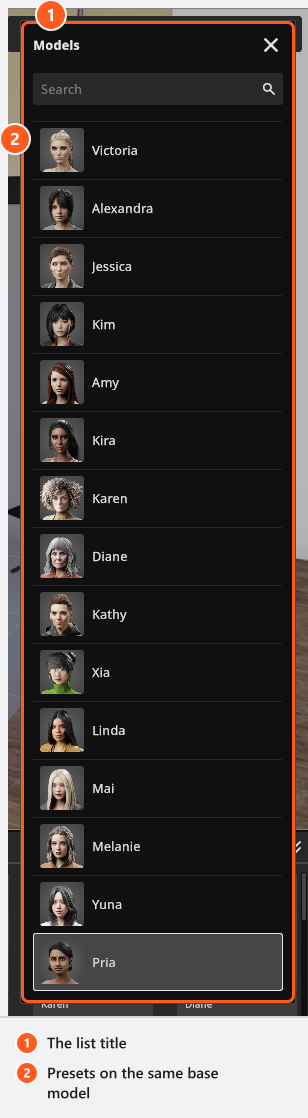
这块按钮中有一个会打开 模特 列表,把当前模特换成另一个预设。它只提供基于同一基础模特的预设,会替换造型 和 身体比例,位置和姿势保持不变。所以你无法把 Victoria 变成 Mike:要添加新模特、删除旧模特,并且注意姿势不会随之带过去。由于更换也会覆盖比例,想保留的造型请在更换前用 保存到我的资料库 存起来。
属性面板底部的三个按钮负责日常操作。它们对附着对象的处理各不相同,一旦模特拿着道具就很重要:
| 按钮 | 作用 | 子对象和动画的处理 |
|---|---|---|
| 从布光场景中删除 | 删除模特。 | 删除附着在它上面的所有内容,并从动画编辑器中移除它的行。与 Del(默认)一样,它会拒绝删除已锁定的模特或带有已锁定子对象的模特,并提示 对象已锁定。 |
| 创建副本 | 生成第二个设置相同的模特。 | 只复制这一个对象——附着在手上的道具留在原件上——但会带上动画(附加组件:Animation Tool),位置 关键帧移到副本的新位置。 |
| 保存到我的资料库 | 把模特存为 资源 标签页中 我的库 下的可重复使用条目。 | 收集整个组,所以附着的道具会一起保存——姿势和服装也包含在内。 |
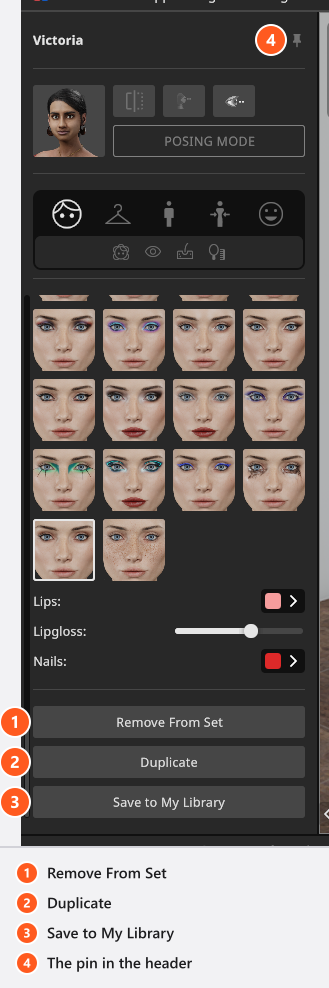
属性面板标题栏中的图钉,会在你点击布景中的其他对象时,让所选对象继续显示在属性面板里——对比模特和灯光时很方便。Ctrl+C 和 Ctrl+V 复制所选内容,也可以从一个快照复制到另一个快照;在 macOS 上这两个组合是 Cmd+C 和 Cmd+V,而拖动时按住的修饰键在两个系统上都仍是 Ctrl(参见 键盘快捷键)。要重命名模特,双击属性面板标题栏中的名称——布景列表显示的就是这个名称。
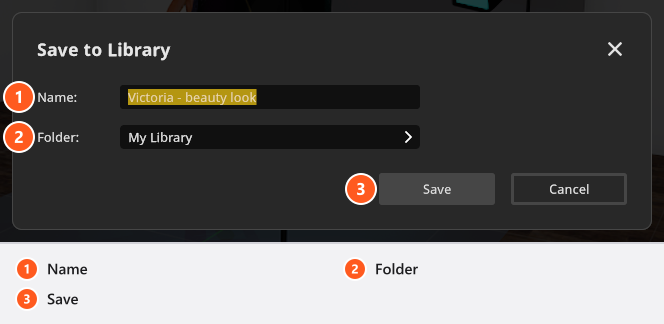
经常拍摄的对象值得花十秒钟保存;命名、文件夹,以及把条目转移到另一台电脑,见 复用姿势、表情和模特造型。
提示与限制
- 所有版本都提供模特,布景中的模特数量没有限制。BASIC 版本最多 5 盏灯的限制只针对灯光。
- 不能带入你自己的模特。3D 导入附加组件导入的是对象,导入的对象始终是对象:不能摆姿势、穿衣服或设置表情,因为姿势模式只接受模特(参见 3D 导入:附加组件能读取什么)。
- 添加模特不会让任何东西自动对准它。请在灯光上使用 将灯光旋转朝向模型,或在相机上使用 将相机旋转朝向模型(参见 瞄准灯光(目标锁定))。
- 儿童,以及部分学校许可证和批量许可证下的所有模特,会自动保持着装——何时适用这一兜底规则,见 为模特搭配服装。