
 Français
 Deutsch
 English
 日本語
日本語 简体中文
简体中文
Un modèle est le sujet de presque chaque setup d’éclairage : il reçoit la lumière principale, projette l’ombre que tu testes et donne son échelle à l’image. Pars du préréglage le plus proche de la personne que tu as en tête – cheveux, peau, garde-robe, morphologie et pose se modifient ensuite, de sorte que le seul choix qui compte vraiment est le modèle de base qui se trouve dessous. set.a.light 3D fournit huit modèles de base et 30 modèles prêts à l’emploi construits dessus.
S’applique à BASIC, STUDIO, CINEMA · Tu as besoin de : un projet ouvert dans l’onglet SETUP et le panneau de la bibliothèque visible (par défaut, N l’affiche et le masque).
La première demi-minute du tutoriel vidéo sur les modèles montre tout le geste : supprimer le modèle présent et en amener un nouveau depuis la bibliothèque.
Où trouver les modèles
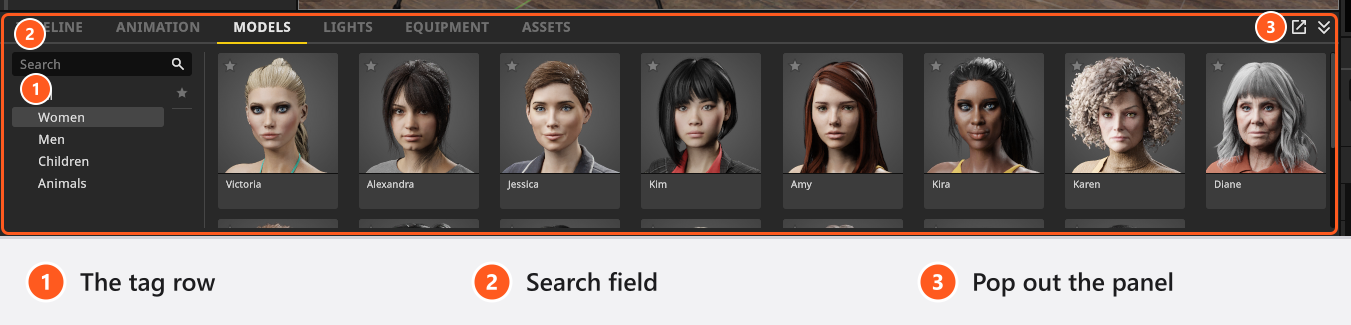
Les modèles se trouvent dans le panneau de la bibliothèque, en bas à gauche de l’onglet SETUP, sous l’onglet MODÈLES. Trois commandes t’aident à trouver un sujet, et les deux premières sont des alternatives, pas une combinaison. La rangée d’étiquettes filtre la liste en Femmes (15 entrées), Hommes (8), Enfants (4) et Animaux (3). Le champ de recherche compare les noms au fil de la frappe et parcourt tout l’onglet : tant qu’un texte est saisi, l’étiquette active est ignorée, de sorte qu’un homme peut apparaître alors que Femmes est encore allumée. L’étoile n’est pas un filtre : elle remonte en haut les entrées que tu as marquées comme favorites et laisse tout le reste de la liste en dessous. Une petite étoile sur chaque entrée sert à la marquer. Le bouton de l’en-tête de l’onglet détache la bibliothèque dans sa propre fenêtre, et E l’ouvre sous forme de panneau flottant, par défaut.
Comment ajouter un modèle
- Ouvre l’onglet MODÈLES dans le panneau de la bibliothèque.
- Choisis une étiquette ou tape dans le champ de recherche jusqu’à voir un sujet qui convient. L’étoile remonte tes favoris en haut de la liste affichée, quelle qu’elle soit.
- Double-clique sur l’entrée. → Le modèle apparaît au centre du plateau, debout sur le sol. Si quelque chose se trouve déjà là, il est décalé latéralement par pas de 20 cm jusqu’à ce que la place soit libre.
Tu peux aussi le glisser : sors l’entrée de la liste et dépose-la dans la vue studio à l’endroit voulu. Un modèle déposé ou ajouté par double-clic regarde dans la direction qu’il a dans la bibliothèque ; active Aligner les nouveaux objets avec la vue dans le Gestionnaire d’application, sous Paramètres du projet, dans le groupe Édition, et les nouveaux objets font alors face à la caméra du studio.
Le modèle de base dont tu pars
Deux des huit modèles de base sont des adultes, Victoria et Mike ; trois sont des enfants, Sarah, Lucas et Tout-petit ; trois sont des animaux, Chat, Chien et Cheval. Chacune des 30 entrées de la bibliothèque appartient à un seul d’entre eux et correspond à ce modèle de base avec une taille, une morphologie, une peau, une couleur d’yeux, une coiffure, un maquillage et une tenue déjà réglés.
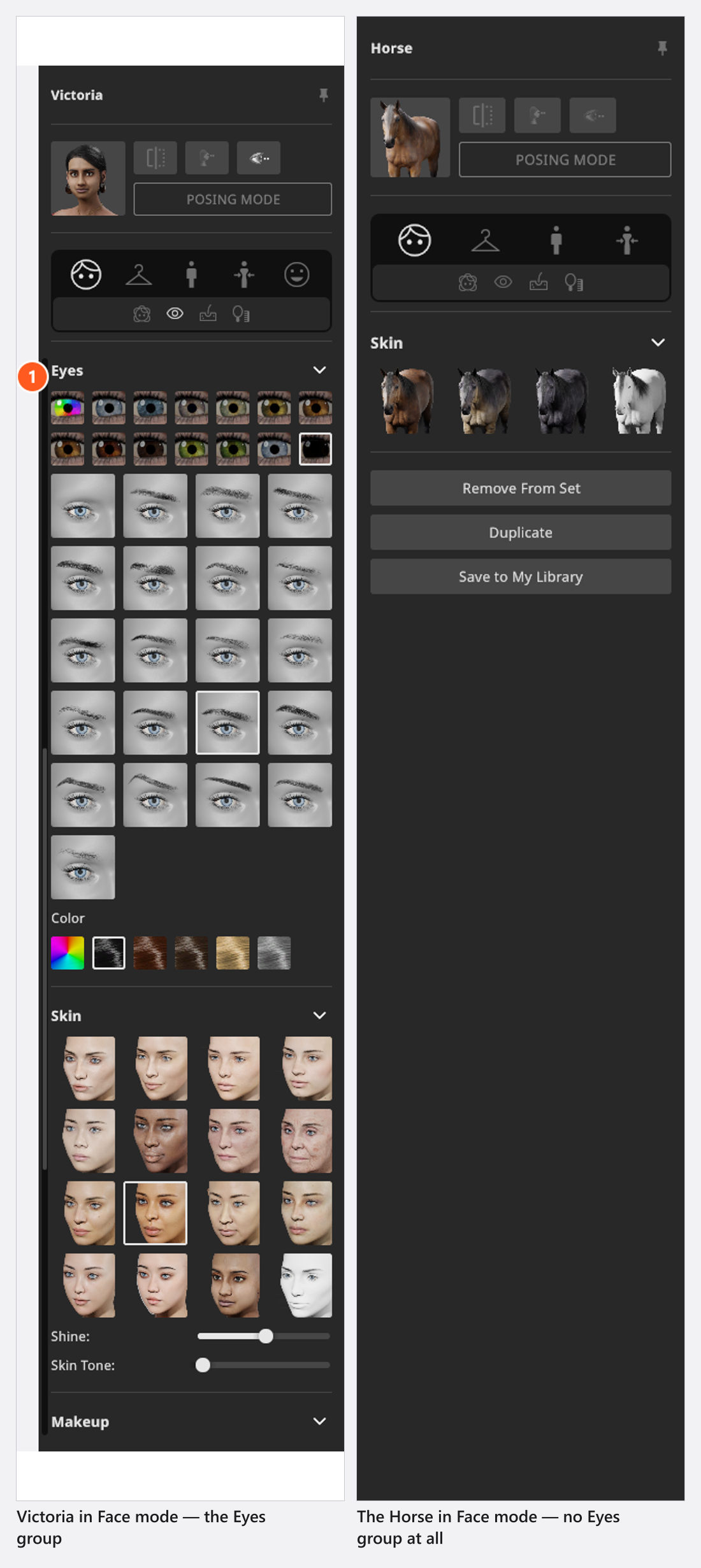
Le modèle de base détermine quelles commandes existent, et les écarts sont grands : le maquillage n’existe que sur Victoria, la barbe que sur Mike, et Tout-petit n’a aucun mélange de visage ni de corps. Chat (4 couleurs d’yeux) et Chien (9) permettent de changer la couleur des yeux, alors que Cheval a une couleur d’yeux fixe et n’affiche donc pas de groupe Yeux. Les animaux n’ont ni cheveux, ni maquillage, ni expressions faciales, et un seul groupe de poses Debout. Chat porte un collier dans son groupe Accessoires, Chien deux ; Cheval ne porte rien. La liste complète par famille se trouve dans Référence des modèles : familles et paramètres.
Changer, dupliquer, supprimer
Clique sur le modèle dans la vue studio pour le sélectionner. Deux éléments apparaissent : les contrôles de l’objet – le petit bloc de boutons à côté de la sélection, que le bouton Afficher/masquer les contrôles d’objet affiche ou masque – et l’inspecteur du modèle, à gauche.
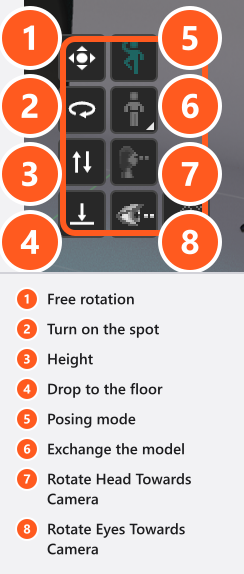
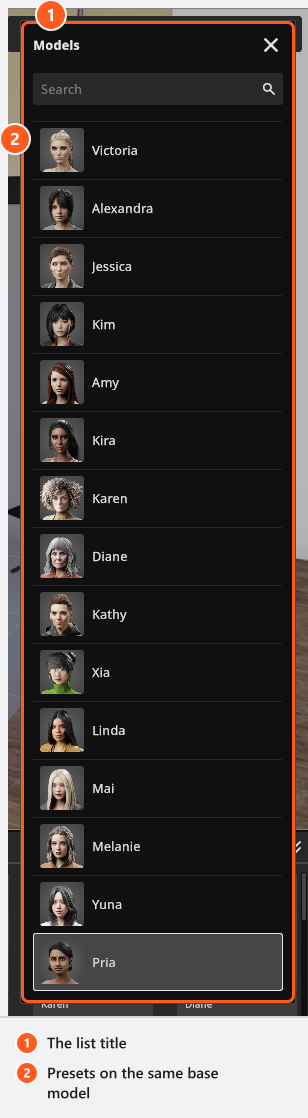
Un bouton du bloc ouvre une liste Modèles et remplace le modèle par un autre préréglage. Il ne propose que les préréglages construits sur le même modèle de base, et il remplace l’aspect et les proportions du corps, tandis que la position et la pose restent en place. On ne peut donc pas transformer une Victoria en Mike : ajoute le nouveau modèle, supprime l’ancien, et sache que la pose ne suit pas. Comme un changement écrase aussi les proportions, enregistre d’abord avec Enregistrer dans ma bibliothèque l’aspect que tu veux conserver.
Trois boutons en bas de l’inspecteur couvrent le travail de tous les jours. Ils traitent différemment les objets fixés, ce qui compte dès que ton modèle tient un accessoire :
| Bouton | Ce qu’il fait | Ce qu’il advient des enfants et de l’animation |
|---|---|---|
| Supprimer du studio | Supprime le modèle. | Supprime tout ce qui y est fixé et retire ses lignes de l’éditeur d’animation. Comme Suppr (par défaut), il refuse un modèle verrouillé ou dont des enfants le sont, et signale Les objets sont verrouillés. |
| Dupliquer | Crée un second modèle avec les mêmes réglages. | Ne copie que cet objet – un accessoire fixé à une main reste sur l’original – mais reprend l’animation (add-on : Animation Tool), les images clés de Position étant décalées à la nouvelle place de la copie. |
| Enregistrer dans ma bibliothèque | Enregistre le modèle comme entrée réutilisable sous Ma Bibliothèque, dans l’onglet RESSOURCES. | Rassemble tout le groupe : un accessoire fixé voyage donc avec lui – pose et garde-robe compris. |
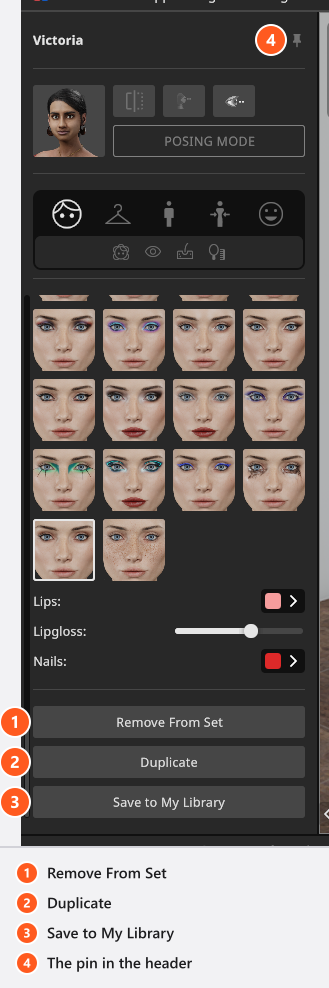
L’épingle de l’en-tête de l’inspecteur garde l’objet sélectionné dans l’inspecteur pendant que tu cliques sur autre chose dans le plateau – pratique pour comparer un modèle à une lumière. Ctrl + C et Ctrl + V copient une sélection, y compris d’une prise de vue à une autre ; sur macOS, ces deux raccourcis sont Cmd + C et Cmd + V, tandis que les modificateurs que tu maintiens en glissant restent Ctrl sur les deux systèmes (voir Raccourcis clavier). Pour renommer un modèle, double-clique sur son nom dans l’en-tête de l’inspecteur – c’est ce nom qu’affiche la liste de plateau.
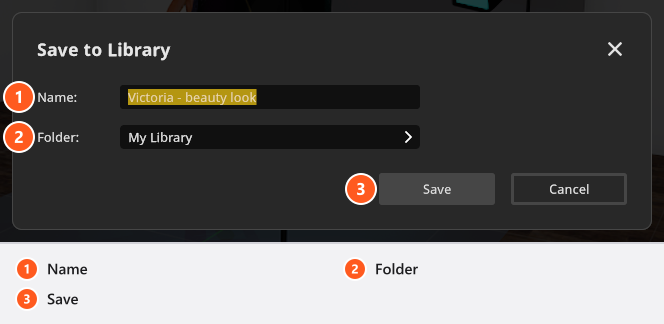
Enregistrer un sujet que tu photographies souvent vaut les dix secondes que cela prend ; Réutiliser des poses, des expressions et des modèles explique les noms, les dossiers et le transfert de tes entrées vers un autre ordinateur.
Conseils et limites
- Les modèles sont disponibles dans toutes les éditions et le nombre de modèles sur un plateau n’est pas limité. La limite de cinq sources de lumière de BASIC ne concerne que les lumières.
- Tu ne peux pas importer ton propre modèle. L’add-on 3D Import importe des objets, et un objet importé reste un objet : on ne peut ni le poser, ni l’habiller, ni lui donner une expression, car le mode pose n’accepte qu’un modèle (voir Importation 3D : ce que lit l’add-on).
- Ajouter un modèle ne dirige rien vers lui. Utilise Aligner la lumière avec le modèle sur une lumière ou Aligner la caméra avec le modèle sur la caméra (voir Orienter une lumière (verrouillage sur la cible)).
- Les enfants et, avec certaines licences scolaires et licences en volume, tous les modèles restent couverts automatiquement – Habiller un modèle explique quand ce repli s’applique.
Dépannage
- Le modèle ne bouge pas. Il est verrouillé, masqué ou fixé à un autre objet → Problèmes de modèles.
- Un groupe dont j’ai lu la description manque dans l’inspecteur. Ce modèle de base n’a pas d’options pour ce groupe → Problèmes de modèles.