
 Français
 Deutsch
 English
 日本語
日本語 简体中文
简体中文
Deux projets, un travail : un second photographe t’envoie son fichier .set, ou tu veux transmettre trois de tes prises de vue à un collègue. Ajouter un fichier fait entrer les prises de vue de quelqu’un d’autre dans ton projet ; exporter écrit une sélection sous forme de fichier .set ordinaire. Si tu veux seulement un élément d’un plateau dans chaque futur projet – un rig, un coin, un modèle habillé –, utilise plutôt Ma Bibliothèque.
S’applique à BASIC, STUDIO, CINEMA · Tu as besoin de : un projet ouvert, et de l’autre fichier .set sur un lecteur auquel tu as accès.
Où le trouver
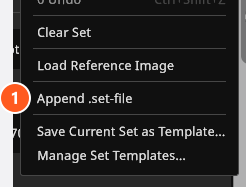
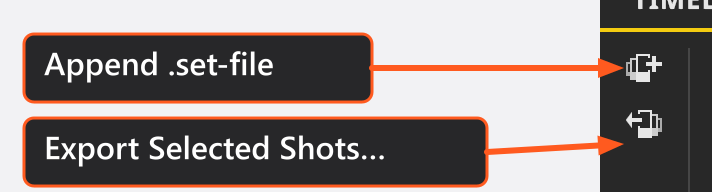
L’ajout se trouve dans le menu Édition ; les deux sens existent aussi sous forme de petits boutons au bord gauche du panneau TIMELINE.
Comment ajouter un autre projet
- Choisis Édition → Ajouter un fichier .set, ou clique sur le bouton d’ajout du panneau TIMELINE (info-bulle Ajouter un fichier .set).
- Choisis le fichier
.set. → Rien n’est écrasé dans ton projet et l’autre fichier n’est pas modifié. - Les prises de vue arrivent dans leurs propres dossiers. Un fichier qui contient un seul dossier – le cas normal – voit ce dossier renommé d’après le fichier que tu as ajouté ; un fichier avec plusieurs dossiers conserve leurs noms. → Le premier dossier ajouté devient le dossier actif ; clique sur une prise de vue dedans pour l’examiner ou la charger.
- Vérifie les noms. Une prise de vue dont le nom est déjà pris est renommée à l’arrivée –
PortraitdevientPortrait.001– pour que deux prises de vue ne partagent jamais un fichier de rendu. La prise de vue renommée compte comme non rendue et sera rendue à part la prochaine fois que tu rendras toutes les prises de vue.
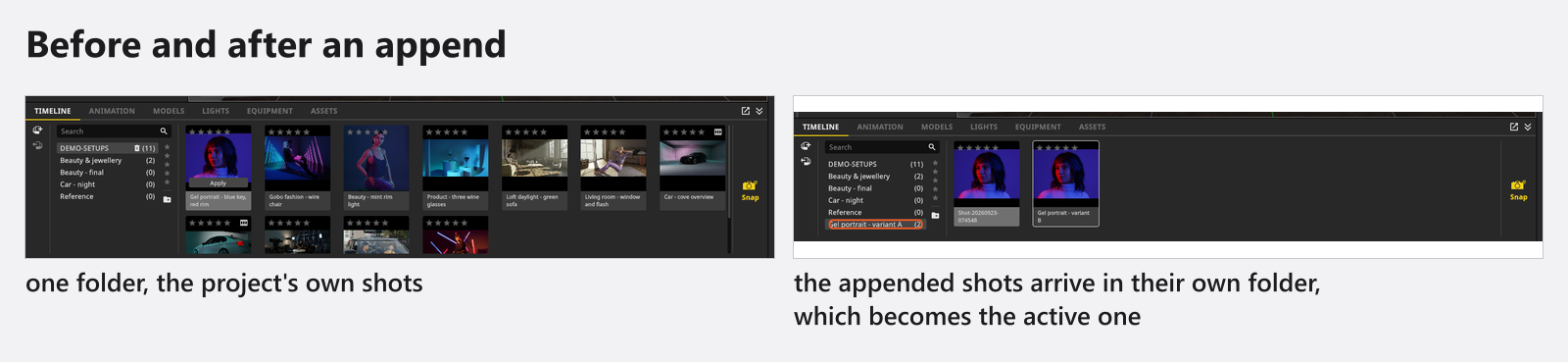
À partir de là, fais glisser les vignettes dans l’ordre voulu et déplace-les entre dossiers comme les tiennes. Enregistre le résultat sous un nouveau nom si le fichier d’origine doit rester intact.
Ce qui vient avec
Les prises de vue arrivent avec le contenu que l’autre projet avait intégré : sources de lumière personnalisées, modeleurs de lumière, rigs de lumière, caméras, rigs de caméra, objectifs et les lampes construites pour les lumières pratiques, les images de mur d’images, de gobo et de projecteur de ton collègue, les LUTs de caméra et les matières de modèles. Deux choses ne viennent pas avec :
- Les plans de plateau. L’ajout ne fusionne que les prises de vue ; les plans de l’autre fichier restent derrière. Exporte plutôt le plan en PDF – voir Créer un plan de plateau.
- Les objets 3D importés et les cartes d’environnement personnelles. Elles ne voyagent jamais dans un fichier
.setet doivent donc être livrées séparément.
L’ajout n’est pas une étape d’annulation : Ctrl+Z ne le défera pas. Enregistre d’abord, ou travaille sur une copie.
Les règles de version sont les mêmes que pour l’ouverture d’un fichier : les fichiers plus anciens sont convertis pendant leur chargement, et seul un fichier écrit par une version plus récente que la tienne est refusé.
Comment exporter des prises de vue
Trois chemins, un seul résultat – un fichier .set ordinaire qui peut être ouvert tel quel ou ajouté ailleurs :
- Sélectionne des vignettes dans la TIMELINE et clique sur Exporter les prises de vue sélectionnées… au bord gauche du panneau.
- Clique avec le bouton droit sur l’une des vignettes sélectionnées et choisis Exporter les prises de vue sélectionnées…. Un clic droit sur une vignette qui ne fait pas partie de la sélection exporte cette seule prise de vue.
- Clique avec le bouton droit sur un dossier dans la liste des dossiers et choisis Exporter pour écrire tout le dossier.
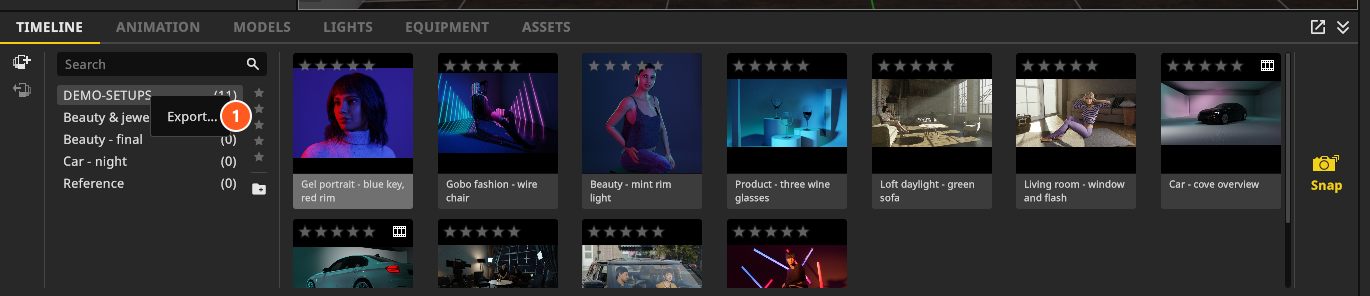
Un export de dossier conserve le nom du dossier, de sorte que le fichier arrive nommé d’après ta session. Un export de prises de vue sélectionnées écrit à la place le nom de dossier Default. Ce nom n’apparaît que lorsque quelqu’un ouvre le fichier ; l’ajouter renomme le dossier d’après le fichier, comme à l’étape 3 ci-dessus. Aucun plan de plateau n’est écrit dans les deux cas.
Le projet de démonstration
Aide → Charger le plan de démonstration charge le projet de démonstration fourni : une bonne source de prises de vue terminées à ajouter ou à décortiquer. Il n’est lié à aucun fichier de ton disque ; utilise donc Fichier → Enregistrer le projet sous avant de construire dessus.
Voir aussi : l’autre chemin
Si tu reviens sans cesse au même rig plutôt qu’aux prises de vue de quelqu’un, enregistre-le une fois au lieu de l’ajouter à chaque fois. Cette astuce rapide montre ce chemin dès la première seconde – enregistrer un setup d’éclairage dans Ma Bibliothèque et le glisser dans la scène suivante.
Conseils et limites
- Un téléchargement de la communauté arrive dans le dossier actif à ce moment-là et reçoit automatiquement un nom unique ; ensuite, il se comporte comme n’importe quelle autre prise de vue – voir Télécharger un setup.
- Tout ce que tu ne veux pas garder d’un projet ajouté se désactive plus vite avec
Qou se masque avec l’œil qu’il ne se supprime – c’est encore là quand tu changes d’avis. - Chaque touche nommée sur cette page est l’affectation par défaut – voir Modifier un raccourci clavier.
- Décider de ce dont un collègue, un client ou un retoucheur a réellement besoin est un flux de travail à part entière : Transmettre une séance.
Dépannage
- Une prise de vue ajoutée est arrivée avec
.001après son nom. Ce nom était pris, il a donc été rendu unique. Renomme-la comme tu veux – le fichier de rendu suit le nom. - J’ai ajouté le mauvais fichier. L’annulation ne couvre pas un ajout. Ferme le projet sans enregistrer, ou supprime le dossier ajouté.
- Le plan de plateau de l’autre projet manque. Les plans ne sont pas fusionnés. Demande le PDF exporté, ou reconstruis le plan à partir des prises de vue ajoutées.