
 Français
 Deutsch
 English
 日本語
日本語 简体中文
简体中文
Ta licence décide de l’édition que tu exécutes et des add-ons déverrouillés. Elle est activée sur l’ordinateur, pas sur un fichier, et elle peut être déplacée. Cette page est le catalogue de ce qui peut mal tourner : les messages, ce qu’ils signifient, et ce qui supprime réellement une activation.
S’applique à BASIC, STUDIO, CINEMA · Windows et macOS · Tu as besoin de : Aide → Définir la licence, et d’une connexion Internet pour tout ce qui modifie une activation. Sans licence, c’est la boîte de dialogue de la version d’essai qui apparaît, et son bouton Activer ouvre cette fenêtre.
Ce qui supprime ton activation — et ce qui ne la supprime pas
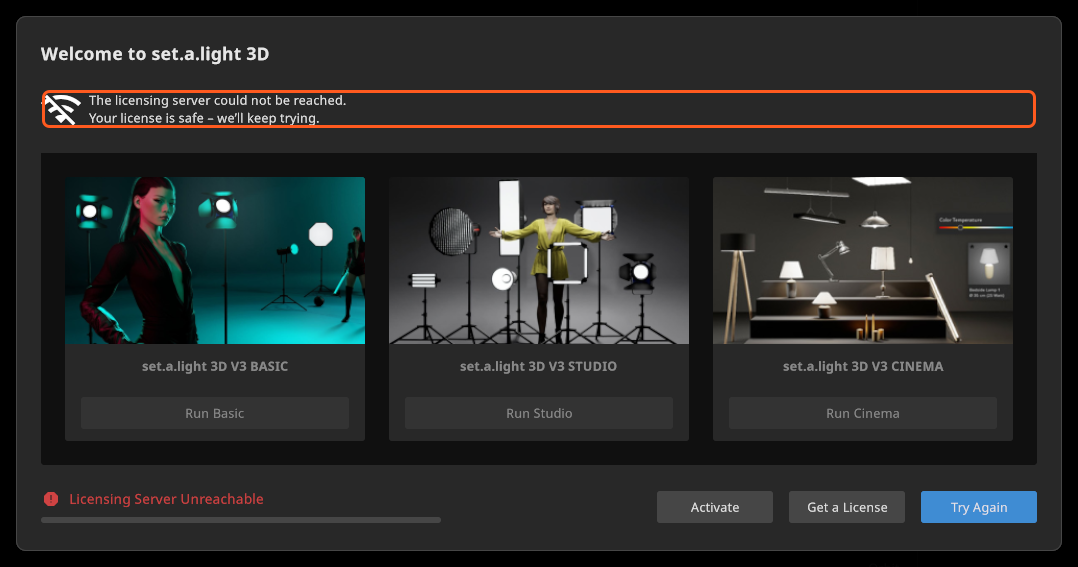
Seules deux réponses du serveur retirent la licence enregistrée de cet ordinateur : ce numéro de série est inconnu et cette activation n’existe plus ici. Toutes deux te demandent de saisir à nouveau ta clé. Tout le reste la laisse où elle est — un serveur injoignable, l’annonce qu’il ne reste plus d’activations, une version que la licence ne couvre pas. La session peut alors tourner sans licence jusqu’au prochain démarrage. Ce n’est pas une licence perdue : redémarre une fois en ligne, ou clique sur Essayer à nouveau dans la boîte de dialogue de la version d’essai.
Ce que signifient les messages
| Message | Ce qui s’est passé | Que faire |
|---|---|---|
| Clé de licence invalide | Incomplète ou mal saisie ; rien n’est encore envoyé, et le message n’apparaît qu’après que tu as saisi du texte | La clé compte 35 caractères. Vérifie les caractères confondus, ou colle-la depuis ton compte |
| Pas de connexion Internet ! — Impossible de se connecter au service de licence. | Serveur injoignable | Vérifie la connexion, le pare-feu et le proxy. Seul cet écran propose Activation hors ligne |
| Échec de l’activation ! — Nombre maximal d’activations atteint | Actif sur trop d’ordinateurs | Désactive l’un d’eux, puis active ici |
| Échec de l’activation ! — Version non prise en charge | Pas dans tes mises à jour gratuites ; l’écran propose Renouveler les mises à jour | Renouvelle, ou installe la version que ta licence couvre |
| Licence inactive | L’activation a été retirée sur le serveur | Saisis à nouveau ta clé |
| Protégée par un mot de passe | La licence exige un mot de passe pour lequel le programme n’a pas de champ | Contacte l’assistance |
| Échec de l’activation ! — général | Le serveur l’a refusée | Revérifie la clé et le compte, puis contacte l’assistance |
| … Votre licence est en sécurité – nous continuons d’essayer. | Aucune réponse exploitable | Rien. Continue et laisse-le réessayer |
Activer sur un ordinateur sans Internet
Le bouton Activation hors ligne n’apparaît que sur l’écran Pas de connexion Internet ! : essaie donc d’abord l’activation normale. De là, c’est un échange en deux étapes entre ton compte en ligne et un appareil connecté à Internet — voir Activer ta licence.
Les deux étapes vont en sens opposés, et chaque écran dit lequel : l’étape 1 te remet un code pour le site web, l’étape 2 prend celui que le site te renvoie.
Déplacer une licence vers un autre ordinateur
La désactivation nécessite une connexion Internet et n’a pas de voie hors ligne : désactive donc sur l’ancien ordinateur avant de l’effacer ou de t’en séparer.
- Sur l’ancien ordinateur : Aide → Définir la licence, puis Supprimer la licence.
- Attends Désactivation réussie ! — Votre activation a été supprimée et peut être utilisée sur un autre ordinateur.
- Active sur le nouvel ordinateur comme d’habitude.
En cas d’échec, tu obtiens Échec de la désactivation ! — Impossible de contacter le serveur de licence pour désactiver la licence. Réessaie une fois en ligne ; si l’ancien ordinateur n’existe plus, demande à l’assistance de libérer l’activation. Le programme n’indique pas combien d’ordinateurs une licence autorise — ton compte client liste tes activations.
L’aperçu de la licence, et ce qui se passe après un achat
Aide → Définir la licence montre ton édition sous Votre produit avec une clé abrégée — seuls les six derniers caractères sont visibles — et Vos modules complémentaires avec 3D Importer et Animation Tool : une coche quand ta licence le contient, un bouton pour l’acheter sinon. Ces deux noms restent en anglais dans toutes les langues ; ce manuel appelle le premier 3D Import.
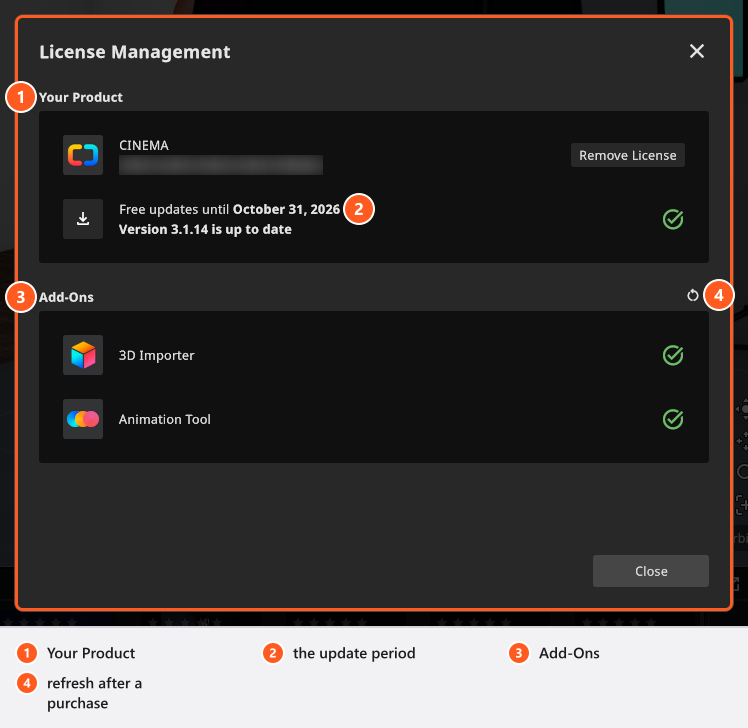
En dessous se trouve la ligne d’état des mises à jour, qui concerne tes mises à jour gratuites et pas ton édition (voir Mettre à jour set.a.light 3D). Sa ligne du haut indique la période :
| Ce qu’elle dit | Ce que cela signifie |
|---|---|
| Mises à jour gratuites jusqu’au {Date} | Elles courent jusqu’à cette date |
| Mises à jour incluses | Pas de date de fin sur cette licence |
| Mises à jour gratuites terminées le {Date} | Terminées ; ta version installée continue de fonctionner |
| Votre période de mises à jour gratuites a pris fin | La même chose, sans date du serveur |
| Recherche des mises à jour | La réponse est encore en route |
| État des mises à jour inconnu | Aucune réponse. Ce n’est pas « à jour » |
La ligne du bas indique la version : Version {NewVersion} disponible · {OldVersion} installée quand une version plus récente existe, Version {OldVersion} à jour quand il n’y en a pas, Version {OldVersion} installée tant que l’état est inconnu. Une licence d’essai prolongée n’a pas de telle ligne.
Après l’achat d’une mise à niveau ou d’un add-on, la prochaine vérification de la licence le remarque :
Licence mise à jour · Bonne nouvelle : votre mise à niveau ou votre nouvel add-on est maintenant actif.
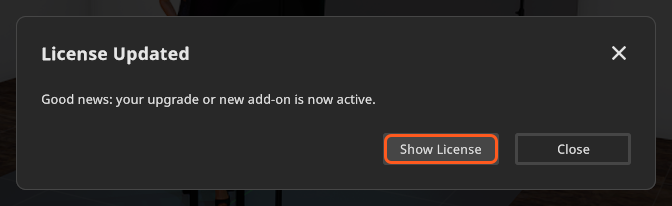
Afficher la licence t’amène à l’aperçu. Le bouton d’actualisation à côté de Vos modules complémentaires (Mettre à jour la licence) la récupère sur-le-champ ; il n’est jamais nécessaire de réactiver.
Problèmes de version d’essai
Sans licence, la boîte de dialogue de la version d’essai Bienvenue dans set.a.light 3D apparaît à chaque démarrage et ne peut pas être fermée sans décision. Pendant qu’elle interroge le serveur, les cartes Lancer Basic, Lancer Studio et Lancer Cinema restent inactives et le message indique Vérification de la version d’essai disponible. avec Connexion… en dessous ; la ligne du pied de page indique Connexion au serveur de licence… puis affiche Temps d’essai restant : N jours.
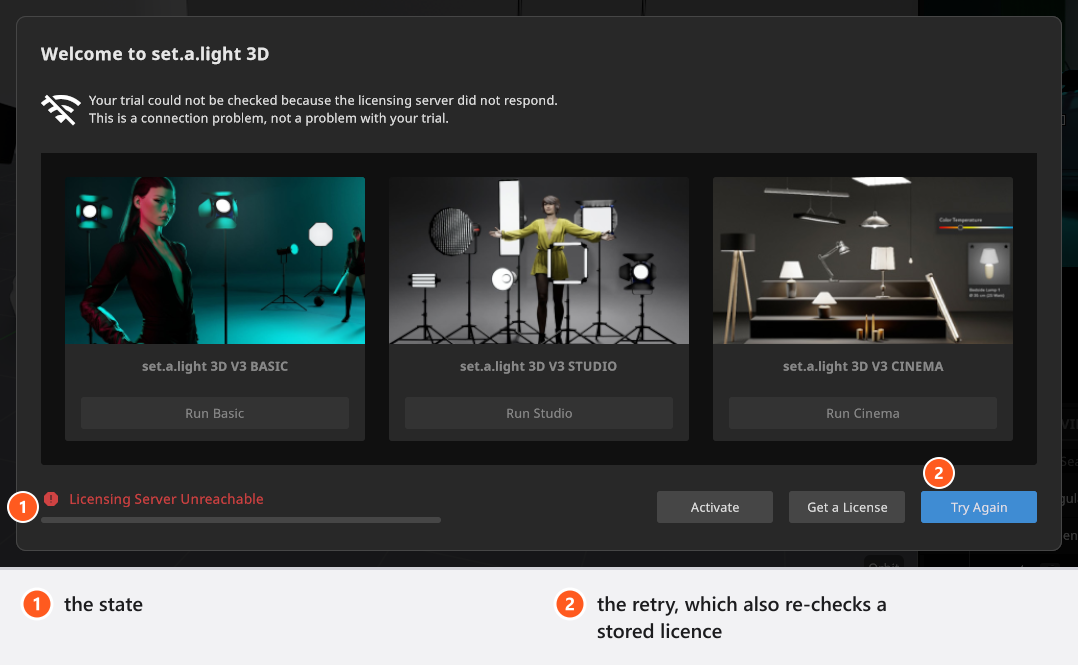
- La ligne du pied de page devient rouge et indique Serveur de licence injoignable, avec au-dessus Votre version d’essai n’a pas pu être vérifiée car le serveur de licence n’a pas répondu. Il s’agit d’un problème de connexion, pas d’un problème avec votre version d’essai. Clique sur Essayer à nouveau. La fenêtre attend environ quarante secondes avant de décider : l’état peut donc apparaître et se résoudre de lui-même.
- Une fois le temps écoulé, les cartes cèdent la place à La version d’essai a expiré. avec Obtenir une licence. Activer reste dans le pied de page : une licence que tu viens d’acheter peut donc être saisie ici.
- Essayer à nouveau revérifie une licence enregistrée mais non confirmée avant de s’occuper d’une version d’essai. Cette boîte de dialogue ne prouve donc pas qu’aucune licence n’est enregistrée ici — si tu en possèdes une, clique sur Essayer à nouveau au lieu de lancer une version d’essai.
En version d’essai, chaque image et chaque vidéo rendue porte un filigrane, et la version d’essai CINEMA inclut les deux add-ons.
Mise à jour et activation
Mettre à jour sans licence activée pose d’abord la question, et Activer la licence est la meilleure réponse : le programme propose alors ce que ta licence inclut réellement. Le premier démarrage après une mise à jour peut aussi te redemander ta clé, car une activation peut être liée à la version. Tes données de licence sont conservées.
Conseils et limites
- Aide → À propos de set.a.light 3D nomme ton édition et ta version exacte — la première chose à citer dans un message à l’assistance. (Windows) Le titre de la fenêtre porte aussi l’édition, et indique DEMO en version d’essai.
- Une licence peut porter des réglages qu’aucune boîte de dialogue ne montre : certaines licences multipostes et éducation désactivent l’onglet COMMUNITY, et certaines gardent tous les modèles habillés. Si une fonction manque alors que ton édition l’a, interroge d’abord l’assistance à propos de la licence.
- Les add-ons sont des fonctions de la licence, pas des éditions : une licence CINEMA sans Animation Tool n’a pas d’onglet ANIMATION. Ce que chaque édition masque ou désactive simplement est décrit dans Comparatif des éditions BASIC, STUDIO et CINEMA.