
 Français
 Deutsch
 English
 日本語
日本語 简体中文
简体中文
Un plan de plateau est le dossier papier de ta séance : une page de couverture, un storyboard, une ou plusieurs pages par prise de vue avec l’image de la caméra, une vue 3D et le diagramme d’éclairage vu de dessus, plus des listes du matériel dont tu as besoin. Tu le construis dans l’onglet PLANS et tu l’exportes en PDF prêt à imprimer ou en un JPG par page. Un plan est enregistré dans le projet : il est donc de nouveau là à la prochaine ouverture du fichier, et un projet peut contenir plusieurs plans.
S’applique à BASIC, STUDIO, CINEMA · Tu as besoin de : un projet avec au moins une prise de vue dans la TIMELINE.
Le clip construit un plan à partir de deux prises de vue et l’exporte. Il appelle le document un shot plan, comme le font la plupart des photographes ; le programme l’appelle Plan de plateau, et ce manuel suit le programme.
Où le trouver
Ouvre l’onglet PLANS dans l’en-tête. Les prises de vue du projet sont listées à gauche, la page sur laquelle tu travailles se trouve au milieu avec l’aperçu des pages le long de son bord gauche, et les réglages du plan sont à droite.
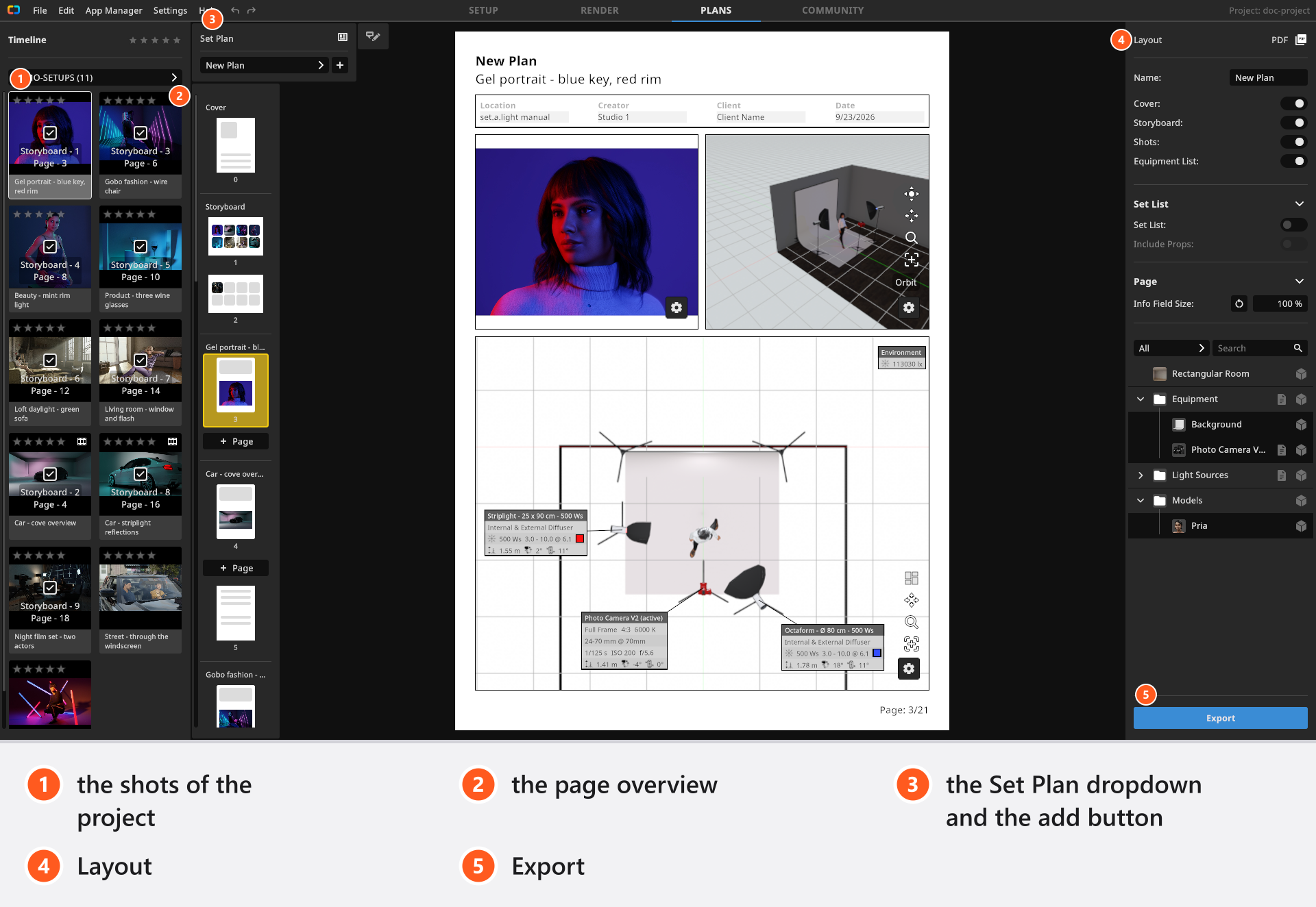
Choisir d’abord entre PDF et JPG
Les deux types de plan ne contiennent pas les mêmes pages, et le type est fixé à la création du plan – pour l’autre type, crée un second plan.
| JPG | ||
|---|---|---|
| Pages | Page de couverture, storyboard, pages de prises de vue, une page Liste de plateau par prise de vue, une Liste du matériel pour le plan | Storyboard et pages de prises de vue |
| Taille de page | A4, 595 × 842 pt |
par page en pixels, de 100 à 4096 |
| Types de pages activés à la création | les quatre | Prises de vue ; Storyboard doit être activé |
| Première page d’une prise de vue | A4 en portrait avec titre du plan, titre de la prise de vue et valeurs d’en-tête ; séparations fixes, ne peut pas être supprimée | paysage, trois zones, sans titres ; séparateurs déplaçables, page supprimable |
| Résultat | un document, ouvert dans ton lecteur PDF | un fichier image par page, dans un dossier que tu choisis |
| Ton logo | sur la page de couverture | indisponible – place-le sur une page comme Image personnalisée |
Le PDF sert à imprimer et à envoyer à une équipe ; le JPG, à un diagramme rapide sur un site web ou dans un message à ton équipe.
Comment créer un plan
- Dans un onglet PLANS vide, clique sur Créer un nouveau PDF ou Créer un nouveau plan JPG. → Un plan nommé
Nouveau planest créé et chargé. Un plan PDF démarre avec tous les types de pages activés. Un plan JPG démarre avec Storyboard désactivé – active-le dans Mise en page si tu veux la page d’ensemble. - Pour un second plan, clique sur le
+à côté de la liste Plan de plateau (son info-bulle indique Ajouter un nouveau plan). → La boîte de dialogue Nouveau plan de plateau s’ouvre avec le nomNouveau plan de plateauet le type du plan ouvert. Modifie les deux si nécessaire ; Créer charge le nouveau plan. - Dans le panneau de gauche, coche les prises de vue que le plan doit contenir. → Chaque prise de vue cochée reçoit un emplacement de storyboard et sa ou ses propres pages, dans l’ordre où tu les as cochées.
La case à cocher n’apparaît que lorsque tu survoles une carte, ou une fois la prise de vue dans le plan ; une carte qui fait partie d’une sélection ajoute ou retire toute la sélection.
Renomme un plan à tout moment dans le champ Nom du panneau de droite, passe d’un plan à l’autre avec la liste Plan de plateau, et supprime-en un avec l’icône de corbeille de cette liste. La confirmation avertit que la suppression est irréversible ; annuler ne ramène pas un plan supprimé.
Comment remplir la page de couverture (PDF)
Clique sur n’importe quel texte de la page de couverture et saisis : le titre du plan, le nom du projet et les valeurs de Créateur, Lieu, Client et Date. Les quatre libellés eux-mêmes sont fixes.
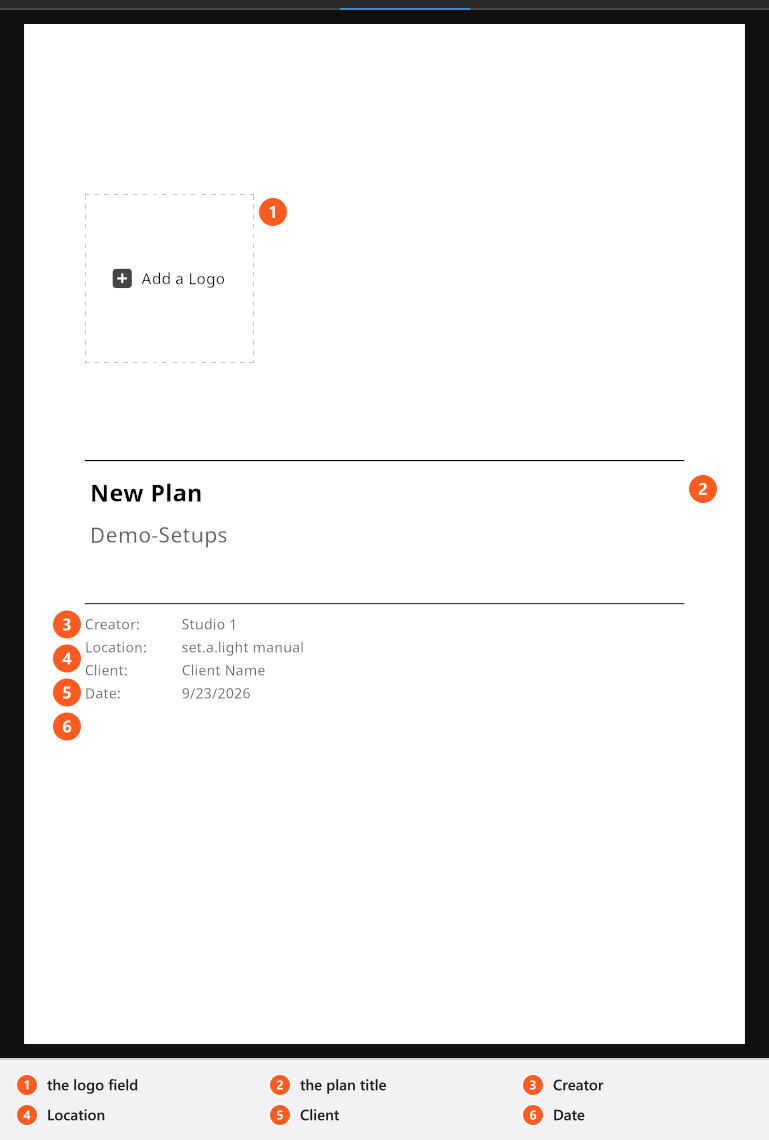
Clique sur l’emplacement Ajouter un logo pour importer un fichier image. À partir du deuxième logo, l’emplacement ouvre un sélecteur avec les logos que tu as déjà ; un clic avec le bouton droit dessus propose Importer un logo et Supprimer le logo. Les mêmes quatre valeurs apparaissent de nouveau sur la première page de chaque prise de vue et peuvent y être remplacées – voir Construire les pages d’un plan de plateau.
De quoi se compose le plan
La section Mise en page à droite active les types de pages : Page de couverture et Liste du matériel dans un plan PDF, Storyboard et Prises de vue dans les deux. Les quatre sont activés au départ dans un plan PDF ; dans un plan JPG, Storyboard démarre désactivé. La liste complète des types de pages, des tailles et des options de vue se trouve dans Contenu d’un plan de plateau.
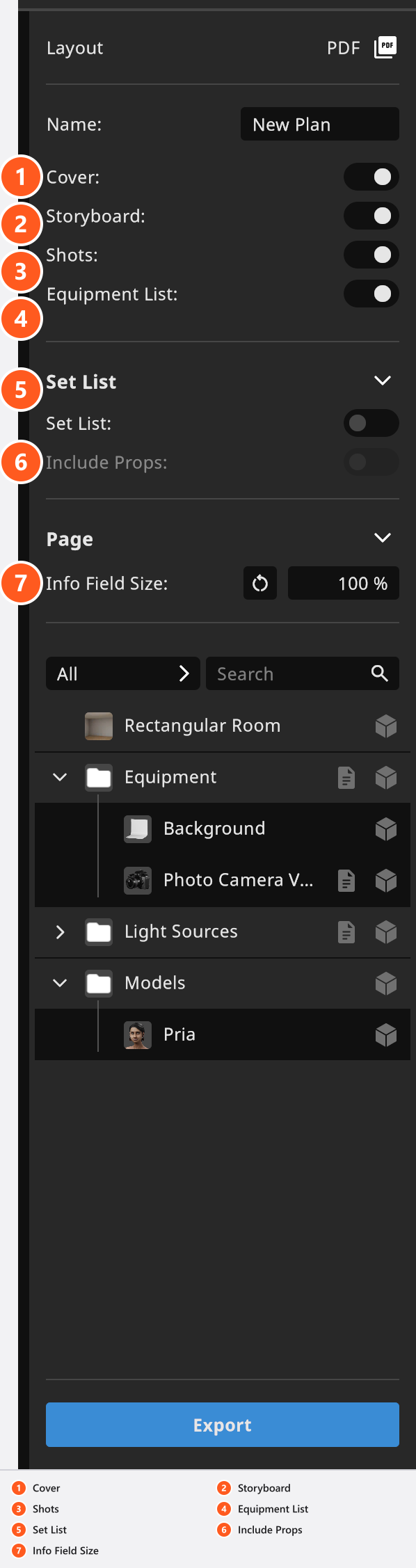
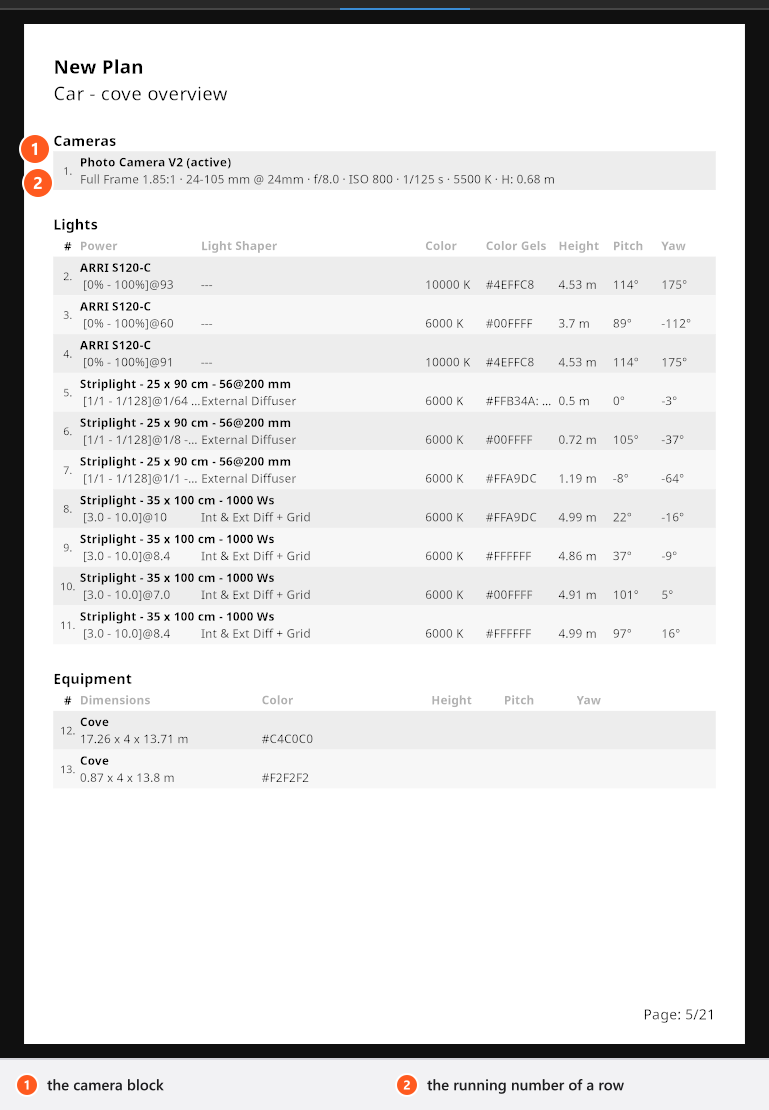
La page Liste de plateau de chaque prise de vue fait exception : elle ne figure pas dans Mise en page. Sélectionne une page de cette prise de vue, puis utilise Liste de plateau et Inclure les accessoires dans la section du même nom. C’est la page à partir de laquelle un assistant reconstruit l’éclairage.
Comment exporter
Clique sur Exporter en bas du panneau de droite. Le bouton reste grisé tant que le plan n’a pas au moins une page.
- PDF : choisis un nom de fichier et un dossier. Le document terminé s’ouvre dans ton lecteur PDF par défaut.
- JPG : choisis un dossier. Chaque page devient un fichier à part, nommé
<page number>_<page name>.jpg– par exemple1_Storyboard.jpg– à la qualité JPG la plus élevée, et le dossier s’ouvre à la fin de l’exportation.
Deux choses valent la peine d’être faites d’abord. Rends les prises de vue qui comptent : une prise de vue sans rendu est exportée avec son aperçu basse résolution, qui paraît flou sur papier. Et dispose toi-même les champs d’info de chaque vue de dessus, en les faisant glisser ou avec le bouton de disposition (Calculer la disposition des champs d’info) – l’exportation ne les réorganise pas à ta place. Les deux gestes sont décrits dans Construire les pages d’un plan de plateau.

Chaque vue est redessinée à la taille de sortie complète, l’exportation prend donc un moment.
Si le fichier ne peut pas être écrit, Échec de l’exportation en donne la raison – « Le fichier est déjà utilisé par un autre processus. » ou « Impossible d’accéder au fichier. » – plus le chemin, et propose Essayer à nouveau et Annuler. Fermer l’ancien PDF dans ton lecteur suffit généralement.
Conseils et limites
- La Note interne d’une prise de vue n’est jamais imprimée. Utilise plutôt la description du storyboard, une zone Note sur une page ou une note adhésive.
- Un plan vit dans le fichier du projet. Exporter ou ajouter une sélection de prises de vue transporte les prises de vue, pas les plans – voir Déplacer des prises de vue entre projets.
- Les plans de plateau écrits par des versions antérieures à 3.0.26 sont abandonnés quand un tel projet est converti à l’ouverture.
- Changer de plan, supprimer un plan ou quitter l’onglet PLANS vide l’historique d’annulation – celui du plan et celui du travail de studio effectué avant. Enregistre avant de changer.
Dépannage
- Exporter est grisé. Le plan n’a pas encore de pages : coche au moins une prise de vue, ou réactive un type de page dans Mise en page.
- Les pages de mon plan paraissent floues. Les prises de vue n’ont pas été rendues, le plan a donc utilisé leurs aperçus – voir Où tes images sont enregistrées.
- Une page affiche « L’exportation du PDF a échoué. » Le document n’a pas pu être construit ; signale-le comme un bug – voir Quelque chose ne va pas ? Commence ici.