
 Français
 Deutsch
 English
 日本語
日本語 简体中文
简体中文
Un rendu calcule l’image d’une prise de vue à la résolution et avec le budget d’échantillons que tu as choisis, puis l’écrit à côté de ton projet sous forme de JPG. C’est la seule image que tu peux remettre à un client ou ouvrir dans un logiciel de retouche – tout ce qui précède reste dans l’application.
S’applique à BASIC, STUDIO, CINEMA · Tu as besoin de : un projet enregistré avec au moins une prise de vue dans la timeline.
Où le trouver
Les rendus se font dans l’onglet RENDER. Tes prises de vue sont listées à gauche dans le panneau Timeline, la galerie d’images occupe le milieu, les commandes de rendu se trouvent dans la barre d’outils sous la galerie, et le panneau de droite affiche les données de la prise de vue sélectionnée. Depuis l’onglet SETUP, tu y accèdes avec Ouvrir aperçu de l’image sur une prise de vue sélectionnée.
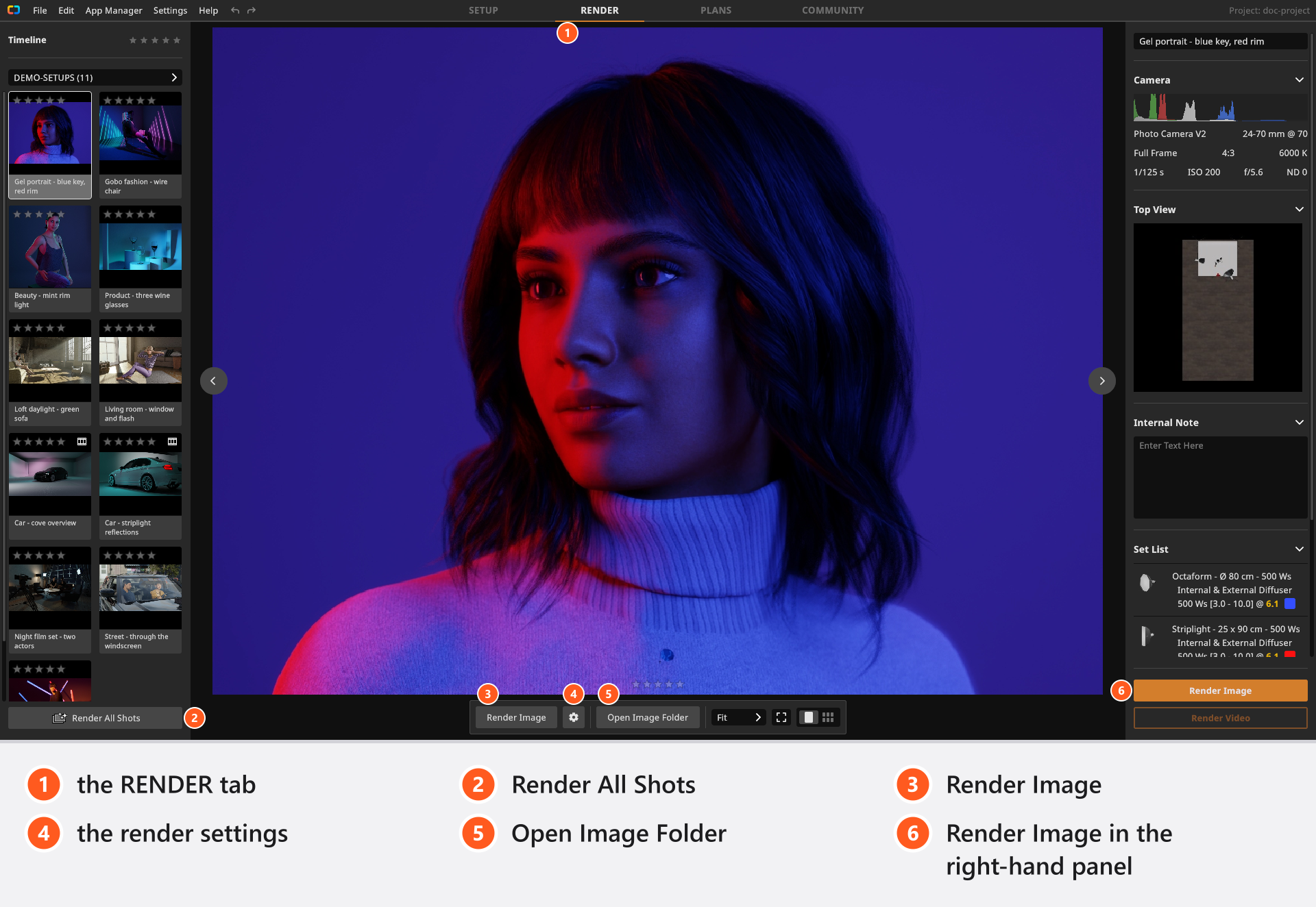
Comment rendre une prise de vue
- Sélectionne une ou plusieurs prises de vue dans la liste de gauche.
Ctrl+A(Cmd+Asous macOS) les sélectionne toutes, par défaut. - Clique sur Générer l’image dans la barre d’outils du bas. Si plusieurs prises de vue sont sélectionnées, le bouton indique Générer les images. → La galerie passe à la prise de vue en cours de rendu et les commandes de rendu apparaissent sur l’image.
- Attends l’affichage de la progression : échantillons calculés sur l’objectif, estimation du temps restant, barre de progression et Annuler. → Quand il disparaît, le JPG est sur le disque.
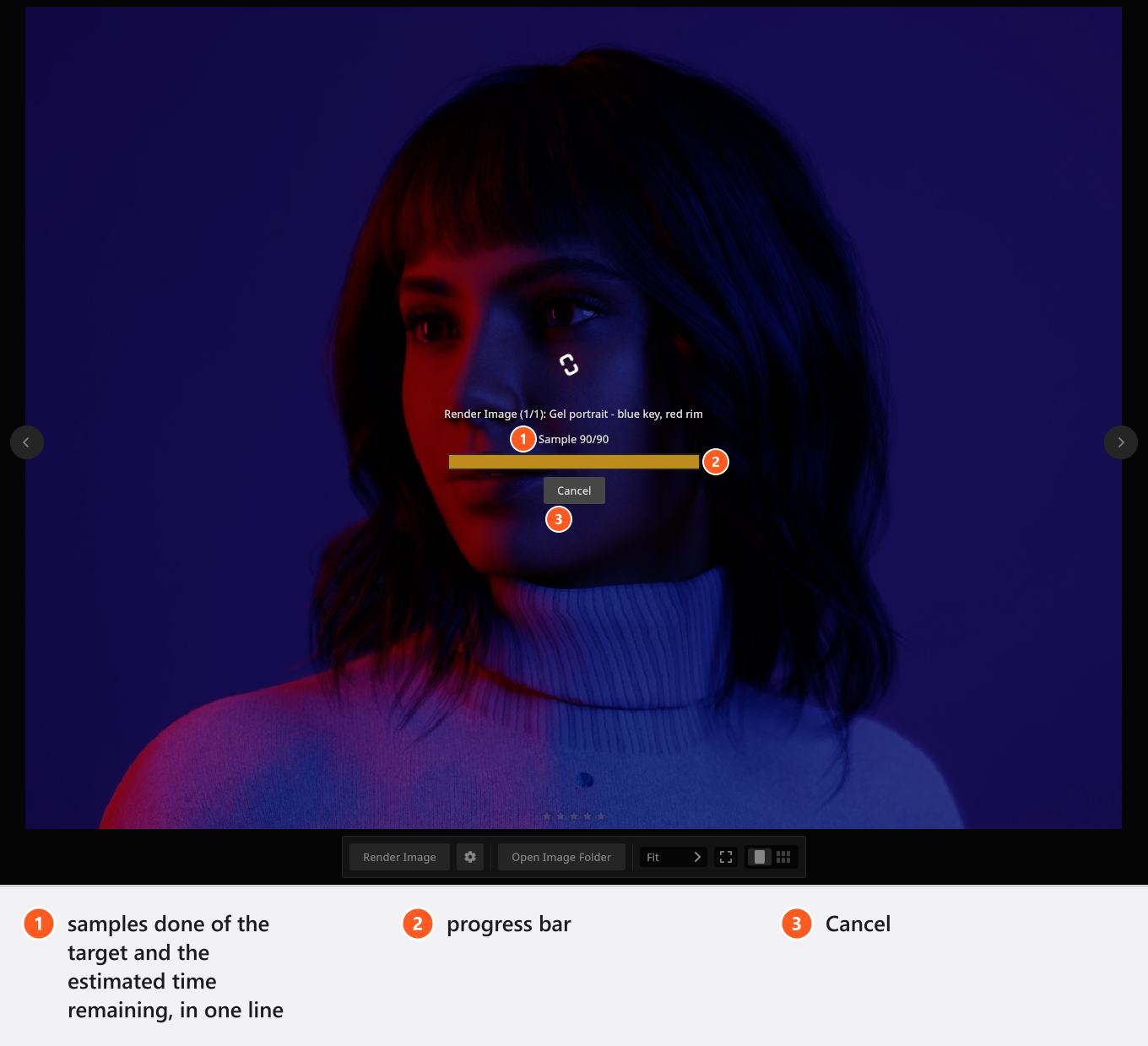
L’estimation du temps n’apparaît qu’au bout de trois secondes environ, car les premiers échantillons sont nécessaires pour mesurer une cadence. Une prise de vue avec plusieurs personnes peut aussi rester immobile avant le premier échantillon, le temps que le moteur de rendu attende leur géométrie.
Annuler interrompt l’image en cours de calcul au prochain point de contrôle. Cette image n’est pas écrite – tu conserves le fichier précédent, ou aucun fichier du tout. Les autres prises de vue du lot sont ignorées ; les images déjà terminées restent. Changer d’onglet n’arrête pas un rendu, et une seule tâche de rendu s’exécute à la fois.
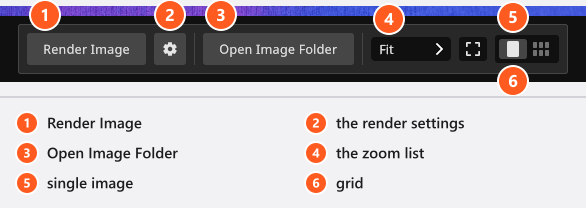
Quatre façons de lancer un rendu
| Tu veux … | Utilise | Ce que cela fait |
|---|---|---|
| rendre la seule prise de vue que tu regardes | Générer l’image, une prise de vue sélectionnée | la rend à nouveau, qu’elle ait déjà une image ou non |
| rendre une sélection | Générer l’image, plusieurs prises de vue sélectionnées | ne rend que les prises de vue qui n’ont pas encore d’image – sauf si chaque prise de vue sélectionnée en a déjà une, auquel cas toutes sont rendues à nouveau |
| rendre tout ce qui manque encore | Rendre toutes les prises de vue, sous la liste des prises de vue | parcourt chaque prise de vue du projet et ignore celles qui ont déjà un JPG. Elle ne tient pas compte du groupe actif ni du filtre par étoiles, de sorte que les prises de vue masquées sont rendues aussi, et elle ne met jamais à jour une image existante |
| modifier d’abord les réglages, ou forcer le rendu de toute une sélection | Générer l’image dans le panneau de droite | ouvre la boîte de dialogue Générer l’image avec le bloc de réglages et une vignette par prise de vue ; Rendu rend chaque prise de vue sélectionnée, qu’elle ait déjà une image ou non, et indique sa progression sous forme de tâche annulable avec un compteur de prises de vue, au lieu de l’affichage sur l’image |
Deux autres boutons atteignent le même moteur de rendu : dans la galerie, une vignette que tu survoles propose Rendre la prise de vue – Nouveau rendu de la prise de vue une fois que cette prise de vue a une image – et dans l’onglet PLANS, la vue de rendu d’une page de prise de vue porte Rendre la prise de vue, afin que la page affiche l’image terminée au lieu de l’aperçu enregistré.
En cas de doute, utilise la barre d’outils du bas : c’est le chemin le plus court, et sa règle de sélection est celle que la plupart des gens attendent.
Les rendus d’essai portent un filigrane
Avec une version d’essai, chaque image terminée reçoit un filigrane : il couvre environ les deux tiers de la largeur de l’image, dans la partie basse. Aucun réglage ne permet de le désactiver, et il est incrusté dans le fichier au moment du rendu – activer une licence plus tard ne nettoie pas les images déjà rendues. Rends-les à nouveau.
Où est passée mon image rendue ?
Enregistre le projet avant de lancer un rendu. Tant qu’un projet n’a jamais été enregistré, ses images vont dans un dossier de cache temporaire au lieu de se trouver à côté du projet – et c’est là que l’on perd une nuit de rendu.
Les rendus sont enregistrés automatiquement ; il n’y a ni étape d’exportation ni boîte de dialogue de fichier. Un projet enregistré reçoit à côté de lui un dossier du même nom, avec un JPG par titre de prise de vue :
…/Beauty-Campaign/Beauty 01.jpg pour le projet …/Beauty-Campaign.set
Ouvrir le dossier d’images dans la barre d’outils du bas ouvre ce dossier dans l’explorateur ou le Finder. Le bouton est disponible dès que le dossier d’images du projet existe, donc dès le premier rendu.
Chaque fichier est un JPG de qualité 99, en 8 bits, et porte les données de la caméra en EXIF : ouverture, temps de pose, ISO et distance focale. Il n’existe aucune option PNG, TIFF ou EXR et aucun réglage de qualité. Plus de détails sur les fichiers et sur ce qu’il faut remettre : Où tes images sont enregistrées.
Les paramètres de rendu
La roue dentée de la barre d’outils du bas ouvre les réglages qu’utilisera le prochain rendu. Le même bloc se trouve à gauche de la boîte de dialogue Générer l’image.
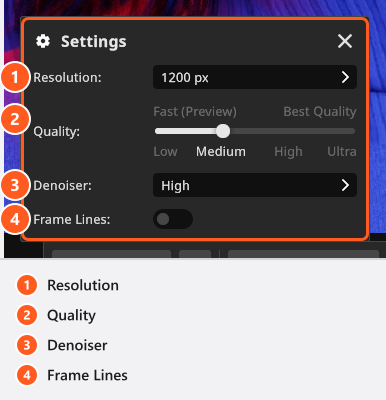
1200 px, Qualité Medium, Débruiteur High, Lignes de cadrage désactivées- Résolution – le grand côté de l’image, de
800 pxà3840 px,1200 pxpar défaut. Voir Résolution. - Qualité – le budget d’échantillons et le niveau de détail des textures,
Mediumpar défaut. Voir Paramètres de qualité et de débruitage. - Débruiteur –
Off,MediumouHigh,Highpar défaut. - Lignes de cadrage – désactivées par défaut. Une fois activées, les rectangles de recadrage actifs de la caméra sont incrustés dans le JPG. Voir Planifier une prise de vue pour plusieurs formats de diffusion.
Ce sont des réglages du programme : ils s’appliquent au prochain rendu, pas aux images que tu as déjà faites.
Ce que montre la galerie
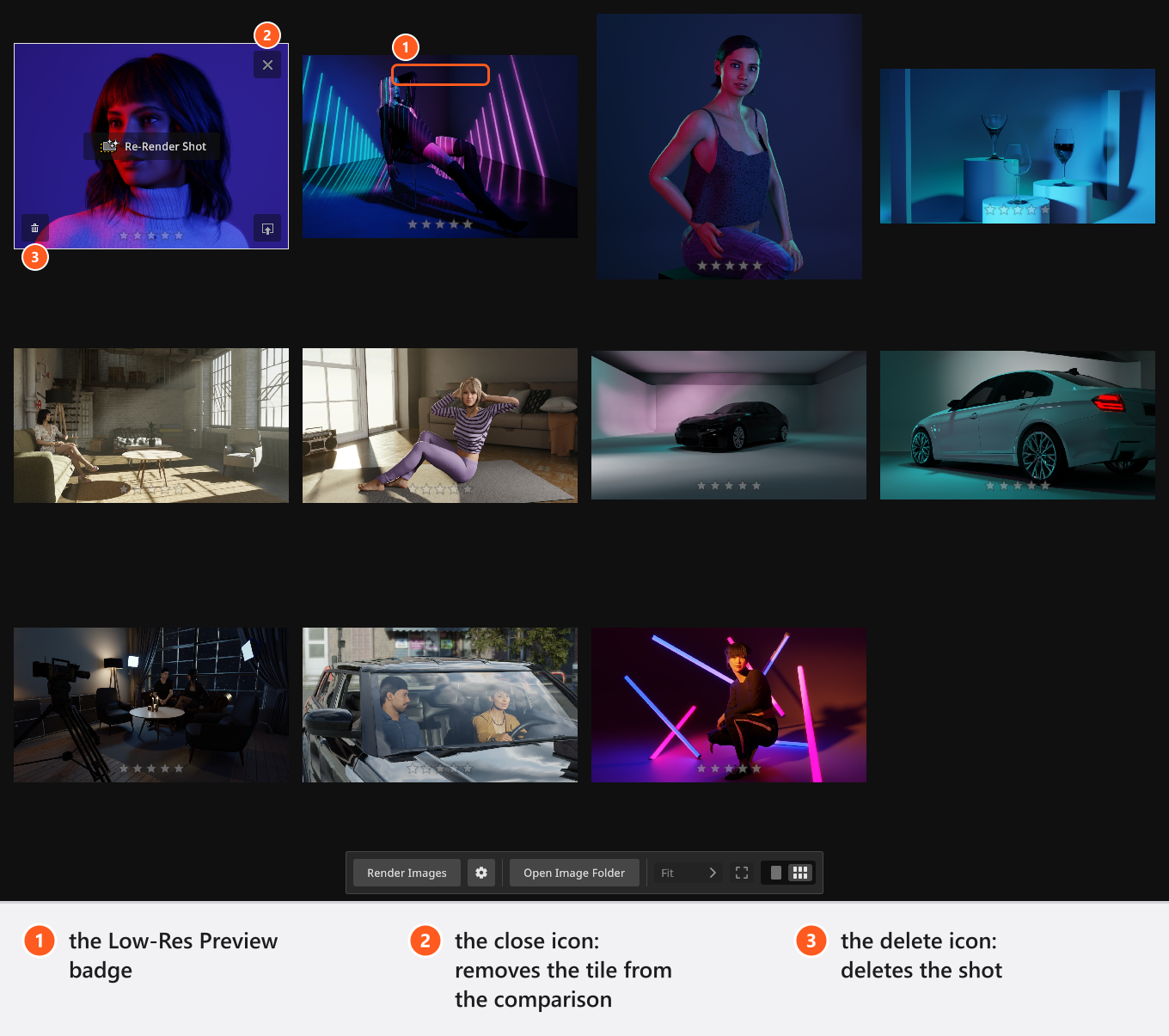
Une image portant l’indicateur Low-Res Preview n’est pas un rendu : la galerie affiche l’aperçu de 512 pixels enregistré avec la prise de vue, soit parce que cette prise de vue n’a jamais été rendue, soit parce que son fichier est encore en cours de chargement. L’indicateur reste en anglais dans toutes les langues de l’interface. Choisir des finalistes, zoomer et comparer est décrit dans Examiner et comparer tes rendus.
Conseils et limites
- Un nouveau rendu écrase le JPG de cette prise de vue sans rien demander. Copie d’abord l’ancien fichier ailleurs si tu veux garder les deux – renommer la prise de vue déplace le fichier existant avec elle au lieu de laisser une copie.
- Appliquer le plateau actuel à une prise de vue existante avec Appliquer supprime l’image rendue de cette prise de vue. Rends-la à nouveau ensuite.
- Un titre de prise de vue de plus de 50 caractères est raccourci, et les titres en double sont rendus uniques – le nom du fichier suit le titre.
- Le rendu d’une prise de vue charge cette prise de vue dans le studio ; après un lot, l’onglet SETUP affiche donc la dernière prise de vue rendue, et non le plateau sur lequel tu travaillais.
- Un rendu occupe la carte graphique, si bien que le reste de l’application réagit lentement pendant qu’il s’exécute.
- (add-on : Animation Tool) Générer vidéo se trouve sous Générer l’image dans le panneau de droite ; un rendu d’image fixe d’une prise de vue animée utilise toujours l’image d’aperçu de cette prise de vue. Voir Générer le rendu d’une vidéo.
Dépannage
- Rien n’a été écrit, mon image a disparu, ou le rendu ne démarre pas. → Problèmes de rendu
- Un rendu prend beaucoup trop de temps. → Accélérer set.a.light 3D