
 Français
 Deutsch
 English
 日本語
日本語 简体中文
简体中文
Quand le mouvement te convient dans la vue studio, le programme le rend image par image avec le même moteur que celui de tes images fixes, et écrit les images dans un MP4. Tu peux rendre la prise de vue sur laquelle tu travailles, ou sélectionner plusieurs prises de vue animées et laisser la machine les traiter l’une après l’autre. Cette page décrit la marche à suivre ; ce que contient le fichier est décrit dans Le fichier vidéo obtenu.
S’applique à BASIC, STUDIO, CINEMA · Nécessite l’add-on Animation Tool (inclus dans la version d’essai de CINEMA) · Tu as besoin de : une prise de vue qui contient une animation. Les résolutions supérieures à 1920 px nécessitent STUDIO ou CINEMA.
Où le trouver
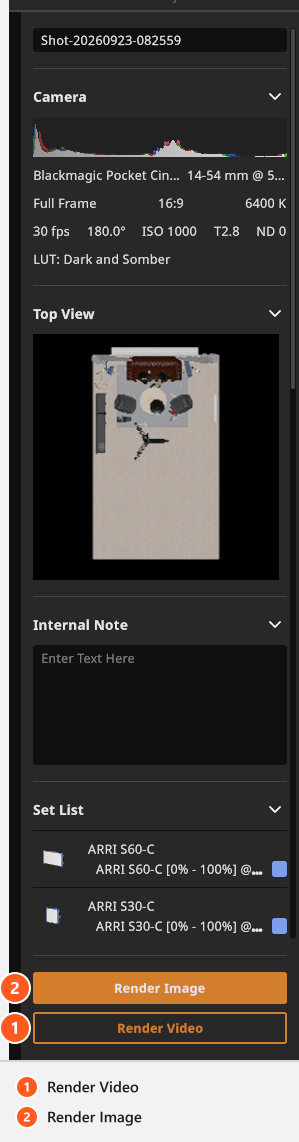
Il y a deux voies, et toutes deux ouvrent la même boîte de dialogue Générer vidéo.
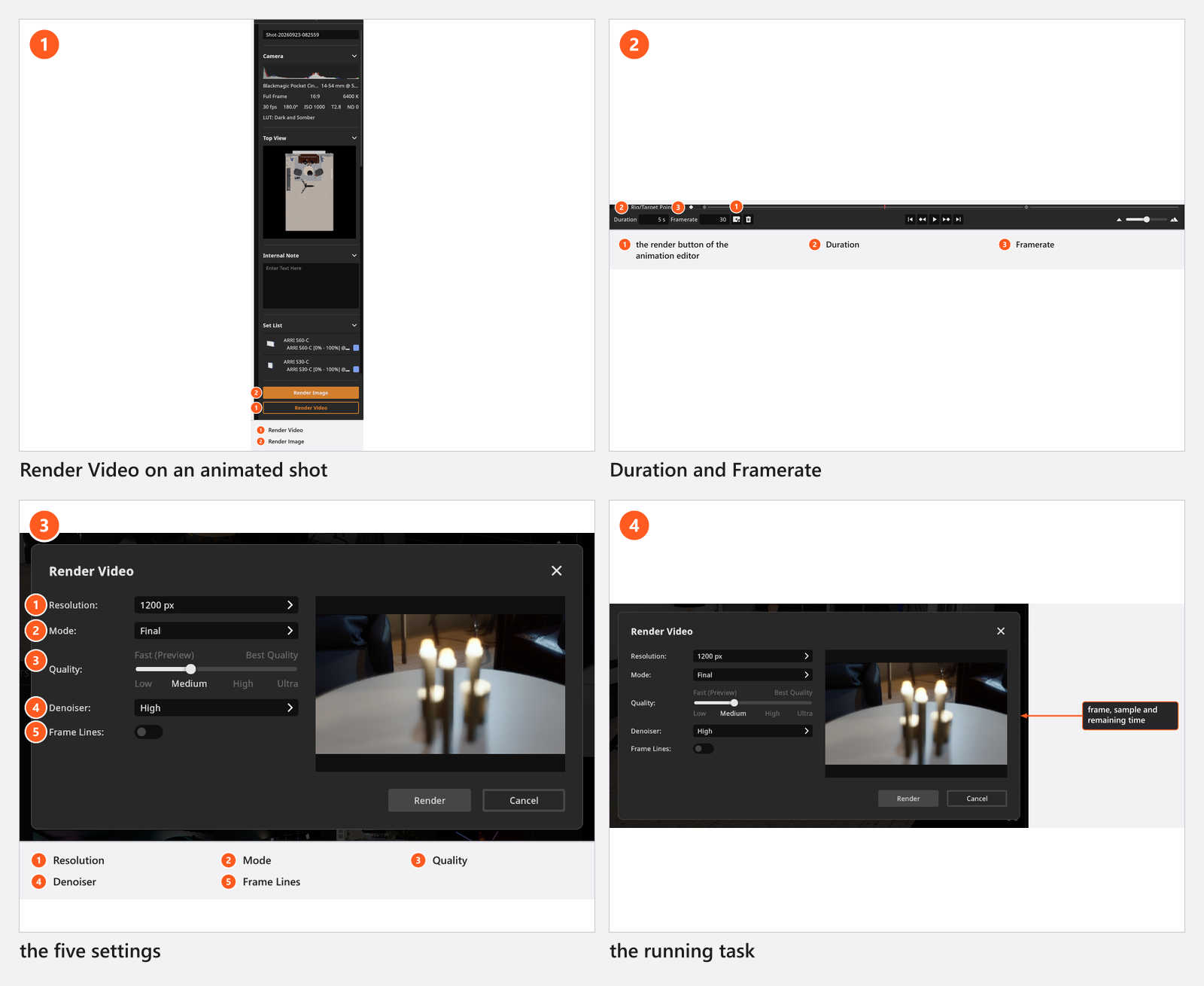
La prise de vue sur laquelle tu travailles : le bouton de rendu en bas de l’onglet ANIMATION, à côté de Durée et Fréquence d’images. Il rend la prise de vue chargée et demande un nom de fichier. Si aucune prise de vue n’est chargée, le bouton est grisé.

Plusieurs prises de vue à la fois : l’onglet RENDER. Sélectionne les prises de vue dans la timeline à gauche et clique sur Générer vidéo dans le panneau de droite. Les prises de vue sans animation sont écartées du lot, et le bouton reste grisé tant qu’aucune prise de vue sélectionnée ne contient d’animation : la vignette d’une prise de vue animée porte une petite icône de film. Sans l’add-on, le bouton n’existe pas du tout.
À partir de 06:06, la vidéo parcourt les deux voies : d’abord le bouton de l’onglet ANIMATION, puis plusieurs prises de vue à la fois dans l’onglet RENDER. Elle suggère aussi de laisser la machine calculer pendant la nuit ; nous ne pouvons pas encore le promettre, planifie donc plutôt avec le calcul de la section « Combien de temps cela prend ».
Générer le rendu d’une vidéo
- Règle Durée et Fréquence d’images dans l’onglet ANIMATION. Ensemble, elles déterminent le nombre d’images :
5s à30fps font 150 images. - Ouvre la boîte de dialogue par l’une ou l’autre voie. La position de la tête de lecture n’a pas d’importance : une vidéo va toujours de la première à la dernière image, et les crochets de lecture ne la raccourcissent pas.
- Choisis Résolution, Mode, Qualité, Débruiteur et Lignes de cadrage.
- Clique sur Rendu et indique où va le fichier : un nom de fichier pour une prise de vue, un dossier pour un lot.
- Suis la tâche. → Elle compte les images (
Frame 3/150), les échantillons de l’image en cours et le temps restant. Tu peux annuler à tout moment.
Paramètres de rendu
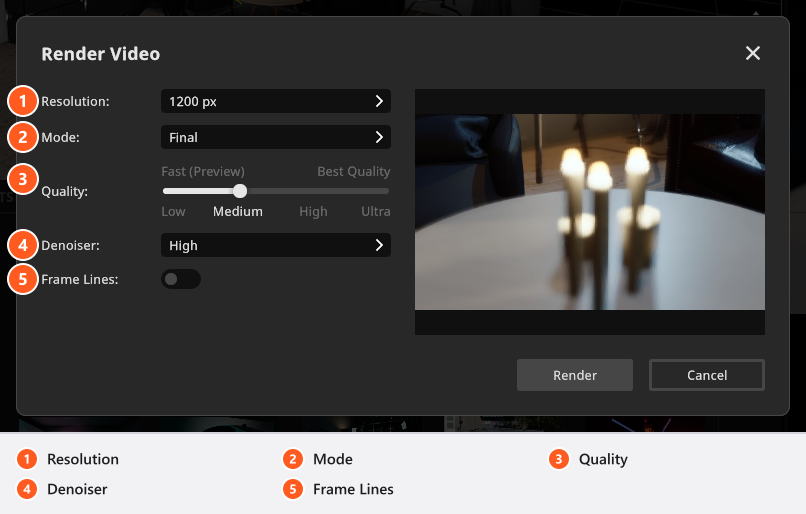
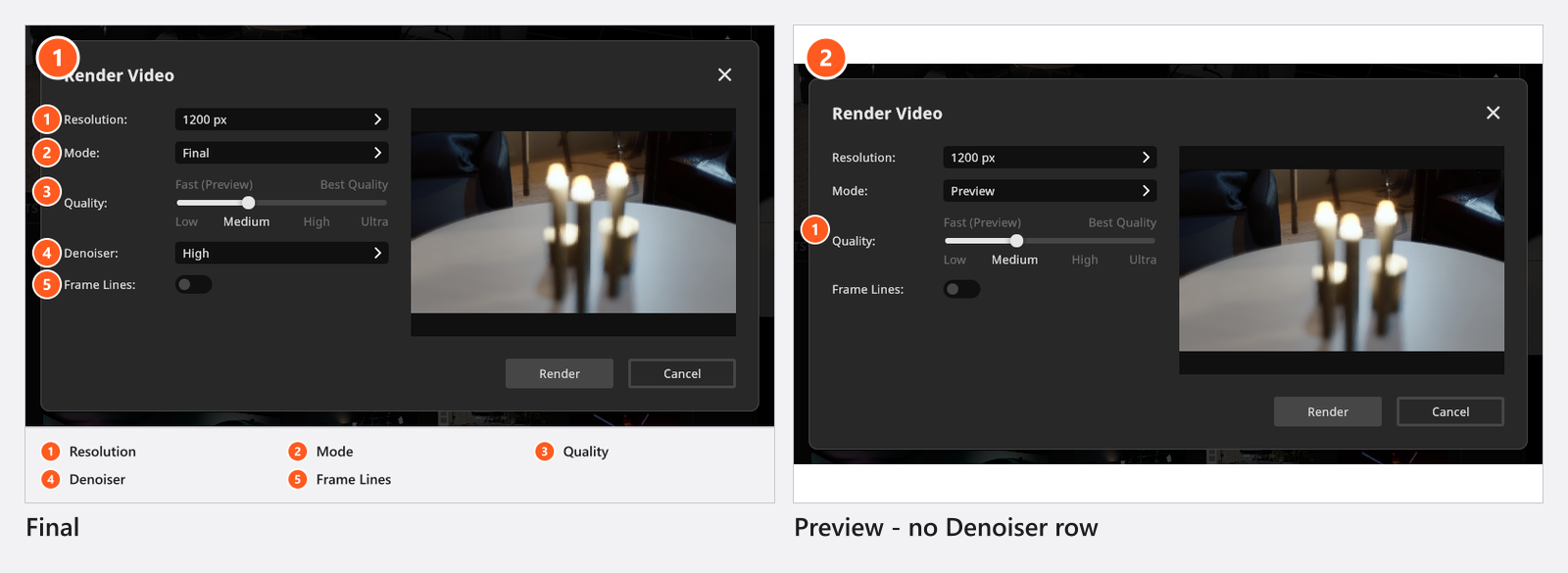
Deux des cinq déterminent le temps de rendu, et ce sont les deux qu’il vaut la peine de comprendre. Les noms des deux modes et des quatre niveaux de qualité, ainsi que la boîte de dialogue Render Error d’une exportation unique, sont en anglais dans toutes les langues ; la boîte de dialogue Échec du rendu du lot est traduite.
Mode vaut Final ou Preview. Final rend chaque image comme une photo terminée. Preview rend les mêmes images avec une petite fraction des échantillons, ce qui convient tant que tu juges encore le minutage d’un mouvement. La ligne du débruiteur disparaît en Preview.
Qualité est l’échelle à quatre niveaux qu’utilise le rendu d’une image fixe, et elle fixe le nombre d’échantillons par image :
Niveaux de qualité
| Niveau | Échantillons dans un rendu final | Échantillons dans l’aperçu en direct | Détail des textures |
|---|---|---|---|
| Low | 60 | 40 | Deux niveaux plus bas |
| Medium | 90 | 60 | Un niveau plus bas |
| High | 120 | 80 | Complet |
| Ultra | 210 | 200 | Complet |
En Mode Preview, le même niveau dépense bien moins par image : c’est le seul endroit du programme où ce budget s’applique :
Modes de rendu vidéo
Un rendu vidéo – et lui seul – propose un Mode : Final et Preview. Preview sacrifie la qualité à la vitesse et utilise un budget d’échantillons bien plus réduit que le même niveau n’en donnerait pour une image fixe. Les images fixes n’ont pas de Mode et se rendent toujours avec le nombre indiqué dans Échantillons dans un rendu final ci-dessus.
| Niveau | Échantillons dans un rendu vidéo en Mode Preview |
|---|---|
| Low | 4 |
| Medium | 8 |
| High | 8 |
| Ultra | 8 |
En Final à High, chaque image reçoit 120 échantillons : ces 150 images représentent donc 18 000 échantillons. La même prise de vue en Preview rend 8 échantillons par image.
Résolution, Débruiteur et Lignes de cadrage fonctionnent exactement comme pour une image fixe : voir Résolution et Paramètres de qualité et de débruitage. Les cinq paramètres sont partagés avec le rendu d’image : ce que tu as utilisé en dernier dans l’onglet RENDER est donc présélectionné.
À partir de 06:40, la vidéo remplit cette même boîte de dialogue (résolution, qualité, débruiteur), puis montre l’indicateur de progression avec l’image, l’échantillon et le temps restant.
Combien de temps cela prend
Une vidéo coûte un rendu d’image fixe par image. Il n’y a ni raccourci ni économie d’une image à la suivante : le calcul est donc honnête et simple. Rends une seule image fixe de ta prise de vue avec les réglages voulus, chronomètre-la et multiplie par le nombre d’images. À 40 secondes par image, 150 images prennent environ 100 minutes.
Trois leviers, dans l’ordre où ils rapportent : moins d’images (une Durée plus courte, ou 30 fps au lieu de 60), une Qualité plus basse, une Résolution plus petite. Fais le passage de chronométrage en Preview et réserve Final à la version que tu remets.
Rendre un lot
Sélectionne toutes les prises de vue animées dans l’onglet RENDER, clique sur Générer vidéo et choisis un dossier. Chaque prise de vue devient son propre fichier, nommé d’après la prise de vue, avec remplacement de tout caractère qu’un nom de fichier ne peut pas contenir, plus .mp4 : renomme donc une prise de vue appelée Key 1/2 avant de commencer. Si des fichiers de ces noms existent déjà dans le dossier, le programme te le demande avant d’écraser quoi que ce soit. Le message de progression compte les prises de vue en plus des images.
Si une prise de vue du lot échoue, le lot termine le reste, puis la nomme : une boîte de dialogue Échec du rendu énumère le titre de chaque prise de vue qui n’a produit aucun fichier. La cause habituelle est une prise de vue sans caméra active ; une destination dans laquelle l’encodeur ne peut pas écrire demande d’abord, fichier par fichier, avec Essayer à nouveau et Annuler, et un fichier annulé rejoint la même liste. Une exportation unique signale son échec seule, dans une boîte de dialogue Render Error qui affiche Failed to render animation.
Conseils et limites
- Les deux voies mémorisent deux dossiers différents : l’éditeur retient le dernier dossier dans lequel tu as enregistré une vidéo, le lot celui qu’utilise l’onglet RENDER.
- La dernière image de l’éditeur n’est pas dans le fichier. Une prise de vue de 5 secondes à
30fps se termine à l’image 150 dans la règle, tandis que le fichier contient les images 0 à 149. Place la pose finale sur la dernière image rendue. - Le format de l’image est fixé par la caméra active à la première image. Un changement vers une caméra en portrait plus loin dans la prise de vue ne modifie pas le fichier : voir Animer la caméra.
- L’annulation conserve ce qui est terminé : le fichier est fermé avec les images rendues jusque-là, et l’image en cours est abandonnée.
- Une photo fixe d’une prise de vue animée ne demande pas du tout de vidéo : Générer l’image rend l’image d’aperçu de la prise de vue, que tu définis dans la règle des images (Travailler dans l’éditeur de timeline).
- Il n’y a ni flou de mouvement ni son ; les deux sont décrits dans Le fichier vidéo obtenu.
Dépannage
- Générer vidéo est grisé. Aucune des prises de vue sélectionnées ne contient d’animation. Cherche l’icône de film sur la vignette.
- Générer vidéo n’est pas dans le panneau. La licence ne comprend pas l’add-on Animation Tool.
- La vidéo compte une image de moins que prévu. Le fichier contient les images 0 à 149 d’une prise de vue de 150 images.
- Autres symptômes : Problèmes d’animation.