
 Français
 Deutsch
 English
 日本語
日本語 简体中文
简体中文
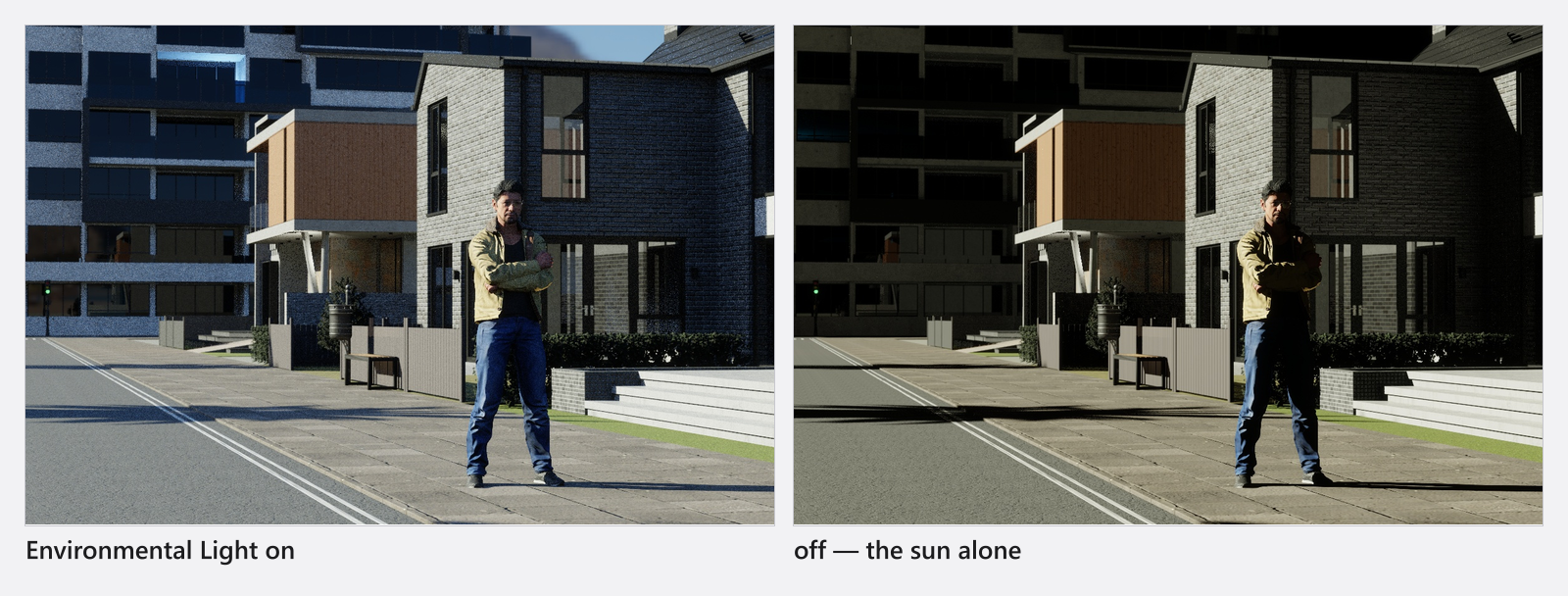
Un HDRI est une photographie à 360° d’un lieu réel, avec toute sa plage de luminosité enregistrée. Il remplit deux fonctions : il éclaire le plateau dans toutes les directions (la lumière ambiante douce qui remplit les ombres en extérieur), et il sert d’arrière-plan derrière le sujet. Avec le soleil, il forme l’Environnement, et il arrive prêt à l’emploi : ton travail consiste à remplacer ce qu’il apporte, pas à construire un ciel.
S’applique à BASIC, STUDIO, CINEMA · Importer tes propres cartes nécessite CINEMA · Tu as besoin de : un projet ouvert dans l’onglet SETUP.
Où le trouver
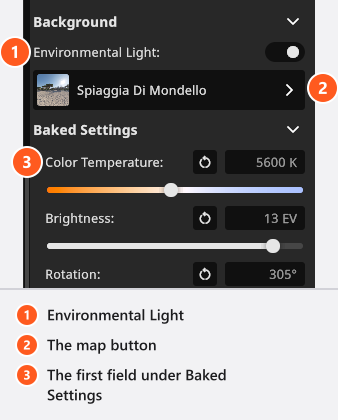
Sélectionne l’Environnement (la première ligne de la liste de plateau, ou un clic sur une partie vide de l’arrière-plan dans la vue studio) et ouvre le groupe Arrière-plan.
Comment régler la lumière du ciel
- Active lumière ambiante. C’est l’interrupteur général du ciel : désactivé, tu perds à la fois la lumière ambiante et l’image derrière le sujet, et l’arrière-plan retombe sur une couleur unie. L’icône de globe dans l’en-tête fait la même chose.
- Clique sur le bouton d’image en dessous pour ouvrir le sélecteur et choisis l’une des huit cartes intégrées. Le sélecteur a un champ de recherche et un curseur de taille des miniatures.
- Regarde sous Paramètres intégrés, le groupe situé sous le bouton de la carte. Il est ouvert et contient les valeurs que la carte a apportées avec elle : tu n’as besoin d’en toucher aucune, et c’est ce qui fait fonctionner une carte dès la sortie de la boîte.
- Règle les trois que tu veux le plus souvent : Luminosité en EV, Température de couleur pour réchauffer ou refroidir à la fois la lumière et le ciel visible, et Rotation pour faire tourner le panorama.
Tu peux refermer le groupe pour dégager les champs. C’est un état de la session du programme, pas un réglage du projet : il reste fermé jusqu’au redémarrage, et le refermer ne modifie aucune valeur. Le bouton de réinitialisation d’un champ revient à la valeur propre de la carte.
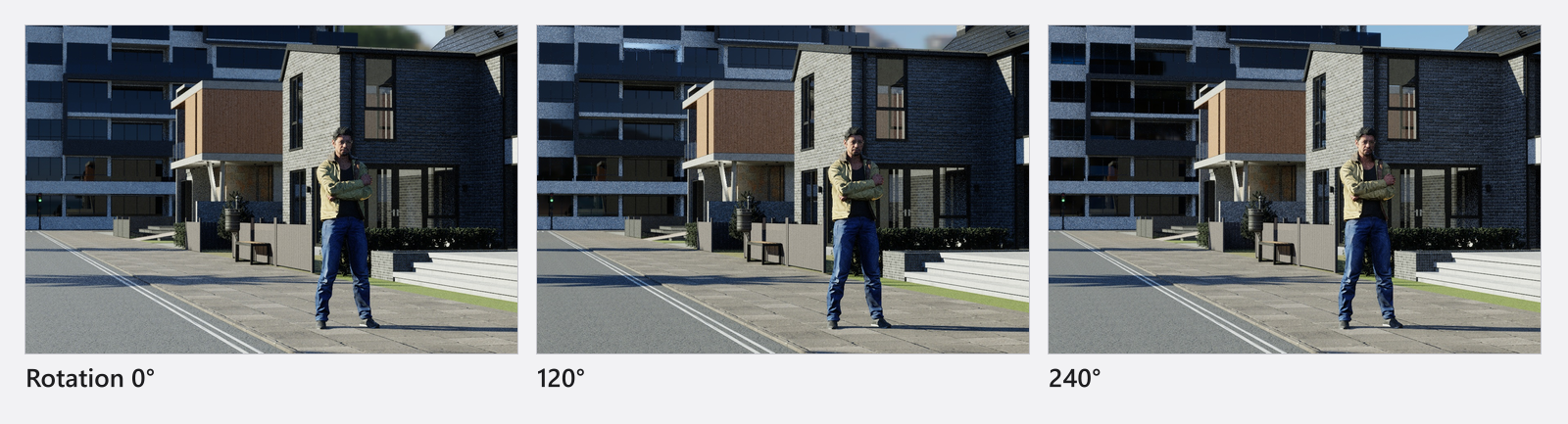
Rotation déplace la partie la plus lumineuse du ciel : elle décide donc d’où vient ton déboucheur autant que de ce qui se trouve derrière le sujet. Le décor suit aussi Décalage nord : faire glisser la boussole fait tourner le panorama et le soleil ensemble. Les anciens plateaux sont convertis de façon à rester inchangés.
Ce qu’une carte apporte avec elle
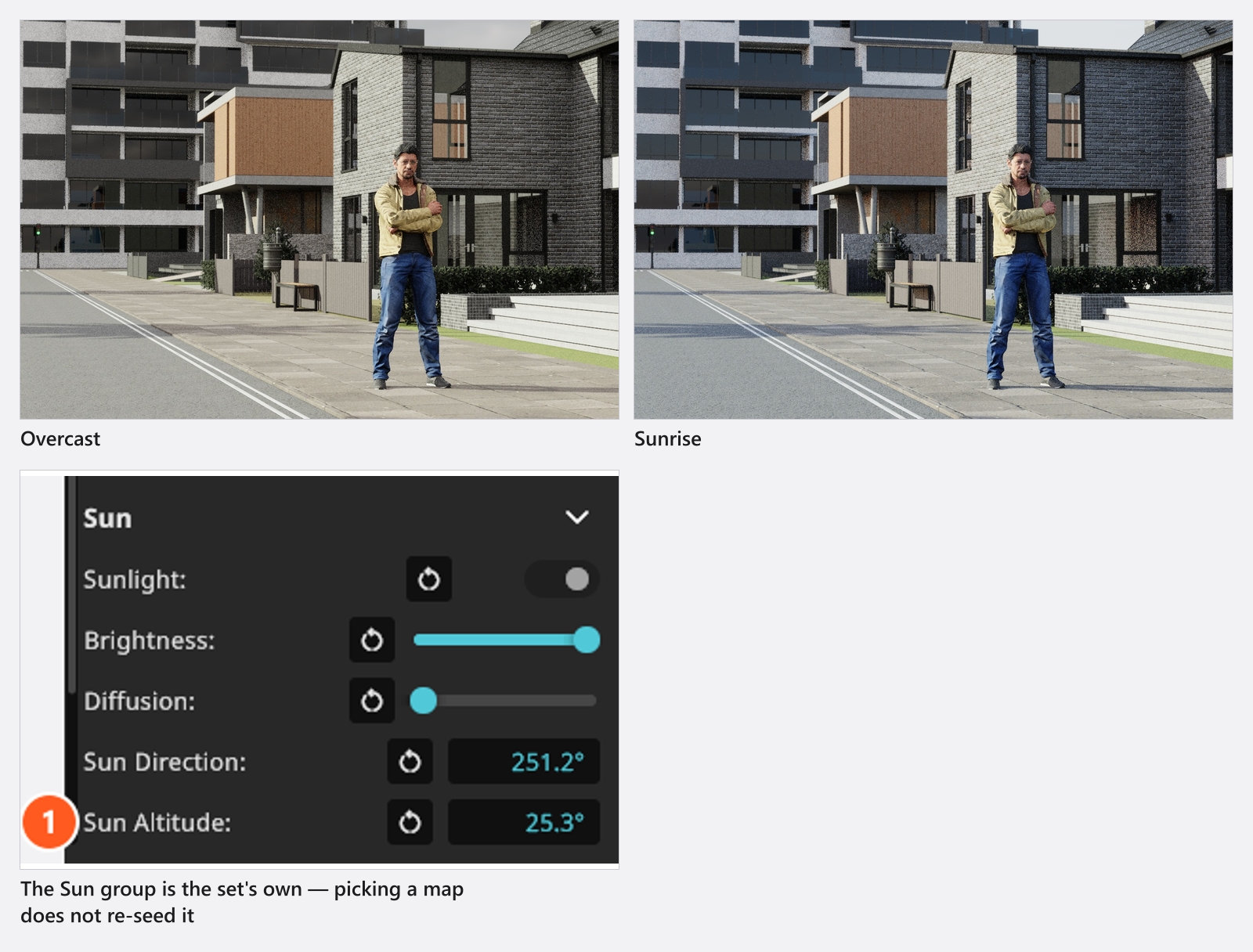
Choisir une carte pré-remplit plus que l’image : l’exposition, la température de couleur, la rotation et tout le soleil, y compris la question de savoir s’il est allumé. C’est pourquoi les cartes nuageuses arrivent avec un soleil doux et atténué, et la carte de nuit sans soleil. Les noms ci-dessous sont ceux que le sélecteur affiche, dans toutes les langues de l’interface.
| Carte | Luminosité | Soleil | Direction | Altitude | Luminosité du soleil | Diffusion du soleil |
|---|---|---|---|---|---|---|
ClearSky |
13 EV | allumé | 306° | 29° | 0 | 0 |
Cloudy |
13 EV | allumé | 306° | 43° | 0 | 0 |
Overcast |
13 EV | allumé | 258° | 38° | −4 | 0.2 |
Heavy Overcast |
13 EV | allumé | 180° | 70° | −8 | 0.2 |
Sunrise |
10 EV | allumé | 306° | 2° | −3 | 0 |
NightSky |
−4 EV | éteint | — | — | — | — |
Riverside |
13 EV | allumé | 306° | 20.5° | 0 | 0 |
Spiaggia Di Mondello |
13 EV | allumé | 251.2° | 25.3° | 0 | 0 |
Spiaggia Di Mondello arrive aussi tournée de 305° pour que son soleil s’aligne sur l’image. Choisis d’abord la carte, puis ajuste le soleil : dans l’autre sens, tes valeurs de soleil sont écrasées.
Quelle part d’effort va à la lumière du ciel
Deux curseurs du groupe Rendu déterminent combien d’échantillons de rendu vont au ciel. Ils modifient le bruit, pas l’aspect ; le prix à payer est le temps de rendu.
- Multiplicateur d’échantillons (
1…8, par défaut4). Laisse-le à4; ne le monte à6–8que pour un intérieur éclairé uniquement par le ciel. Il est actif tant que la lumière du ciel est allumée et qu’au moins une autre lumière du plateau est allumée. - Portails d’échantillonnage (
0…1, par défaut0.5) dirige cet effort à travers les fenêtres et les portes ; voir Éclairer une pièce par une fenêtre.
Comment importer ta propre carte
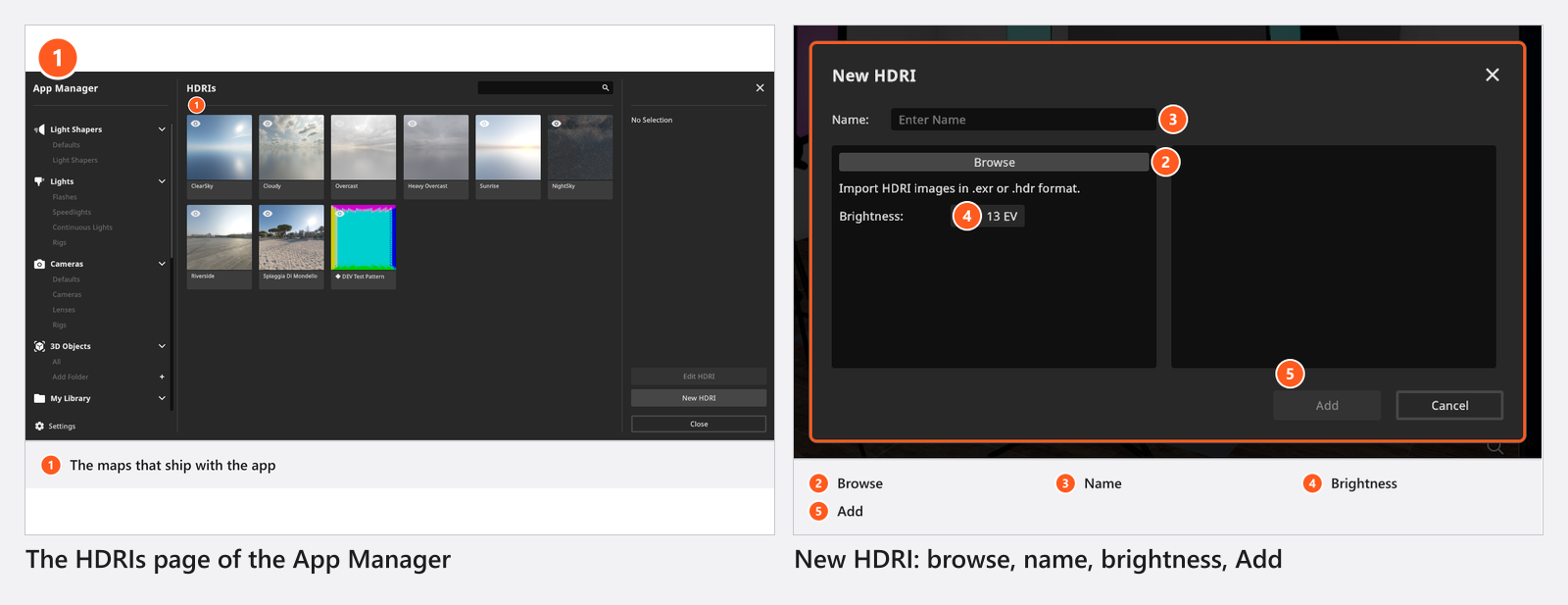
Les cartes personnelles sont stockées avec le programme, pas dans un projet, et en créer une nécessite une licence CINEMA : dans le Gestionnaire d’application, sous Ressources → HDRIs, ou avec le + du sélecteur de cartes, qui ouvre la même boîte de dialogue et n’apparaît que dans CINEMA. À partir de 08:33, la vidéo arrive sur cette page ; elle ne mentionne pas la licence.
La boîte de dialogue Nouvel HDRI demande trois choses :
- Parcourir : le fichier image. La boîte de dialogue énonce la règle : Importer des images HDRI au format .exr ou .hdr. Un JPG ou un PNG ordinaire n’a aucune plage de luminosité au-dessus du blanc ; la réponse est L’image n’est pas supportée ou est corrompue. Aucun côté ne doit dépasser
8192px, sinon tu obtiens L’image est trop grande. - Nom : jusqu’à 50 caractères, rempli à partir du nom du fichier si tu n’en as pas encore saisi.
- Luminosité : l’EV avec lequel la carte est chargée,
13 EVsauf si tu le modifies.
Ajouter reste inactif tant qu’il n’y a pas à la fois un nom et une image lisible. Tes cartes apparaissent ensuite dans le sélecteur à côté de celles qui sont intégrées, et le Gestionnaire d’application peut les masquer ou les supprimer de nouveau.
Un fichier .set ne contient pas l’image. Utilise Exporter les données utilisateur pour transférer tes cartes sur un autre ordinateur, et envoie-les avec un plateau qui en utilise une.
Astuces et limites
- Désactiver lumière du soleil supprime le soleil directionnel distinct ; le ciel photographié dans l’image reste tel quel, et constitue à lui seul la moitié douce de la lumière du jour.
- Dans une pièce fermée (sans fenêtre ni porte visible), la lumière du ciel est exclue et la ligne Environnement est masquée de la liste de plateau. Le brouillard atmosphérique est toujours rendu.
- Luminosité et Rotation peuvent recevoir des images clés : un ciel peut donc s’éclaircir ou tourner pendant une animation.
Dépannage
- Mon soleil a bougé (ou s’est éteint) quand j’ai choisi une carte. C’est normal : une carte pré-remplit aussi le soleil. Règle-le de nouveau ensuite, dans le groupe Soleil sous Paramètres intégrés.
- Les champs de luminosité, de température et de rotation sont absents. Le groupe Paramètres intégrés sous le bouton de la carte a été refermé ; il est ouvert par défaut. Clique sur son en-tête pour le rouvrir.
- Ma propre carte a disparu du sélecteur. Elle est masquée, pas supprimée. Affiche-la de nouveau dans le Gestionnaire d’application, sous Ressources → HDRIs.
- Un plateau reçu d’un collègue s’ouvre avec le ciel nuageux. La carte qu’il utilisait n’est pas sur cet ordinateur et un
.setne contient pas l’image. Demande le fichier et importe-le.
Autres symptômes : Problèmes d’éclairage.