
 Français
 Deutsch
 English
 日本語
日本語 简体中文
简体中文
Rien dans un setup d’éclairage n’est construit une seule fois : tu veux la deuxième lampe à tube de l’autre côté, le même rig à trois lumières dans la prise de vue suivante, et ton standard de studio dans le travail de la semaine prochaine. Cet article présente les quatre façons de réutiliser ton travail – dupliquer un objet, coller entre prises de vue, coller entre projets, et enregistrer un élément dans Ma Bibliothèque.
S’applique à BASIC, STUDIO, CINEMA · BASIC s’arrête à cinq lumières par plateau · Tu as besoin de : un projet ouvert dans l’onglet SETUP et quelque chose de sélectionné.
Où le trouver
Il n’y a pas de panneau « réutilisation » – les quatre chemins se trouvent là où se trouve ce que tu veux copier :
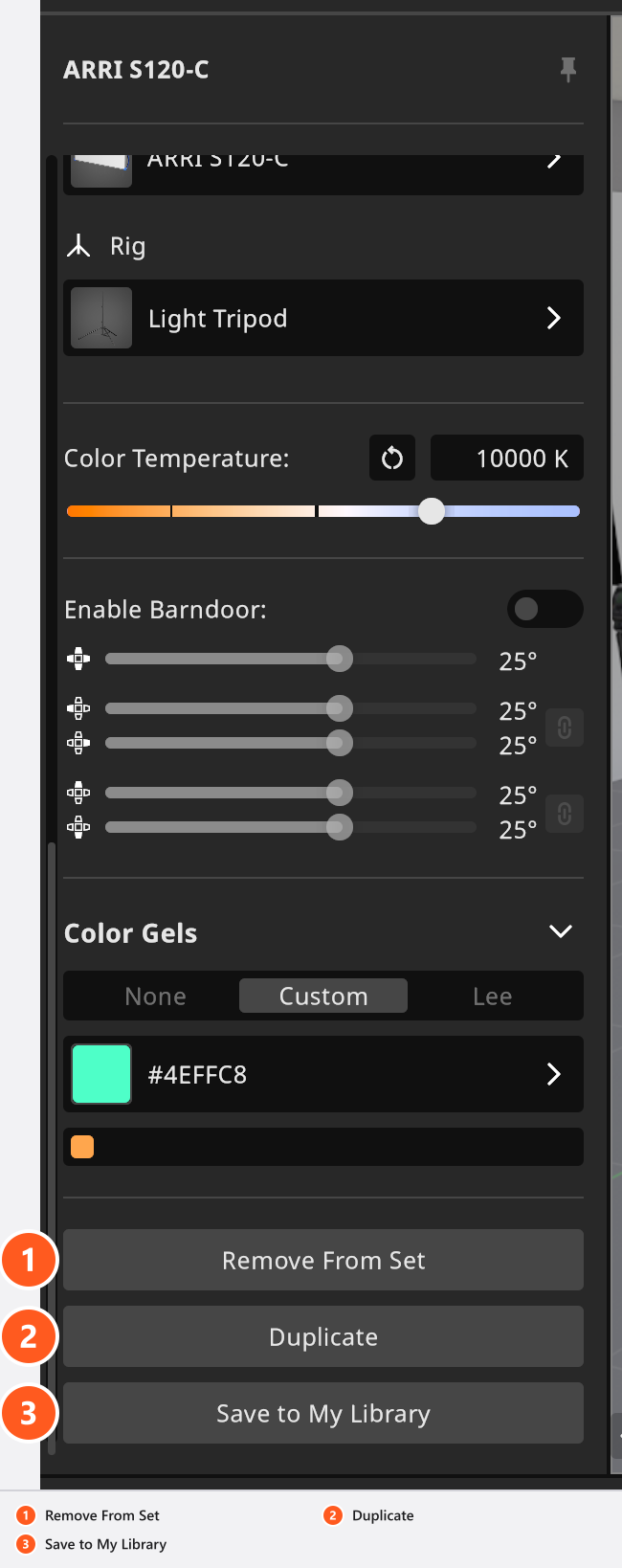
- Dupliquer et Enregistrer dans ma bibliothèque sont des boutons en bas de l’inspecteur de l’objet sélectionné.
- Enregistrer dans ma bibliothèque figure aussi dans le menu contextuel de la SETLIST.
- Le glisser avec
Alt, copier et coller fonctionnent dans la vue studio et dans la SETLIST. - Les entrées enregistrées reviennent depuis Ma Bibliothèque dans l’onglet RESSOURCES du panneau de la bibliothèque.
Chaque touche nommée sur cette page est l’affectation par défaut – voir Modifier un raccourci clavier.
Comment dupliquer un objet
Deux chemins, qui ne se comportent pas pareil :
- Sélectionne l’objet et clique sur Dupliquer en bas de l’inspecteur, entre Supprimer du studio et Enregistrer dans ma bibliothèque. → Une copie complète apparaît, avec tous les réglages conservés : puissance, modeleur de lumière, gélatine, température de couleur.
- Ou maintiens
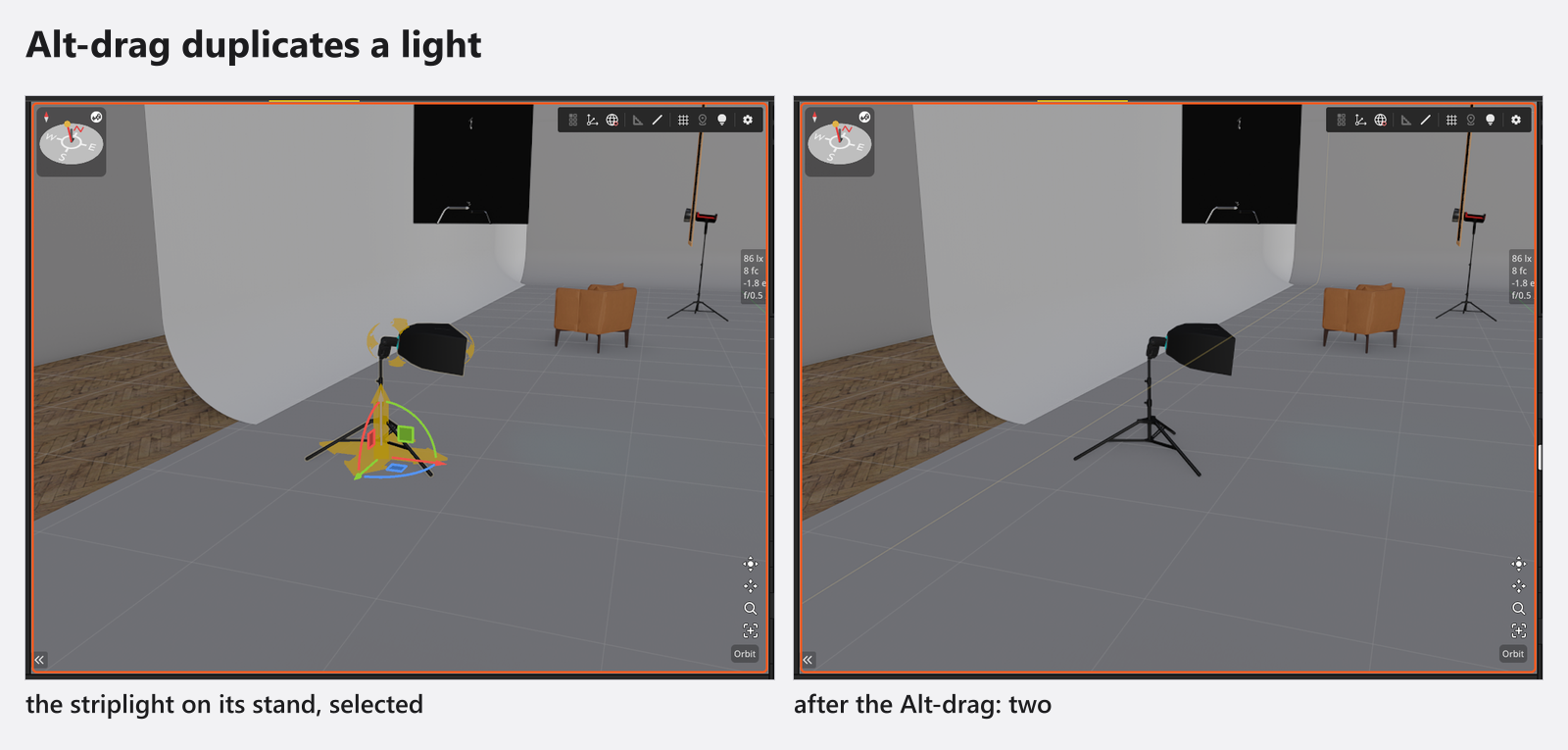
Alt(macOS :Option) enfoncée et fais glisser l’objet dans la vue studio. → La copie suit ton pointeur jusqu’à ce que tu la déposes.
Les deux chemins emportent l’animation de l’objet (add-on : Animation Tool). Les images clés de Position de la copie sont décalées du même écart que la copie elle-même – le pas latéral que prend Dupliquer pour atteindre un emplacement libre, ou la distance que tu as parcourue en faisant glisser avec Alt – de sorte que la copie suit son trajet à côté de celui de l’original plutôt que dessus. Toutes les autres pistes sont copiées telles quelles.
Ce que copie le glisser avec Alt dépend de la poignée que tu saisis :
- Les poignées de déplacement de la sélection, ou les poignées d’un groupe, d’un axe ou d’une lumière : toute la sélection est dupliquée, une lumière arrive donc avec son pied et son modeleur de lumière.
- La poignée d’un objet unique – une ouverture de mur, la poignée de contour propre à un objet, la poignée de sol d’un trépied : seul cet objet est dupliqué. Un objet verrouillé ne l’est pas.
Si aucune copie n’apparaît, tu as saisi quelque chose qui ne se duplique pas : utilise plutôt Dupliquer dans l’inspecteur. Les groupes et les axes n’ont aucun bouton Dupliquer – copie leur contenu, ou fais glisser la poignée du groupe avec Alt.
Comment coller dans une autre prise de vue ou un autre projet
Les raccourcis habituels fonctionnent dans l’onglet SETUP :
- Sélectionne un ou plusieurs objets, dans la vue studio ou dans la liste de plateau.
- Appuie sur
Ctrl+C/Cmd+C. - Charge la prise de vue dans laquelle tu veux les mettre, ou ouvre l’autre projet.
- Appuie sur
Ctrl+V/Cmd+V. → Les objets arrivent avec la hiérarchie qu’ils avaient, un groupe reste donc un groupe.
Les objets qui étaient montés sur un mur sont refixés au mur que tu as sélectionné dans la scène cible. Si les objets collés atterrissent hors de la vue actuelle, la caméra du studio les cadre pour toi. Le presse-papiers du système transporte les objets : ce chemin fonctionne donc d’un projet à l’autre – copie, ouvre l’autre projet, colle.
Un objet animé est collé comme n’importe quel autre (add-on : Animation Tool) : il va au prochain emplacement libre quand le sien est occupé, avec ses images clés de Position décalées en conséquence, de sorte qu’il n’atterrit jamais à l’intérieur de l’original. Collé dans une autre prise de vue ou un autre projet, il conserve l’emplacement enregistré et ses images clés inchangées, tant que cet emplacement est libre.
Comment garder un élément pour tous tes futurs projets
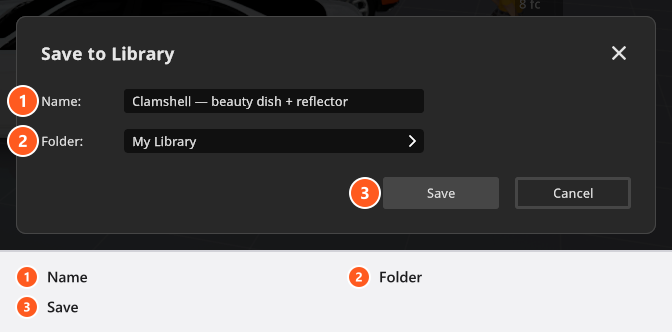
Pour tout ce dont tu as besoin encore et encore, enregistre-le une fois au lieu de le copier : sélectionne les objets, clique avec le bouton droit dans la SETLIST, choisis Enregistrer dans ma bibliothèque, donne-lui un Nom et un Dossier et clique sur Enregistrer. La procédure complète, avec les dossiers et les surprises d’un environnement enregistré, est dans Enregistrer tes propres rigs dans Ma Bibliothèque.
À partir de 02:24, le même tutoriel enregistre un plateau terminé comme une seule entrée de bibliothèque et le charge dans un tout nouveau projet.
Comment faire une variante d’une prise de vue
Charge la prise de vue que tu veux faire varier, modifie la seule chose que tu veux comparer, et appuie sur Maj+Entrée (par défaut). → La nouvelle prise de vue est insérée juste derrière l’originale, si bien que les deux versions se trouvent côte à côte dans la TIMELINE. Il n’y a pas de commande « dupliquer la prise de vue » ; c’est ce chemin qu’il faut prendre. Voir Créer et gérer des prises de vue.
Pour déplacer des prises de vue vers un autre projet, exporte-les et ajoute-les – voir Déplacer des prises de vue entre projets.
Conseils et limites
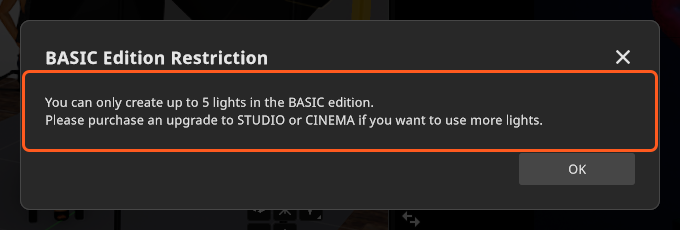
- BASIC est limité à cinq lumières par plateau. Un collage qui dépasserait insère tout le reste et ignore les lumières en surplus, puis signale « Vous pouvez créer jusqu’à 5 lumières seulement dans l’édition BASIC. Veuillez acheter une mise à niveau vers STUDIO ou CINEMA si vous souhaitez utiliser plus de lumières. » Le même message peut arrêter un glisser avec Alt plus tôt que prévu, même quand l’objet que tu fais glisser n’est pas une lumière – Dupliquer dans l’inspecteur fonctionne toujours pour tout sauf une sixième lumière. Voir Comparatif des éditions BASIC, STUDIO et CINEMA.
- Chaque duplication et chaque collage est sa propre étape d’annulation (
Ctrl+Z/Cmd+Z), animation comprise : deux collages du même presse-papiers sont deux étapes, et annuler l’un emporte les pistes de la copie. - Renomme les copies tout de suite. Un doublon porte le nom de son original, et trois lignes identiques sur un plan de plateau n’apprennent rien à un assistant –
Key,Fill,Hair, si.
Dépannage
- Le glisser avec Alt ne fait rien. La poignée que tu as saisie ne duplique pas, ou le plateau a atteint la limite de lumières de BASIC. Utilise Dupliquer dans l’inspecteur.
- Mon rig collé a perdu son mur. Un objet monté sur un mur a besoin d’un mur sélectionné dans la scène cible, sinon il arrive au premier niveau du plateau.