
 Français
 Deutsch
 English
 日本語
日本語 简体中文
简体中文
set.a.light 3D tient dans une seule fenêtre à quatre onglets. Tu fais le travail créatif dans SETUP, tu produis des images dans RENDER, tu construis le plan imprimable dans PLANS et tu échanges des setups dans COMMUNITY. Dans SETUP, l’écran est divisé en panneaux qui ont toujours la même signification : ce que tu as sélectionné à gauche, le studio au milieu, la caméra et la liste de plateau à droite, la bibliothèque et les prises de vue en bas.
S’applique à BASIC, STUDIO, CINEMA · Certains panneaux n’apparaissent qu’avec une édition ou un add-on — voir Ce qui dépend de ta licence à la fin de cette page.
Le clip parcourt toute la fenêtre en quatre minutes, onglet par onglet et panneau par panneau.
Les quatre onglets
Tu changes d’onglet en cliquant sur son nom dans la barre supérieure, à côté des menus.
| Onglet | Ce que tu y fais | Pour en savoir plus |
|---|---|---|
| SETUP | Construire et éclairer le plateau. | Ton premier setup d’éclairage |
| RENDER | Rendre des prises de vue et examiner les images terminées. | Générer le rendu d’une image |
| PLANS | Assembler et exporter le plan de plateau. | Créer un plan de plateau |
| COMMUNITY | Parcourir, télécharger et partager des setups. | L’onglet COMMUNITY |
À l’extrémité droite de la barre supérieure, la fenêtre affiche Project: suivi du nom du projet ouvert, ainsi que l’interface graphique et la fréquence d’images actuelle. Ce sont deux indications en lecture seule, et le nom de l’interface graphique est celui que Problèmes graphiques te demande de signaler.
La barre de menus

De gauche à droite, la barre affiche Fichier, Édition, Gestionnaire d’application, Paramètres, Aide, suivis des flèches d’annulation et de rétablissement.
Fichier — nouveau, ouvrir, enregistrer et Enregistrer le projet sous…, les derniers fichiers, Importer les données utilisateur… et Exporter les données utilisateur…, la même paire pour tes objets 3D importés (add-on : 3D Import), et Quitter. Tant que le projet ouvert a une copie de récupération sur le disque, Supprimer l’enregistrement automatique s’y ajoute et supprime exactement cette copie.
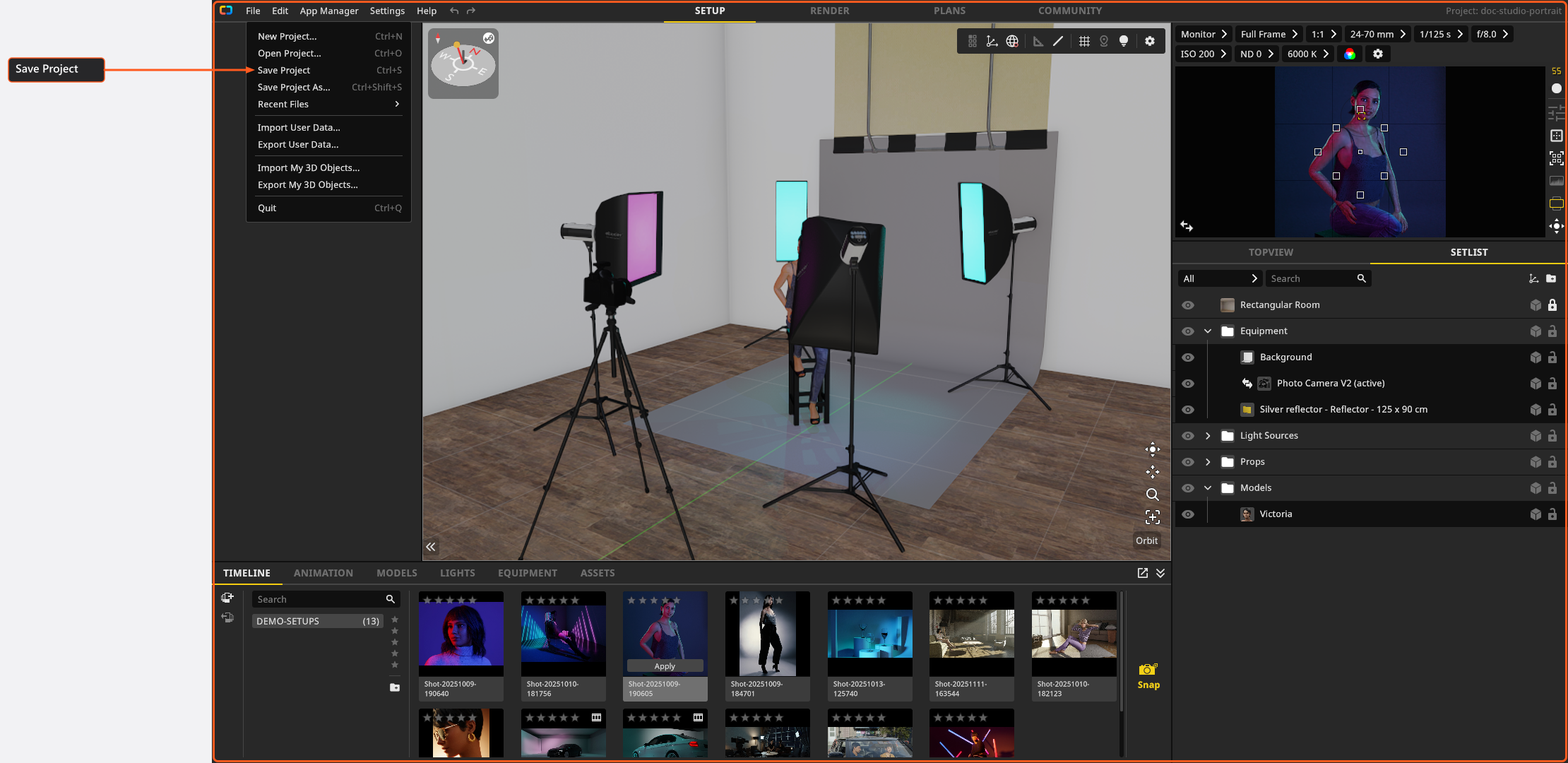
Édition — les deux entrées d’historique, puis Effacer le Set, Charger l’image de référence, Ajouter un fichier .set et, hors BASIC, Enregistrer le plateau actuel comme modèle et Gérer les modèles de plateau. Les entrées d’historique portent le nombre d’étapes qu’elles contiennent : elles s’affichent donc 2 Annuler et 1 Rétablir plutôt qu’avec un simple libellé, et ce nombre t’indique jusqu’où tu peux remonter. Effacer le Set supprime tous les objets sauf les pièces et la caméra active, et une annulation les ramène.
Gestionnaire d’application — un bouton, pas un menu. Il ouvre la fenêtre où se trouvent tes propres lumières, modeleurs de lumière, caméras, images, préréglages et tous les paramètres. Voir Gérer tes ressources dans le gestionnaire d’application.
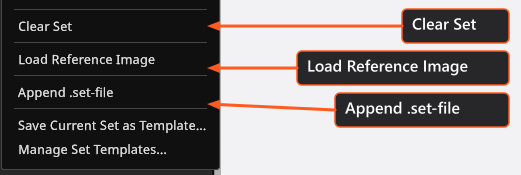
Paramètres — les neuf langues de l’interface, Paramètres… et Raccourcis…. Les deux entrées ouvrent la même fenêtre que le bouton Gestionnaire d’application, sur une autre page : les paramètres du programme, ou l’éditeur des raccourcis clavier. Voir Paramètres et Modifier un raccourci clavier.
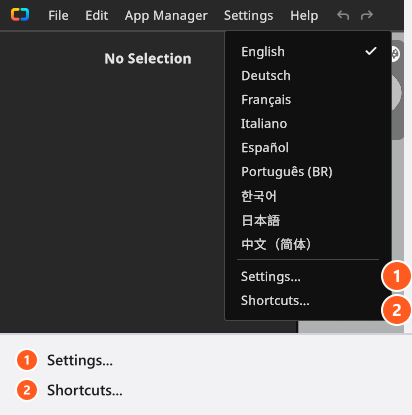
Aide — FAQ, Charger le guide utilisateur, Charger le plan de démonstration, Envoyer des commentaires, l’interrupteur Envoyer automatiquement rapports de bogues. (désactivé sur une installation neuve), Signaler bogue, Afficher le dossier d’enregistrement automatique, Définir la licence, Rechercher les mises à jour et À propos de set.a.light 3D.
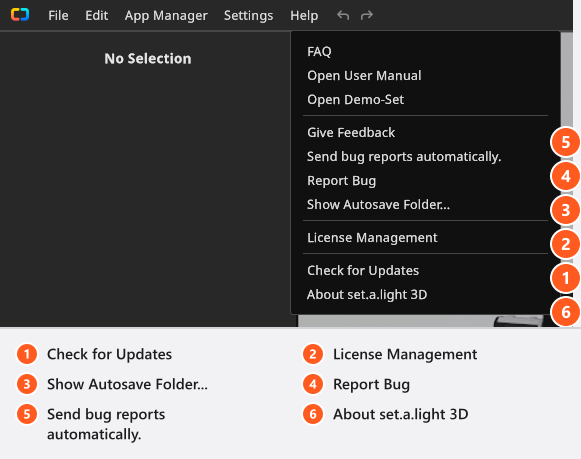
Les panneaux de l’onglet SETUP
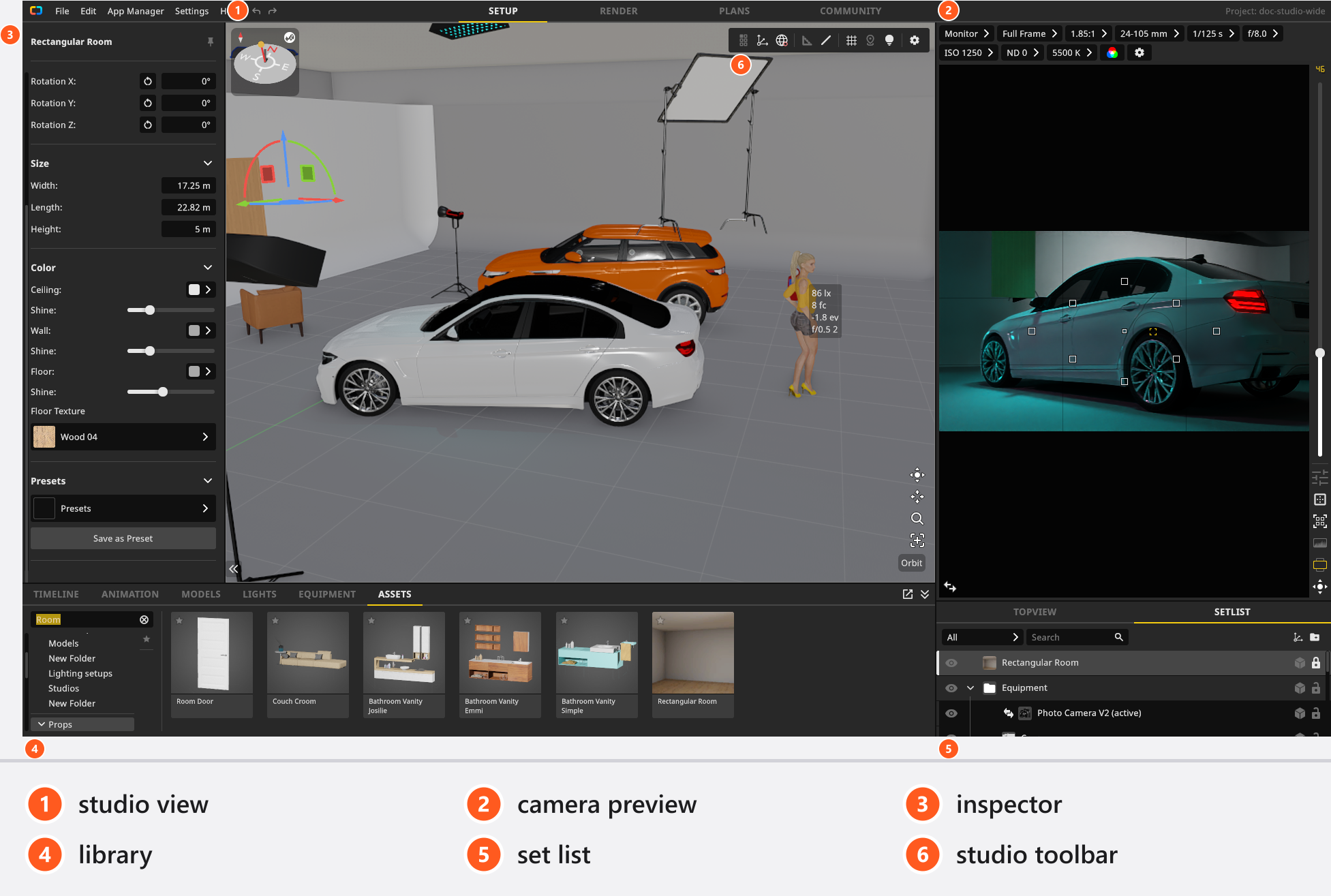
Vue studio
La grande vue au milieu, et ton établi : tu y places et déplaces des objets. La lumière qui s’y trouve est une approximation rapide, avec son propre budget ; l’éclairage se juge donc dans l’aperçu appareil ou dans un rendu, jamais ici.
Une barre d’outils flotte au-dessus. De gauche à droite : les commandes de l’objet à côté d’une sélection, le gizmo de transformation et son espace (pièce ou objet), le mode de mesure, les lignes de mesure, la grille du sol, le menu Point zéro, l’éclairage studio et une roue dentée.
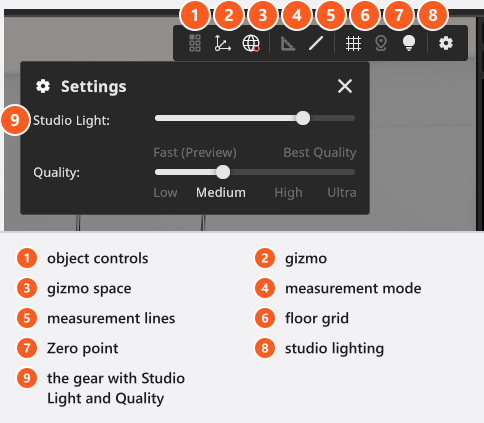
La roue dentée contient deux réglages propres à cette seule vue : Éclairage studio, un variateur de la lumière de travail qui démarre à la moitié de sa plage et n’affecte jamais ta prise de vue, et Qualité, une échelle Low, Medium, High et Ultra qui démarre à Medium. C’est un troisième réglage de qualité, à côté de celui de l’aperçu appareil et de celui du rendu — voir Paramètres de qualité et de débruitage.
Le bouton Point zéro détermine à partir de quoi toute position saisie est mesurée : un coin de la pièce, un point que tu choisis ou — sans pièce dans le plateau — le point que le menu appelle Aucune pièce – origine du plateau. Définir le point zéro pour des positions mesurées décrit le menu.
La boussole dans le coin supérieur gauche montre où se trouve le nord et où se tient le soleil. Un clic dessus sélectionne l’Environnement pour que ses paramètres remplissent l’inspecteur ; la faire glisser tourne le nord. Voir Éclairer un plateau avec le soleil.
Aperçu appareil
En haut à droite par défaut, c’est l’image entièrement calculée de la caméra photo. Au-dessus se trouve la barre de la caméra, de gauche à droite : le mode d’affichage (Monitor, IRE False Color, EL Zone), la taille du capteur, le rapport d’aspect, l’objectif, puis le temps de pose, l’ouverture, l’ISO, le filtre ND, la balance des blancs et l’interrupteur noir et blanc. Une caméra de cinéma y ajoute la fréquence d’images, l’angle d’obturation et le facteur anamorphique. Sur le bord droit se trouvent la distance focale avec son curseur, les interrupteurs des effets de caméra, les guides, le guide de mise au point, l’histogramme et le commutateur portrait/paysage, ainsi qu’une roue dentée avec Qualité et Débruiteur propres. Un bouton en forme d’appareil photo dans le coin enregistre l’état actuel sous forme de prise de vue.
T échange ce panneau avec la vue studio, et inversement. Voir Aperçu appareil.
Inspecteur
La colonne de gauche. Elle affiche les paramètres de ce qui est sélectionné et se reconstruit selon le type d’objet — lumière, caméra, modèle, accessoire, pièce, Environnement. Sans sélection, elle affiche Aucune sélection. B la replie.
Vue de dessus et liste de plateau
Le panneau inférieur droit comporte deux onglets.
- TOPVIEW — une vue orthographique d’en haut, pratique pour les distances et les angles et pour glisser le matériel en place.
- SETLIST — chaque objet qui se trouve actuellement dans le studio, une ligne chacun. Trois interrupteurs figurent sur chaque ligne : masquer l’objet, l’afficher en vue semi-transparente (fantôme) pour qu’il ne te gêne pas dans un plateau chargé, et le verrouiller contre les déplacements accidentels. Les lignes de lumières ajoutent l’interrupteur marche/arrêt, l’interrupteur solo, le curseur de puissance et la couleur de la gélatine. Un filtre au-dessus de la liste la restreint à Tous, Équipement, Sources lumineuses, Accessoires ou Modèles, et un champ de recherche filtre par nom.
Les nouveaux objets sont rangés automatiquement dans le groupe de leur catégorie, et le groupe est créé la première fois qu’il est nécessaire. Voir La liste de plateau et la timeline.
Bibliothèque et prises de vue
Le panneau du bas. TIMELINE contient les prises de vue que tu as faites, avec le bouton Snap à son extrémité ; ANIMATION est l’éditeur d’animation (add-on : Animation Tool) ; MODÈLES, LUMIÈRES, ÉQUIPEMENT et RESSOURCES sont les catalogues dans lesquels tu prends les objets pour les faire glisser. Chaque catalogue a une colonne de filtres à gauche et un champ de recherche. RESSOURCES contient Objets 3D (add-on : 3D Import), Ma Bibliothèque avec les objets que tu as enregistrés toi-même, et Accessoires.
N replie tout le panneau. E, ou la flèche au-dessus d’un onglet, sort l’onglet actif dans une fenêtre flottante que tu peux déplacer et redimensionner ; E le remet en place. Chaque onglet sauf TIMELINE porte cette flèche, et le raccourci ne fonctionne que dans l’onglet SETUP.
L’image de référence
Édition → Charger l’image de référence place une de tes propres images par-dessus la fenêtre : fais-la glisser pour la déplacer, fais glisser un coin pour la redimensionner entre 100 et 2000 pixels de haut, et utilise la petite croix pour la fermer. H la masque et l’affiche. C’est une aide de travail pour la session — elle n’est pas enregistrée dans le projet.
Ce qui dépend de ta licence
| Tu ne vois pas | Parce que |
|---|---|
| L’onglet ANIMATION | Il faut l’add-on Animation Tool. |
| Objets 3D dans l’onglet RESSOURCES, et les entrées d’objets 3D du menu Fichier | Il faut l’add-on 3D Import. |
| Lumière continue et Lumière pratique dans la colonne de filtres LUMIÈRES | À partir de STUDIO. |
| Le Posemètre et les caméras de cinéma dans ÉQUIPEMENT | À partir de STUDIO. |
| Enregistrer le plateau actuel comme modèle et Gérer les modèles de plateau dans le menu Édition, et l’onglet Mes modèles de plateau de la fenêtre de démarrage | Pas dans BASIC. |
| L’onglet COMMUNITY comme navigateur | Certaines licences en volume et licences éducation le désactivent ; l’onglet affiche alors La communauté a été désactivée par les paramètres de licence. Adresse-toi à la personne qui gère ta licence. |
La comparaison complète se trouve dans Comparatif des éditions BASIC, STUDIO et CINEMA.
Ce dont la fenêtre se souvient
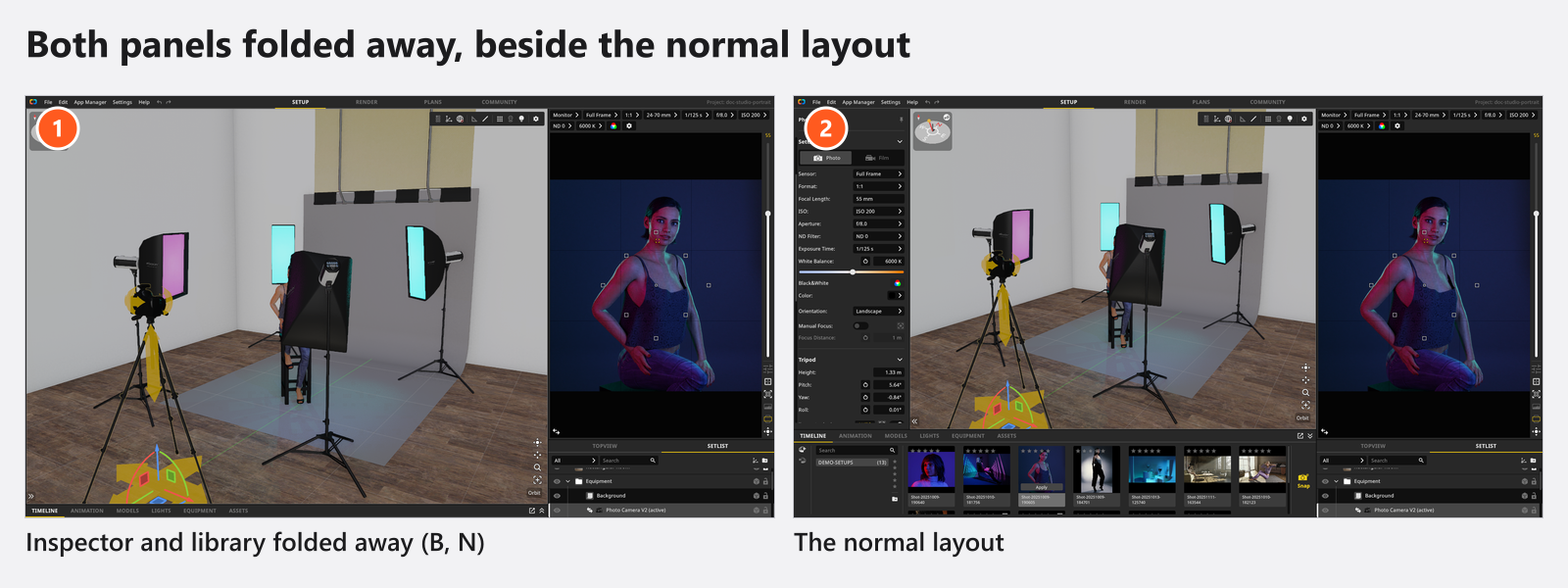
Les largeurs et hauteurs auxquelles tu fais glisser les séparateurs de panneaux reviennent au prochain démarrage, de même que l’onglet de bibliothèque et l’onglet du panneau inférieur droit que tu as laissés ouverts. Un panneau replié, lui, ne revient pas : B et N démarrent chaque session déplié.
Dépannage
- Un onglet ou une catégorie de bibliothèque est introuvable. Il appartient probablement à une autre édition ou à un add-on — voir le tableau ci-dessus. → Comparatif des éditions BASIC, STUDIO et CINEMA
- Un panneau a disparu.
Breplie l’inspecteur,Nla bibliothèque. Appuie de nouveau sur la touche. - La vue studio et l’aperçu appareil ont échangé leurs places. C’est
T. Appuie de nouveau dessus. → Se déplacer dans le studio - La vue studio paraît plus plate que l’aperçu. C’est la vue de travail économique ; juge la lumière dans l’aperçu appareil ou dans un rendu. → Paramètres de qualité et de débruitage
Voir aussi
- Se déplacer dans le studio — la souris dans les trois vues.
- La liste de plateau et la timeline — les deux listes en détail.
- Paramètres — les pages du gestionnaire d’application.
- Raccourcis clavier — chaque touche, et comment la modifier.
- Démarrage rapide : du studio vide à l’image finale — la fenêtre en situation.