
 Français
 Deutsch
 English
 日本語
日本語 简体中文
简体中文
set.a.light 3D est fourni avec 5 boîtiers de caméra, 52 objectifs et 6 supports – utile pour planifier, mais ce n’est pas ton kit. Ajoute le boîtier avec lequel tu photographies, le zoom que tu possèdes et un support portant le nom de ton propre pied, masque le reste pour que les listes restent courtes, et ton matériel se comporte partout comme le matériel intégré.
S’applique à BASIC, STUDIO, CINEMA · Avec une licence BASIC, les modèles de boîtiers de cinéma et les modèles de rigs de cinéma ne sont pas proposés dans les boîtes de dialogue · Tu as besoin de : une caméra dans le plateau, ou le gestionnaire d’application ouvert.
Où le trouver
Deux chemins mènent aux mêmes boîtes de dialogue :
- Depuis la caméra : Équipement → le sélecteur sous Appareil photo, Objectif ou Rig. Chaque liste a un bouton d’ajout à côté de son champ de recherche ; il ouvre la boîte de dialogue correspondante, et ce que tu crées est monté aussitôt sur cette caméra.
- Depuis le gestionnaire d’application : la bande Caméras, avec les pages Paramètres par défaut, Caméras, Objectifs et Rigs. Chaque page liste ce qui existe, avec Nouvelle caméra / Nouvel objectif / Créer un rig et un bouton Modifier ….
Le gestionnaire d’application lui-même est décrit dans Gérer tes ressources dans le gestionnaire d’application.
Comment régler ce avec quoi arrive une nouvelle caméra
- Ouvre le gestionnaire d’application et va dans Caméras → Paramètres par défaut.
- Règle Objectif par défaut et Rig par défaut. → Chaque caméra que tu places ensuite depuis la bibliothèque arrive avec cet objectif et ce support. Les caméras déjà présentes dans le plateau gardent les leurs.
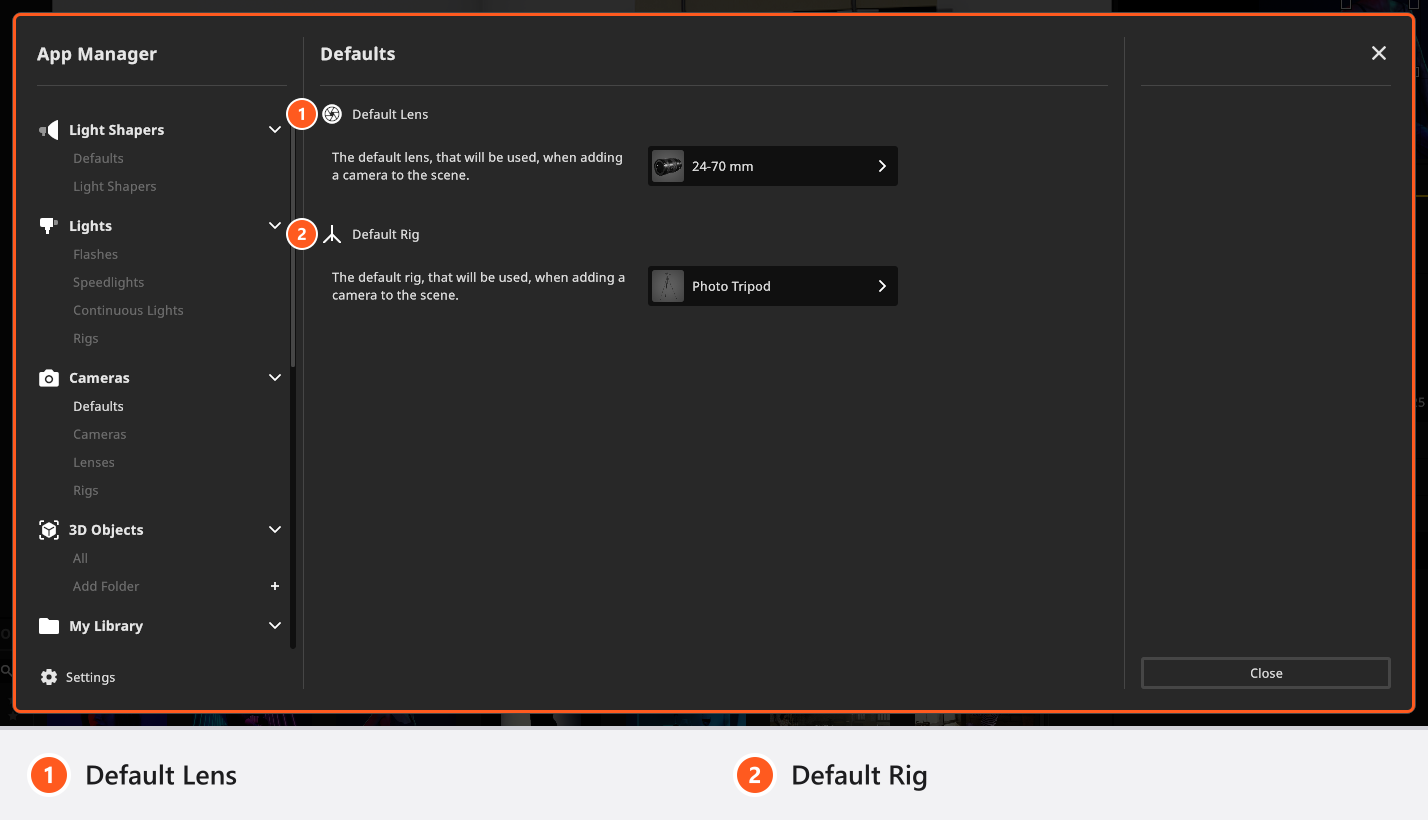
Le clip règle les deux, à partir de 04:48 :
Comment créer ton propre boîtier
- Clique sur Nouvelle caméra dans la page Caméras, ou sur le bouton d’ajout dans le sélecteur Appareil photo de la caméra.
- Saisis un Nom – ce que montrent les sélecteurs, 50 caractères au plus – et choisis le modèle de caméra, le boîtier que tu vois posé dans le studio.
- Choisis le Capteur et le Format, puis clique sur Ajouter. → Le boîtier apparaît dans la liste et, si tu es parti du sélecteur, sur ta caméra.
Capteur et Format proposent chacun des préréglages et une entrée Personnalisé. Ce n’est qu’avec Personnalisé que le nom du capteur et ses deux champs de taille sont modifiables ; ils démarrent à 36 × 24 mm et acceptent de 1 à 1000 mm. Un Format personnalisé est un rapport dans deux champs acceptant de 1 à 100. BASIC n’a pas de modèles de cinéma.
Le choix d’un boîtier applique ensemble son capteur, son format et son type : un boîtier que tu as créé comme caméra de cinéma fait donc passer cette caméra en Film.
Un boîtier Personnalisé se rouvre avec le nom de capteur que tu lui as donné et Appliquer le conserve ; un préréglage affiche son propre libellé à cet endroit, grisé.
Comment créer ton propre objectif
Les objectifs peuvent être créés et modifiés avec toutes les licences, BASIC comprise.
- Clique sur Nouvel objectif dans la page Objectifs, ou sur le bouton d’ajout dans le sélecteur Objectif de la caméra.
- Saisis un Nom, là encore 50 caractères au plus.
- Choisis le modèle de fût – l’objectif que tu vois sur la caméra dans le studio.
- Règle la distance focale. Un nouvel objectif démarre comme un zoom
12–50 mm; chaque champ accepte de1à9999 mm, et la valeur supérieure ne peut pas être inférieure à la valeur basse – pour un 70–200 mm, saisis70et200. - Pour une focale fixe, active plutôt Longueur focale fixe. → Le second champ disparaît, et sur la caméra le curseur de zoom ne réagit plus, comme sur une vraie focale fixe.
- Choisis une Luminosité de l’objectif et clique sur Ajouter.
Les pastilles ci-dessous correspondent à ces numéros d’étape.
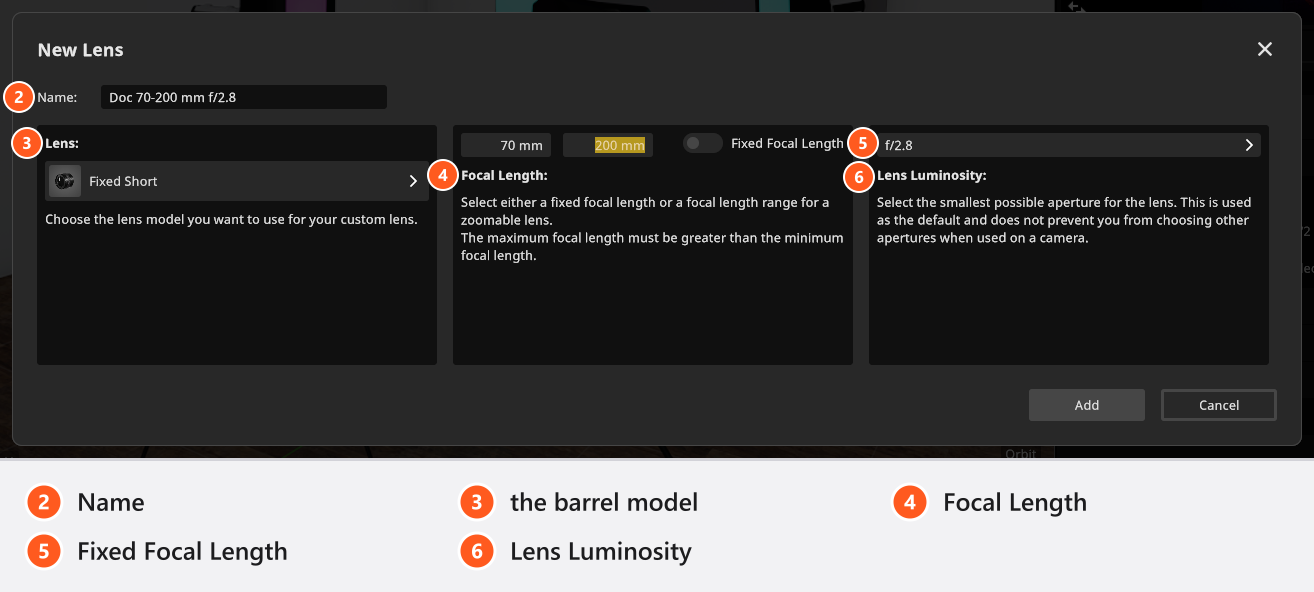
Luminosité de l’objectif consigne l’ouverture maximale de l’objectif, pour ta propre référence. Monter l’objectif ne change pas l’Ouverture de la caméra, et rien ne t’empêche de régler une ouverture plus grande que celle de l’objectif – le texte d’aide de la boîte de dialogue promet plus que ce que fait le programme. Monter un objectif ne fait qu’une chose : il ramène la distance focale actuelle dans la plage du nouvel objectif.
À partir de 05:26, le clip montre un objectif terminé dans la page Objectifs, les objectifs inutilisés désactivés :
Comment créer ton propre support
- Clique sur Créer un rig dans la page Rigs, ou sur le bouton d’ajout dans le sélecteur Rig de la caméra.
- Saisis un Nom et choisis un Modèle de base. → Le nouveau support est une copie nommée de ce modèle : il lui ressemble et offre exactement ses axes et ses limites.
- Clique sur Ajouter.
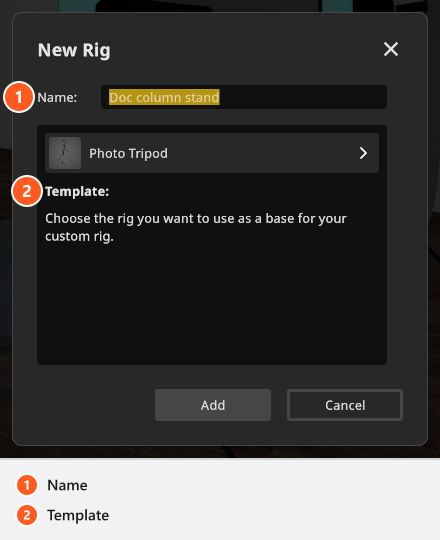
Un support personnalisé n’est pas une géométrie importée : « ma propre grue » signifie « la grue fournie sous mon nom ». Avec une licence BASIC, les modèles de cinéma ne figurent pas dans la liste Modèle de base. Les axes que chaque modèle apporte sont décrits dans Rigs de caméra : axes et limites.
Pour tes propres looks, importe un fichier .cube – voir Étalonner l’image avec des LUTs et des effets.
Pourquoi Ajouter reste désactivé
Ajouter – ou Appliquer en modification – n’est cliquable que lorsque la boîte de dialogue a tout ce dont elle a besoin :
| Boîte de dialogue | Ce qu’il lui faut |
|---|---|
| Nouvelle caméra | un nom qui n’est pas vide, et un modèle de caméra |
| Nouvel objectif | un nom, un modèle de fût, une distance focale basse supérieure à 0, et une distance focale haute qui n’est pas inférieure |
| Créer un rig | un nom et un modèle de base |
Un nom composé uniquement d’espaces compte comme vide. Si l’enregistrement échoue – disque plein, fichier en cours d’utilisation –, l’entrée reste telle que tu l’as saisie et une seconde boîte de dialogue, Échec de l’enregistrement de la ressource, indique ce qui s’est passé.
Comment réduire les listes au matériel que tu possèdes
Sur n’importe quelle page, clique sur l’œil d’une entrée pour la masquer. Le matériel masqué disparaît des sélecteurs et de la bibliothèque mais reste dans le gestionnaire d’application, signalé par un œil barré ; un clic de plus le ramène. Sélectionne d’abord une plage avec Maj et l’œil agit sur toute la sélection – c’est ainsi que tu désactives 40 objectifs d’un coup.
Masquer n’est pas supprimer. Pour retirer définitivement une entrée, clique sur la corbeille de cette entrée et confirme dans Supprimer la ressource ; avec plusieurs entrées sélectionnées, la corbeille agit sur toute la sélection. Seul le matériel que tu as créé toi-même peut être supprimé ou modifié – les boîtiers, objectifs et supports intégrés ne le peuvent pas.
Où se trouve ton propre matériel
Tes boîtiers, objectifs, supports et LUTs se trouvent sur cet ordinateur, par installation ; ils ne font pas partie d’un projet et ne sont synchronisés nulle part. Un projet qui utilise l’un d’eux en porte une copie dans son fichier .set, de sorte qu’une séance que tu transmets s’ouvre avec le bon matériel sur l’autre machine – et qu’un ancien plateau s’ouvre encore après que tu as supprimé le matériel de ta bibliothèque. Le matériel arrivé dans un plateau est signalé comme tel dans le gestionnaire d’application.
Cette copie est la seule façon pour ton kit de voyager : la bibliothèque elle-même n’a ni exportation ni importation. Pour utiliser le même matériel sur un second ordinateur, ouvre-y un projet qui l’utilise, ou crée de nouveau les entrées.
Dépannage
- Ajouter est grisé et je ne vois pas pourquoi. Vérifie d’abord le champ du nom – vide ou composé uniquement d’espaces –, puis le tableau ci-dessus.
- Mon capteur personnalisé a perdu son nom. Rouvrir un boîtier personnalisé l’efface ; saisis-le de nouveau avant d’appliquer.
- Un boîtier que j’ai créé n’est pas dans le sélecteur. Soit il est masqué (vérifie l’œil), soit c’est un boîtier de cinéma avec une licence BASIC.
- Autres symptômes : Problèmes de caméra.