
 Français
 Deutsch
 English
 日本語
日本語 简体中文
简体中文
L’aperçu appareil et le rendu final utilisent le même calcul avec des budgets différents : l’aperçu s’affine pendant que tu travailles, le rendu prend son temps à pleine résolution et écrit un fichier. Cette page fait passer une prise de vue enregistrée par ce second chemin, de la prise de vue au JPG sur ton disque.
S’applique à BASIC, STUDIO, CINEMA · Tu as besoin de : un projet enregistré avec au moins une prise de vue dans la TIMELINE. Une version d’essai écrit un filigrane dans chaque image rendue.
Étape 1 — S’assurer d’avoir une prise de vue
Seules les prises de vue peuvent être rendues, pas le studio en direct.
- Dans l’onglet SETUP, clique sur Snap dans l’onglet TIMELINE ou appuie sur
Entréepar défaut. → Une vignette apparaît dans la TIMELINE. - Enregistre le projet si ce n’est pas fait : tant qu’il n’a pas de fichier à lui, les images rendues vont dans un dossier temporaire que tu ne retrouveras plus. → Enregistrer ton travail
Étape 2 — Passer à l’onglet RENDER
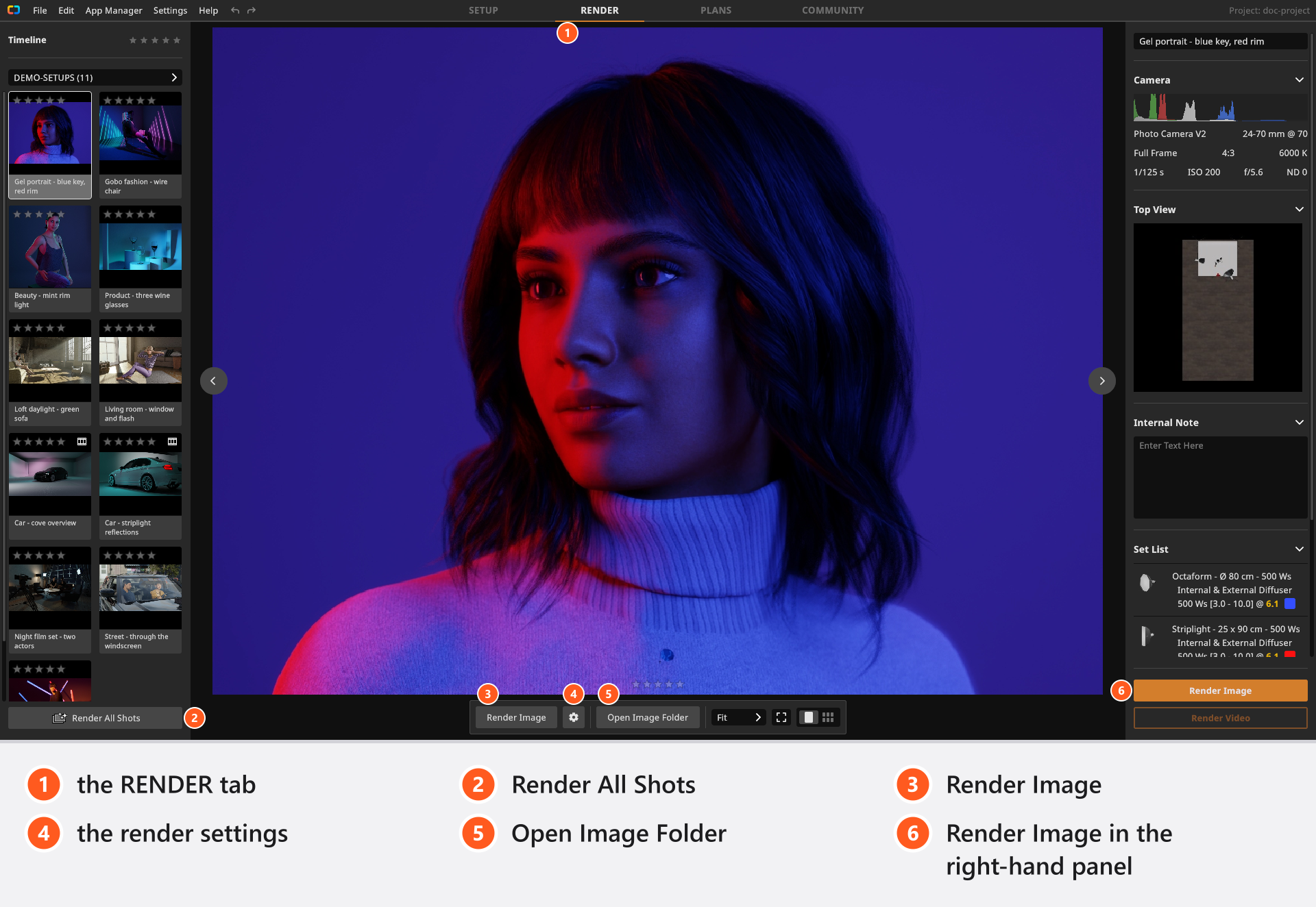
- Clique sur RENDER dans la barre supérieure. → Les prises de vue du projet apparaissent dans la colonne de gauche, leurs images au milieu.
- Sélectionne la vignette de la prise de vue voulue. → Le bouton de rendu dans la barre d’outils du bas devient disponible.
Tu peux aussi y accéder depuis l’onglet SETUP : sélectionne une prise de vue et clique sur Ouvrir aperçu de l’image dans son inspecteur. Un double-clic sur une vignette fait autre chose — il recharge cette prise de vue dans le studio.
Étape 3 — Laisser les réglages tels quels
- Ouvre la roue dentée à côté du bouton de rendu dans la barre d’outils du bas et lis les quatre lignes. → Sur une installation neuve, Résolution vaut
1200 px, Qualité Medium et Débruiteur High, et Lignes de cadrage est désactivé. Laisse les quatre tels quels pour ce premier passage.
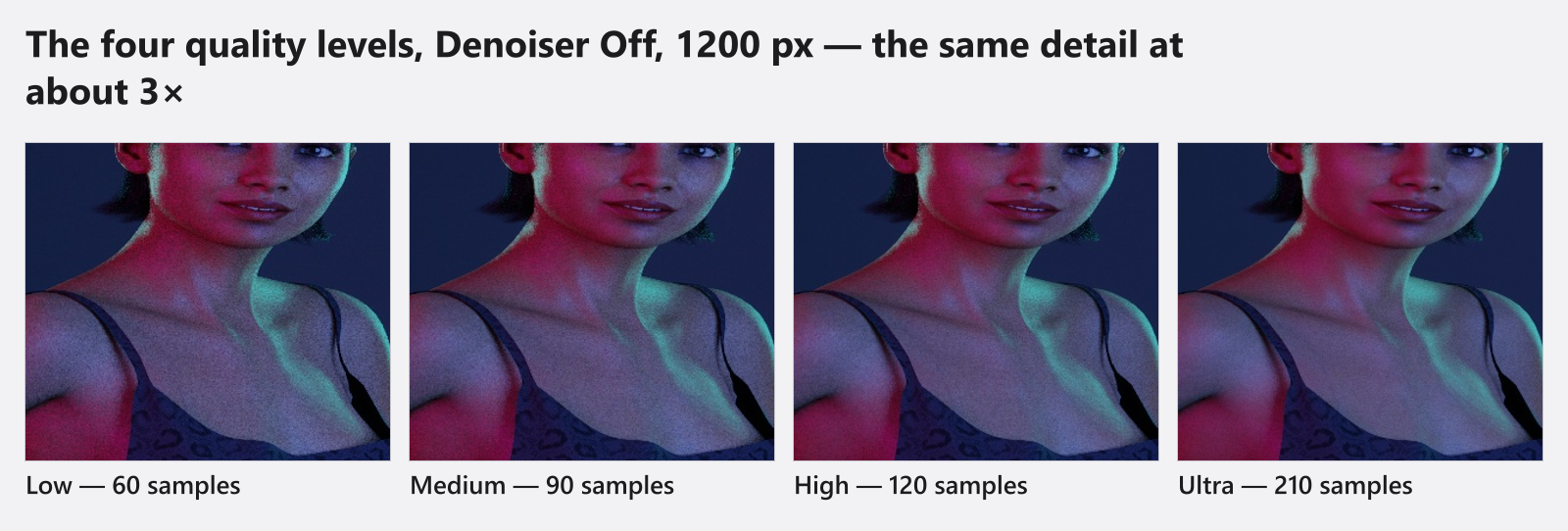
Low, Medium, High et Ultra, Débruiteur Off, 1200 pxQualité est le budget d’échantillons de l’image, Débruiteur lisse le bruit que laissent les échantillons, et Résolution est le grand côté en pixels — le réglage coûteux, car doubler le côté quadruple le nombre de pixels. Lignes de cadrage incruste dans le JPG les lignes de cadrage que tu as activées pour cette caméra ; si aucune n’est activée, rien ne change. Ce que coûte chaque niveau et les résolutions proposées par ton édition sont décrits dans Paramètres de qualité et de débruitage et Résolution.
Étape 4 — Lancer le rendu
- Clique sur Générer l’image dans la barre d’outils du bas. → L’image est calculée aussitôt, et les commandes de rendu apparaissent sur l’image.
Un second bouton Générer l’image dans le panneau de droite se comporte différemment, et une sélection de plusieurs prises de vue suit sa propre règle. Générer le rendu d’une image met les quatre chemins côte à côte.
Étape 5 — Suivre la progression
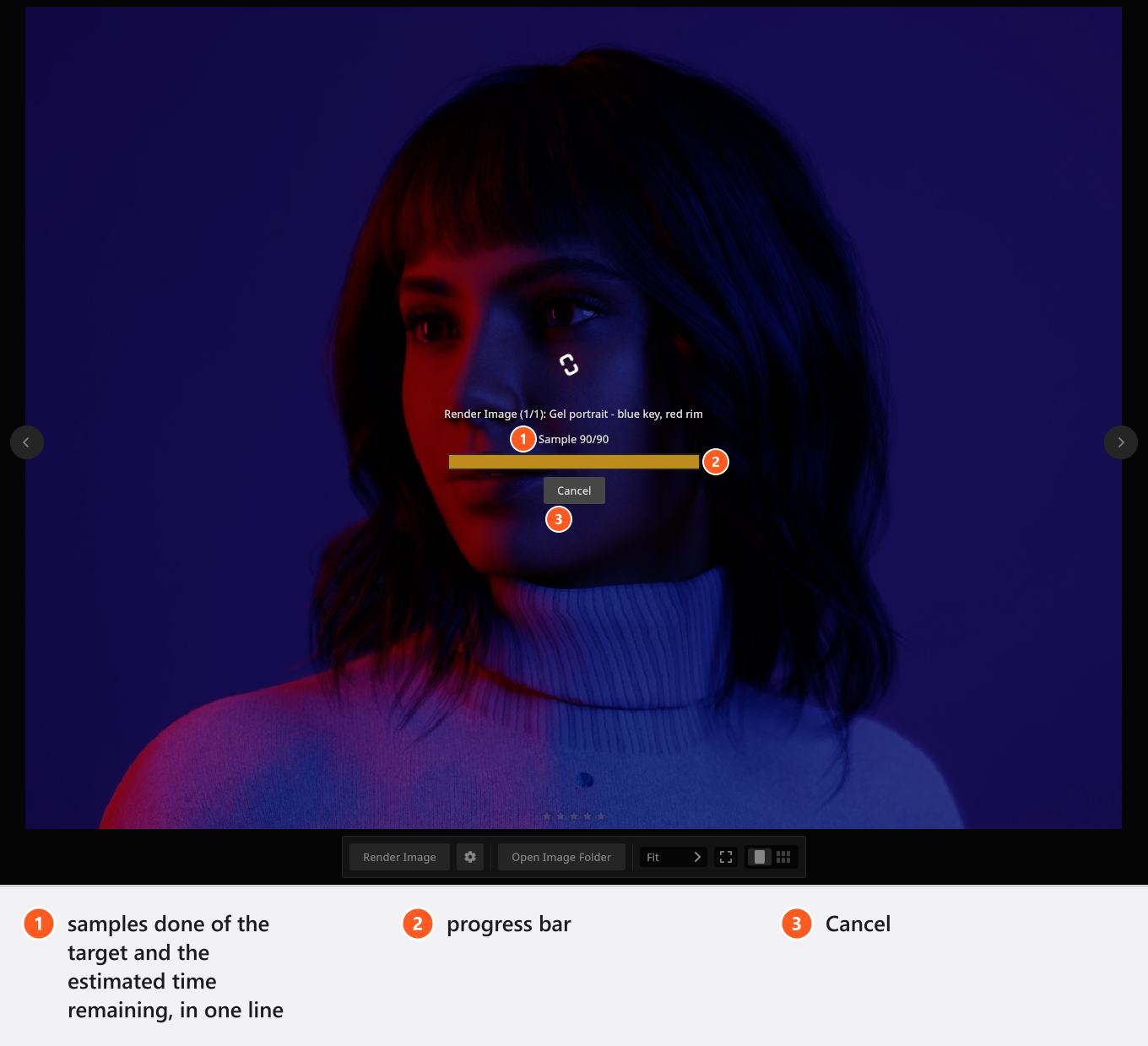
- Suis la barre de progression. → Elle compte les échantillons de l’image en cours et, après quelques secondes, ajoute une estimation du temps qu’il lui faut encore.
- Laisse le rendu se terminer. → Quand les commandes disparaissent, le JPG est sur le disque.
Annuler arrête le calcul de l’image ; elle n’est pas écrite, et les images déjà terminées restent où elles sont. Pendant un rendu, le programme occupe ta carte graphique — voir Accélérer set.a.light 3D.
Étape 6 — Retrouver le fichier
- Clique sur Ouvrir le dossier d’images dans la barre d’outils du bas. → Ton gestionnaire de fichiers ouvre le dossier où sont allées les images : un dossier à côté de ton fichier de projet, portant le même nom.
- Regarde le nom du fichier. → C’est le nom de la prise de vue : une prise de vue appelée Key only devient
Key only.jpg.
Chaque image est un JPG écrit avec une qualité de 99 sur 100, avec les données d’exposition de la caméra enregistrées dans le fichier. Il n’y a pas d’option PNG, TIFF ou EXR, ni de curseur de qualité pour les images fixes. Rendre de nouveau la même prise de vue écrase son JPG : copie donc ailleurs la version que tu veux garder — renommer la prise de vue n’y change rien, car le fichier existant est renommé avec elle.
Conseils et limites
- Une version d’essai écrit un filigrane dans chaque image rendue et chaque vidéo. Il disparaît au rendu suivant, après l’activation d’une licence.
- L’aperçu appareil et la vue studio ont leurs propres réglages de qualité : baisser l’aperçu ne change donc pas ce que tu rends.
- Juge l’exposition sur un rendu, pas sur la vue studio.
Dépannage
- Le rendu semble bloqué. Surveille le compteur d’échantillons plutôt que la barre : une haute résolution en Ultra peut rester longtemps sur une seule image. → Problèmes de rendu
- Une vignette reste vide après un lot. Une sélection mixte ne rend que les prises de vue sans image. Sélectionne cette prise de vue seule et rends-la séparément. → Générer le rendu d’une image
- Je ne trouve pas les images. Le projet n’avait pas de fichier à lui au moment du rendu. Enregistre-le, puis rends de nouveau. → Où tes images sont enregistrées
Voir aussi
- Générer le rendu d’une image — l’onglet RENDER en détail.
- Paramètres de qualité et de débruitage — les trois échelles de qualité.
- Résolution — ce que coûte chaque palier.
- Où tes images sont enregistrées — le dossier de sortie et les noms de fichiers.
- Enregistrer ton travail — projets, images et copies de récupération.