
 Français
 Deutsch
 English
 日本語
日本語 简体中文
简体中文
Ma Bibliothèque contient les éléments que tu construis une fois pour les utiliser toujours : un rig à trois lumières, un coin habillé, un modèle personnalisé, un plateau entier. Une entrée appartient à ton installation, pas à un projet ; ce que tu enregistres aujourd’hui se retrouve donc dans chaque projet que tu ouvres demain.
S’applique à BASIC, STUDIO, CINEMA · L’insertion de plus de cinq lumières est refusée dans BASIC · Tu as besoin de : un projet ouvert dans l’onglet SETUP.
Où la trouver
Ouvre l’onglet RESSOURCES du panneau de la bibliothèque et choisis Ma Bibliothèque dans la colonne de gauche. La même liste se trouve dans la page Ma Bibliothèque du Gestionnaire d’application, où tu peux masquer les entrées dont tu as rarement besoin et supprimer celles dont tu n’as pas besoin.
Trois choses se confondent facilement. Une entrée de Ma Bibliothèque est une partie de plateau que tu déposes dans un projet existant. Un modèle de plateau est le studio entier et démarre un nouveau projet (STUDIO et CINEMA uniquement, voir Créer, ouvrir et enregistrer un projet). Un fichier .set est le travail, avec toutes ses prises de vue.
Comment enregistrer une sélection comme entrée
- Sélectionne ce que tu veux garder – pour un rig d’éclairage, toutes les lumières, avec leurs pieds et leurs modeleurs de lumière.
- Clique avec le bouton droit sur la sélection dans la SETLIST et choisis Enregistrer dans ma bibliothèque. Le même bouton se trouve en bas de l’inspecteur, et faire glisser la sélection de la SETLIST sur Ma Bibliothèque dans l’onglet RESSOURCES ouvre la même boîte de dialogue – mais ces chemins n’enregistrent pas tous la même chose, voir le tableau ci-dessous.
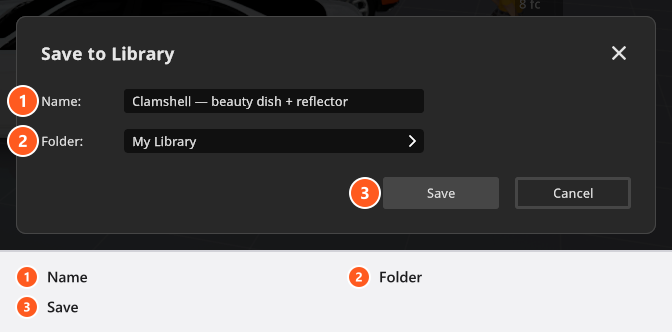
- La boîte de dialogue s’intitule Enregistrer dans la bibliothèque. Son Nom est prérempli avec le nom du premier objet sélectionné – remplace-le par quelque chose que tu reconnaîtras dans six mois.
- Choisis un Dossier et clique sur Enregistrer. → L’entrée apparaît dans ce dossier de Ma Bibliothèque. Laisse le champ sur Ma Bibliothèque pour garder l’entrée au premier niveau.
Une entrée peut être un objet unique, un groupe, plusieurs groupes, ou un plateau entier avec les caméras. Le chemin que tu prends décide de ce qu’elle contient :
| Comment tu la lances | Ce que l’entrée contient |
|---|---|
| Faire glisser la sélection de la SETLIST sur Ma Bibliothèque | Les objets sélectionnés – et l’environnement aussi, quand la ligne Environnement fait partie de la sélection |
| Enregistrer dans ma bibliothèque dans le menu contextuel d’une ligne d’objet | Uniquement les objets sélectionnés, jamais l’environnement |
| Enregistrer dans ma bibliothèque dans le menu contextuel de la ligne Environnement | L’environnement seul, sans aucun objet |
| Enregistrer dans ma bibliothèque en bas de l’inspecteur | L’unique objet que l’inspecteur affiche |
Une entrée qui contient un rig et son environnement ne peut donc être créée qu’en faisant glisser – et c’est celle dont il faut se méfier, voir l’avertissement ci-dessous.
La première minute de cette astuce rapide est exactement cette procédure, suivie d’un groupe d’accessoires enregistré comme une seule entrée.
Comment insérer une entrée
- Fais-la glisser de la bibliothèque dans la vue studio. → Elle arrive là où tu la déposes.
- Ou double-clique dessus. → Elle arrive au point zéro du plateau.
Dans les deux cas, l’entrée conserve la structure qu’elle avait à l’enregistrement : un groupe arrive comme un groupe, de sorte qu’un ensemble d’accessoires que tu as disposé une fois se dépose et pivote comme un seul objet. Les positions relatives, la puissance, les modeleurs de lumière, les gélatines et les températures de couleur font tous partie de l’entrée.
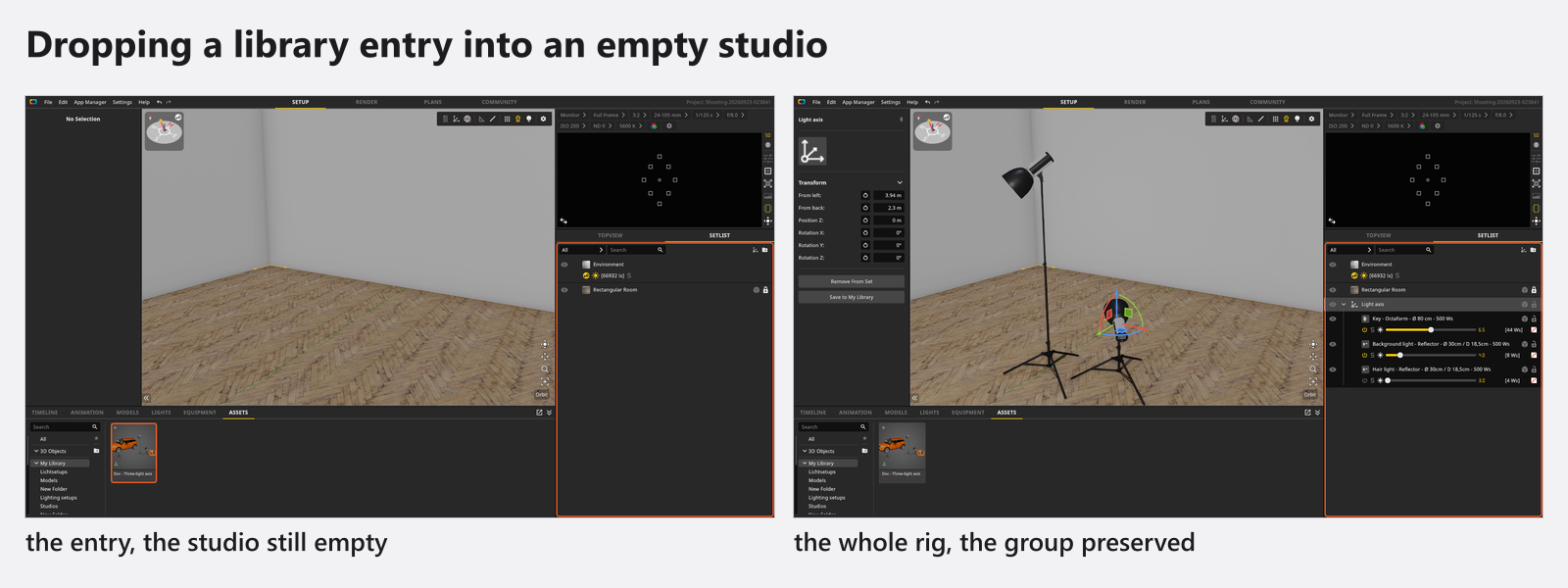
Une entrée enregistrée avec la ligne Environnement emporte cet environnement avec elle. La déposer dans un autre projet remplace l’environnement de ce projet – soleil, arrière-plan et atmosphère compris. Enregistre le rig et l’environnement comme deux entrées si tu veux choisir plus tard.
Comment ranger ta bibliothèque en dossiers
Une bibliothèque qui grandit a besoin de dossiers – un pour les setups d’éclairage, un pour les studios, un pour les modèles.
| Ce que tu veux | Comment |
|---|---|
| Un nouveau dossier | Le bouton d’ajout de dossier au-dessus de la liste (info-bulle Ajouter un nouveau dossier) ; dans le Gestionnaire d’application, la même fonction s’intitule Ajouter un dossier |
| En renommer un | Double-clique sur son nom et saisis-le, 30 caractères au plus |
| Déplacer des entrées | Fais-les glisser sur le dossier |
| En supprimer un | La corbeille sur la ligne du dossier |
À partir de 01:24, le clip construit les deux dossiers de l’exemple ci-dessus.
Les dossiers sous Objets 3D dans le même onglet fonctionnent de la même manière mais nécessitent l’add-on 3D Import ; les dossiers de Ma Bibliothèque sont disponibles dans toutes les éditions. Voir Partager, mettre à jour et sauvegarder tes objets 3D. La bibliothèque telle que le Gestionnaire d’application la montre – masquer des entrées, les supprimer – est décrite dans Gérer tes ressources dans le gestionnaire d’application.
Conseils et limites
- Dans BASIC, une entrée de plus de cinq lumières est insérée sans les lumières en surplus et signale « Vous pouvez créer jusqu’à 5 lumières seulement dans l’édition BASIC. Veuillez acheter une mise à niveau vers STUDIO ou CINEMA si vous souhaitez utiliser plus de lumières. » Tout le reste de l’entrée arrive.
- Le nombre d’entrées que Ma Bibliothèque peut contenir n’est pas limité, et une entrée peut être aussi grande qu’un plateau entier.
- Les entrées vivent avec tes données utilisateur, pas dans le fichier de projet. Fichier → Exporter les données utilisateur et Importer les données utilisateur déplacent tes propres ressources vers un autre ordinateur ; l’importation remplace les réglages et préréglages qui s’y trouvent, c’est donc une étape de première utilisation, pas une fusion. Les entrées de Ma Bibliothèque voyagent avec cet export ; les modèles de plateau, non.
- Tout ce que tu ne veux pas garder d’une entrée insérée se désactive plus vite avec
Qou se masque avec l’œil qu’il ne se supprime. Chaque touche nommée sur cette page est l’affectation par défaut – voir Modifier un raccourci clavier.
Dépannage
- Toute ma pièce a changé quand j’ai déposé une entrée. L’entrée a été enregistrée avec l’environnement. Annule avec
Ctrl+Z, puis enregistre à nouveau le rig sans la ligne Environnement. - Une entrée manque sur mon second ordinateur. Les entrées de bibliothèque sont des données utilisateur, pas une partie du projet. Déplace-les avec Exporter les données utilisateur / Importer les données utilisateur.
- Une lumière de mon rig manque après l’insertion. Tu es sous BASIC et le plateau est à cinq lumières – voir Comparatif des éditions BASIC, STUDIO et CINEMA.